EAやインジケーターを使わなくても、XMでは一括決済が可能です。
シンプルな全ポジション決済だけでなく、ロング・ショート指定の一括決済や、含み益・含み損指定の一括決済など、細かな条件を指定した決済にも対応しています。
ただし、取引ツールによって指定できる条件に差があるため、XMの一括決済の内容や操作方法をもう少し詳しく見ていきましょう。
- XMではMT4・MT5・専用アプリで一括決済が可能!
- MT5は細かい条件指定ができるが、MT4は両建てポジションのみ対応!
- ワンクリック決済のEA(OneClickClose)を導入すれば、より素早く決済可能!
- 完全に同時の決済は不可!決済タイミングに若干のズレが発生する
- サーバー負担のかかる大量決済は規約違反になる可能性あり!
XMで使える一括決済とは?
まずはXMTrading(エックスエム)で使える一括決済がどのような機能なのか、どこで利用できるのかについて、以下2つのポイントを紹介します。
XMTradingの一括決済は、どのツールでも最初から搭載されている便利な機能です。
複数のポジションをエントリーして取引するスタイルの方は、一括決済の機能を積極的に活用しましょう。
全てのポジションを決済したい時に便利な機能
一括決済とは文字通り、保有中のポジションをまとめて決済できる機能です。
含み益でポジションを追加していくピラミッティング手法や、相場の逆行に合わせてポジションサイズを大きくするナンピン手法など、複数ポジションを持つ取引方法で特に役立ちます。
XMTradingは一括決済の機能に対応しており、複数のポジションの決済注文を一気に発注できます。
単純に全ポジションを決済するだけでなく、条件を指定した一括決済にも対応しています。
| 一括決済の種類 | MT4 | MT5 | XMアプリ |
|---|---|---|---|
| 全てのポジション | 〇 | 〇 | 〇 |
| ポジションを指定 | 〇 | 〇 | 〇 |
| 通貨ペアを指定 | × | 〇 | × |
| ロング・ショートを指定 | × | 〇 | × |
| 含み損・含み益を指定 | × | 〇 | × |
特にMT5では細かな条件設定が可能です。
XMで一括決済に専用のツールは不要
XMTradingでは、一括決済を使うために専用のツールは不要です。
MT4・MT5、そしてXMの独自アプリにも、一括決済の機能があらかじめ搭載されています。
一部のメディアでは、MT4・MT5には一括決済がなく専用ツールの追加が必要といった誤った情報が掲載されているため、注意してください。
MT5ならスマホアプリでも一括決済が可能です。
XMのスマホアプリの詳しい使い方や操作方法は別ページで詳しく解説しています。
XMで一括決済する手順
ここでは、XMTrading(エックスエム)が対応する以下の取引プラットフォーム別に一括決済の手順をご紹介します。
ご自身が使用している取引プラットフォームに合わせて、一括決済の手順を確認しておきましょう。
スマホ版:XMのMT4で一括決済する手順
スマホ版のMT4には一括決済の機能が搭載されていません。
ただし、XMTradingではMT4用の口座でもXMアプリへログインすれば一括決済が可能です。
スマートフォンからMT4用の口座で一括決済したいときは、「XMアプリで一括決済する手順」と同じ手順で進めましょう。
スマホ版:XMのMT5で一括決済する手順
スマホ版MT5を使ってXMTradingで一括決済する手順は以下の通りです。
XMのスマホ版MT5の使い方については、別ページにも詳しくまとめているので参考にしてください。
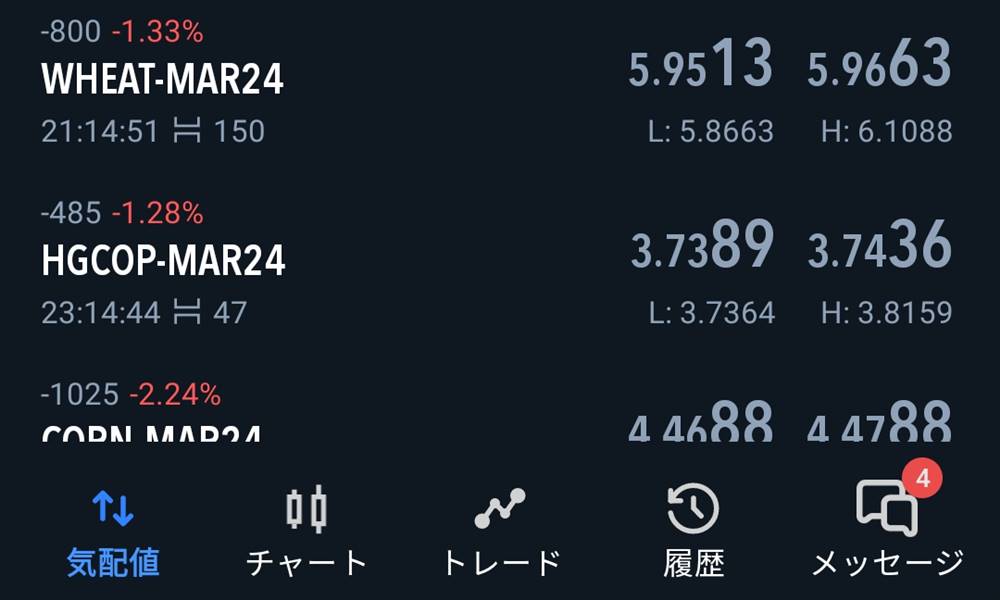
MT5アプリで一括決済するには、まず「トレード」のタブをタップして開きましょう。
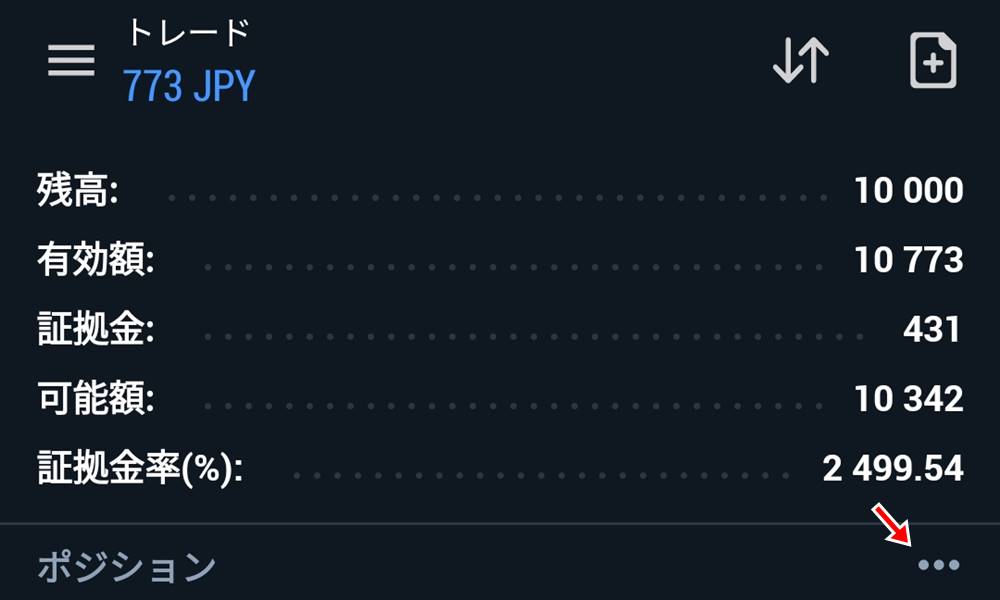
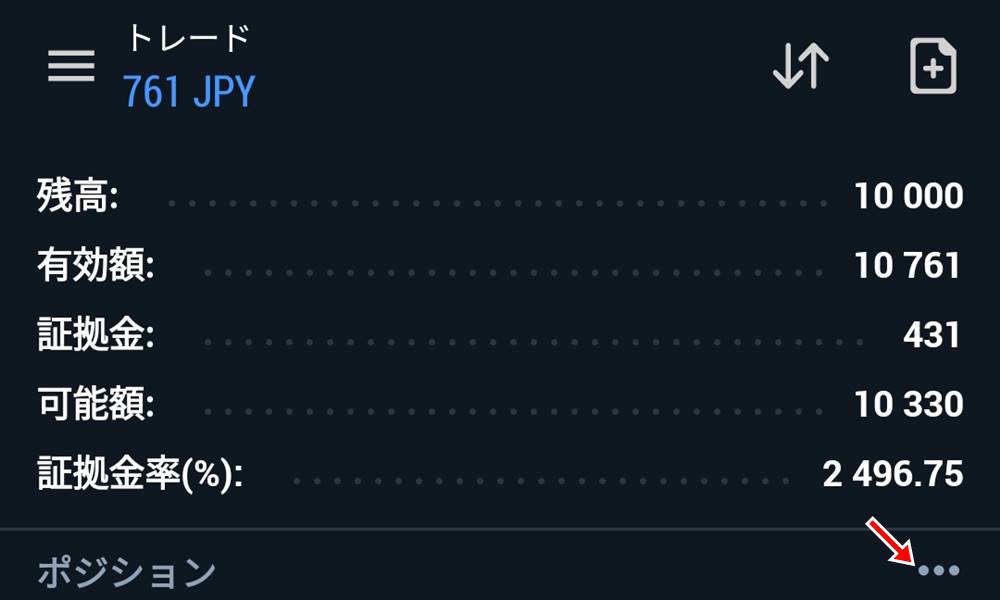
トレード画面を開いたら、証拠金維持率の下にあるポジション右側のアイコンをタップしましょう。
ポジションの操作画面を初めて開くと、各発注ボタンの操作によりポジションが決済されることなど、機能の説明と同意画面が表示されます。
「これらの規約に同意する」へチェックを入れてOKをタップしましょう。
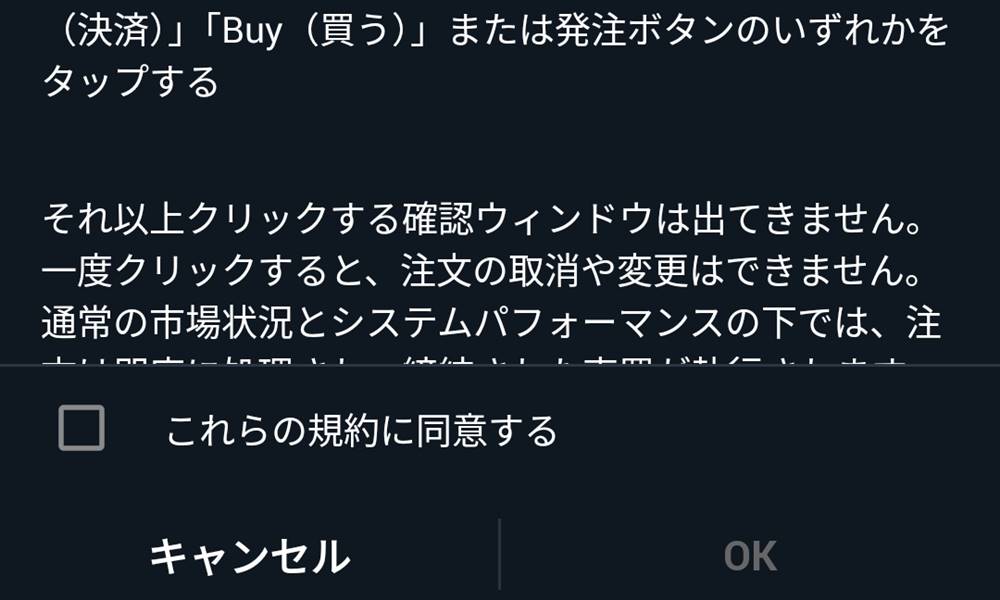
規約の確認に関する操作は初回のみです。
次回からは規約の確認なしで、ポジションの操作画面がそのまま表示されます。
規約への同意が完了したら、再度ポジション右側の操作メニューを開きましょう。
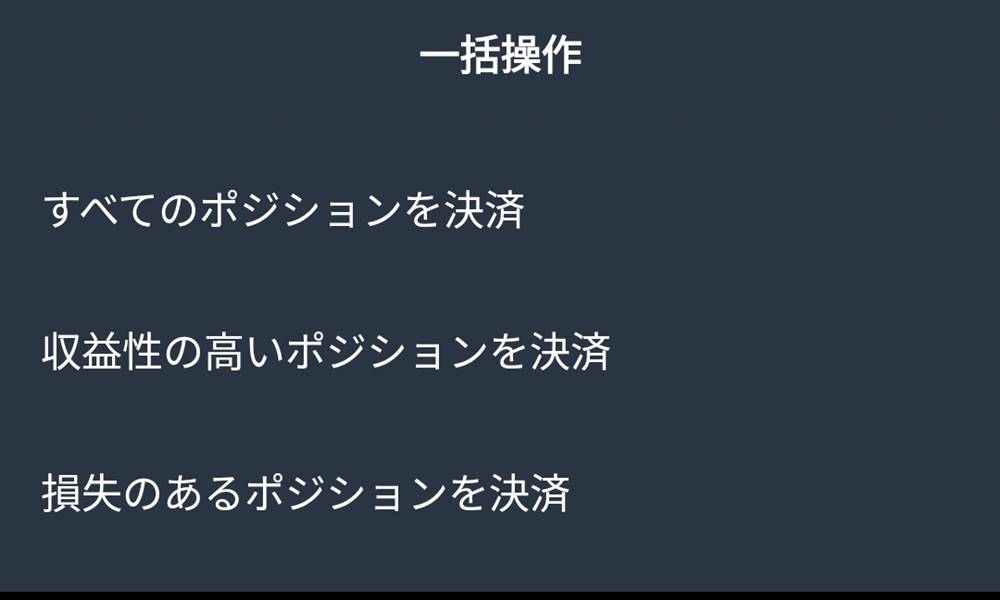
一括決済のメニューが表示されます。以下の中から選んでタップすると、一括決済が即時に実行されます。
- 収益性の高いポジションを決済:含み益のポジションを一括決済
- 損失のあるポジションを決済:含み損のポジションを一括決済
- すべてのポジションを決済:ログイン中の口座のポジションを一括決済
PC版:XMのMT4で一括決済する手順
PC版のMT4を使い、XMTradingで一括決済する手順は以下のとおりです。
XMのPC版MT4の使い方については、別ページにも詳しくまとめていますので参考にしてください。
PC版のMT4で一括決済を使うには、まず上部の「表示」→「ターミナル」の順に開きます。
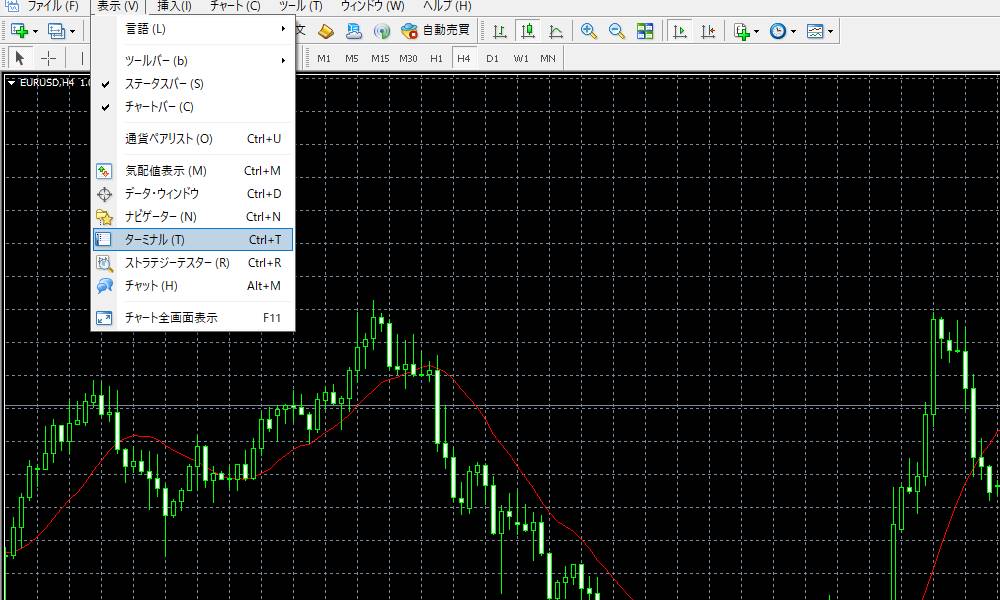
ターミナルには、保有中のポジションや予約注文が表示されます。
いずれかのポジションを選び、ターミナル画面で右クリックして「注文変更または取消」をクリックしてください。
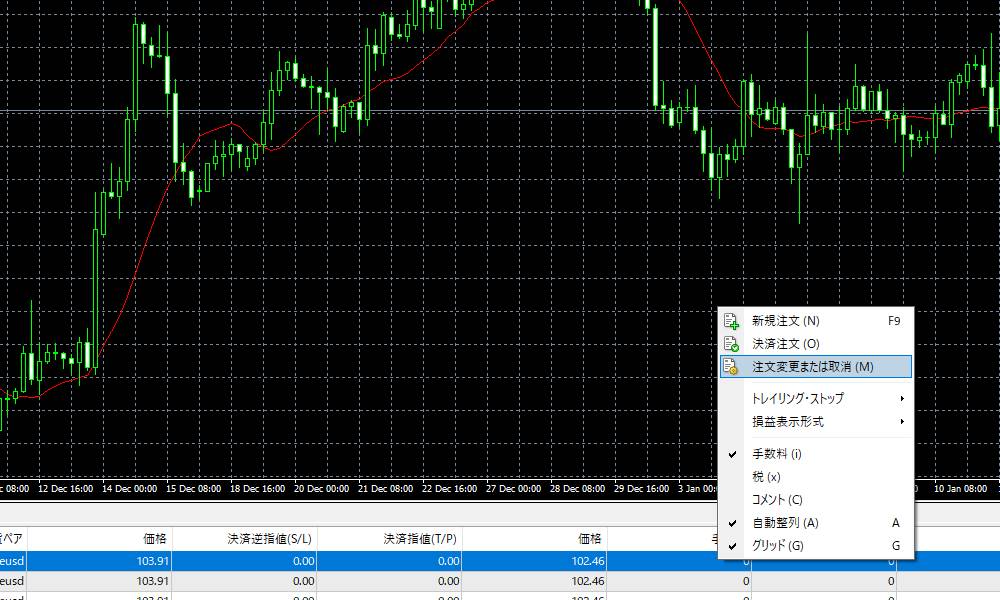
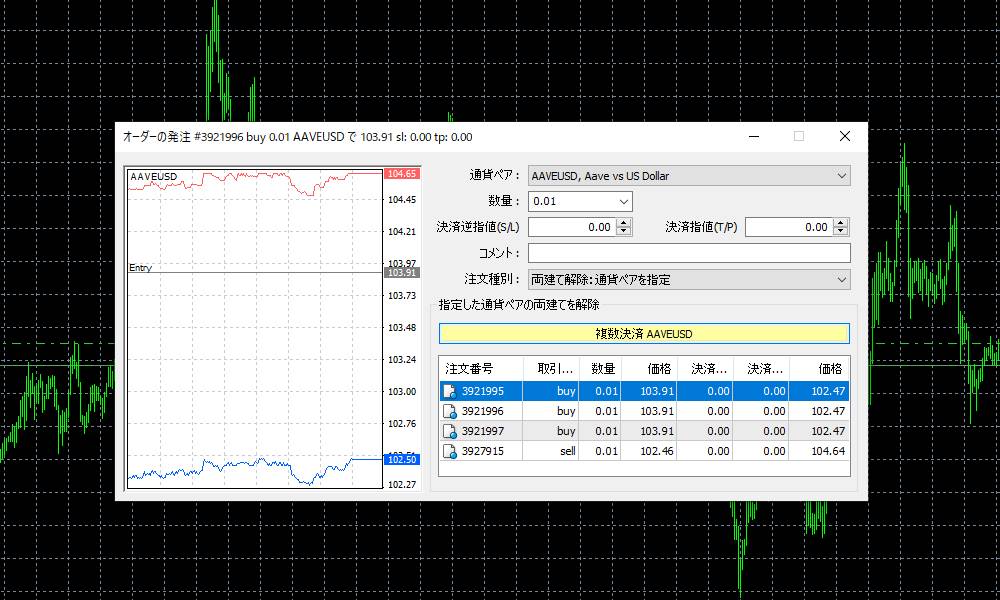
注文変更画面の「注文種別」から以下2つを選ぶと、一括決済(両建て解除)へ切り替えられます。
- 両建て解除:通貨ペアを指定
- 両建て解除:対象玉を指定
注文種別・対象のポジションを選択し決済ボタンを押すと、一括決済(両建て解除)が即時に発注されます。
PC版:XMのMT5で一括決済する手順
PC版MT5を使ってXMTradingで一括決済する手順は以下のとおりです。
PC版MT5で一括決済を行うには、上部の「表示」→「ツールボックス」を開きます。
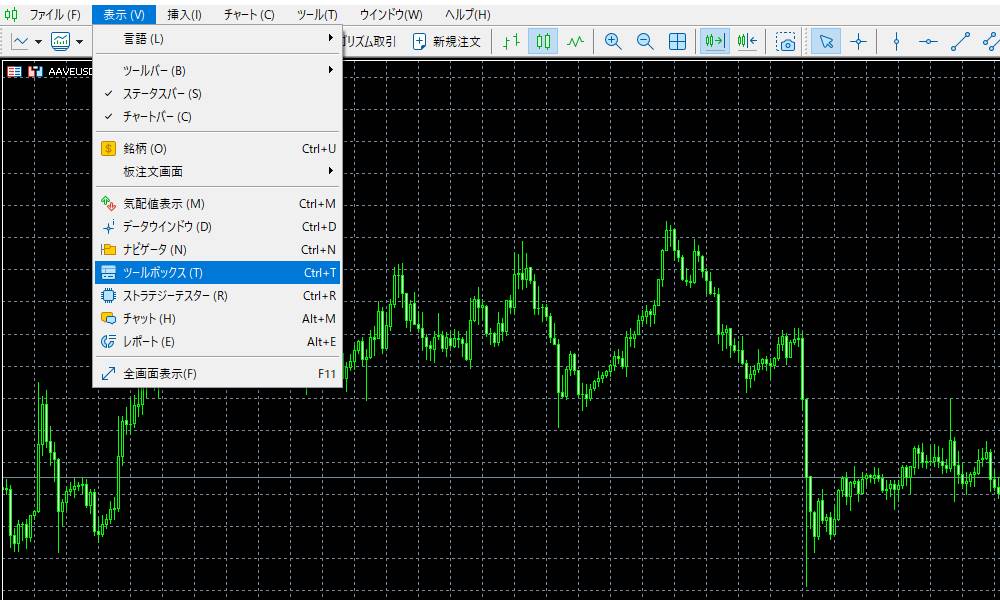
ツールボックスを開くと、保有中のポジションと予約注文の一覧が表示されます。
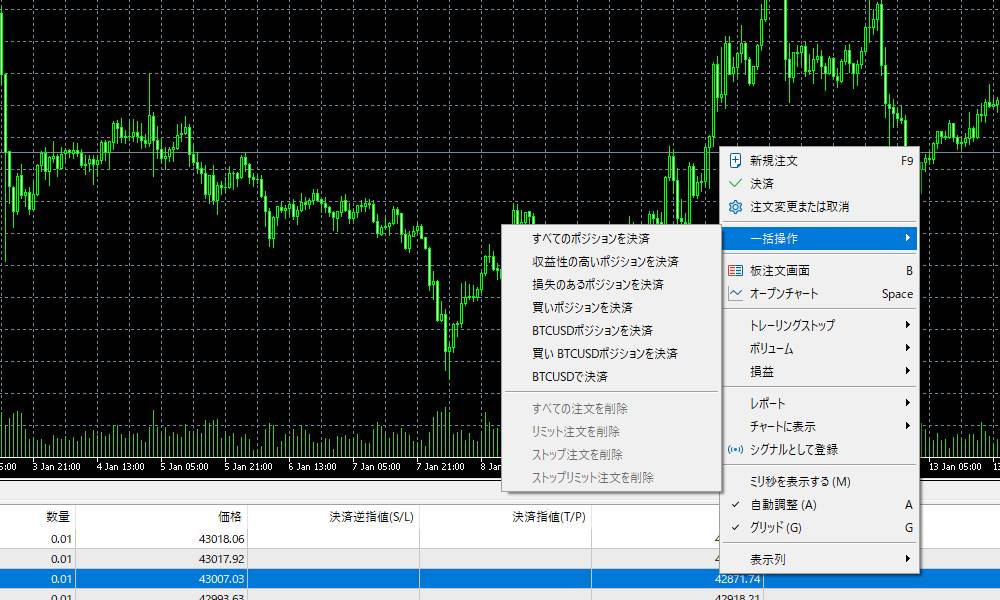
一括決済したいポジションの1つを右クリックし、「一括操作」→「条件付きの一括決済」を選んでクリックすると一括決済が発注されます。
XMアプリで一括決済する手順
XMアプリを使ってXMTradingで一括決済する手順は以下のとおりです。
XMのスマホアプリの様々な使い方は別ページにもまとめているので、普段からアプリを使う方はチェックしてみてください。
まだXMのアプリをインストールしていない場合は、以下の公式ページからダウンロードしてください。一括決済以外にもさまざまな便利機能を搭載しています。
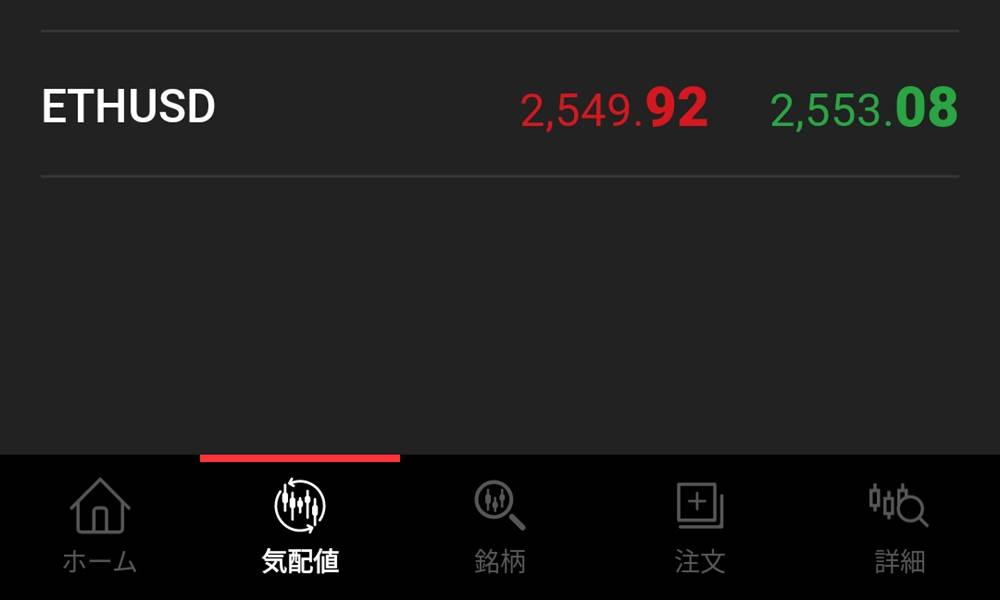
XMアプリを使って一括決済する場合は、「注文」のタブをタップしましょう。
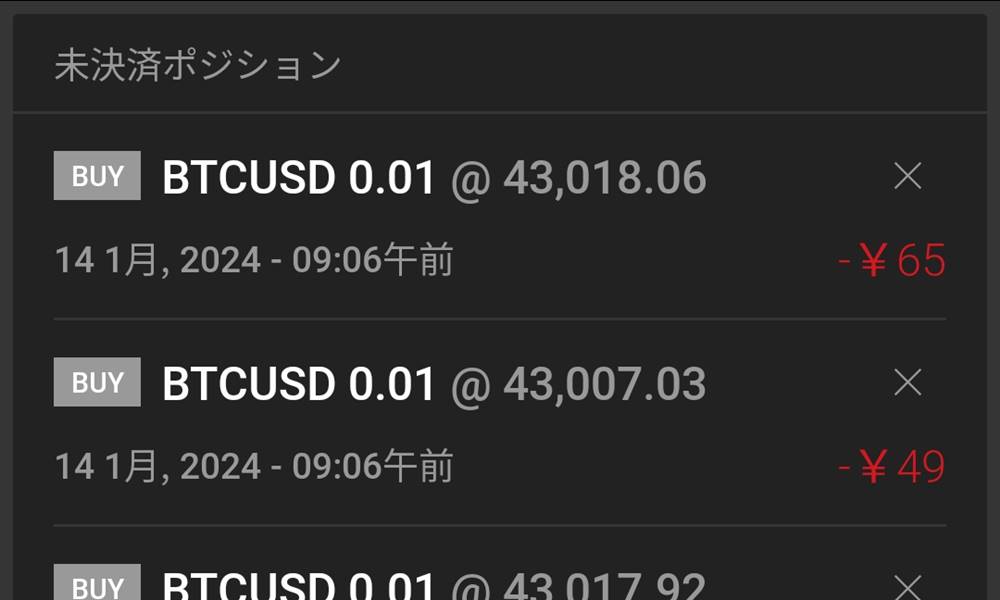
一括決済したいポジションをタップして選びます。
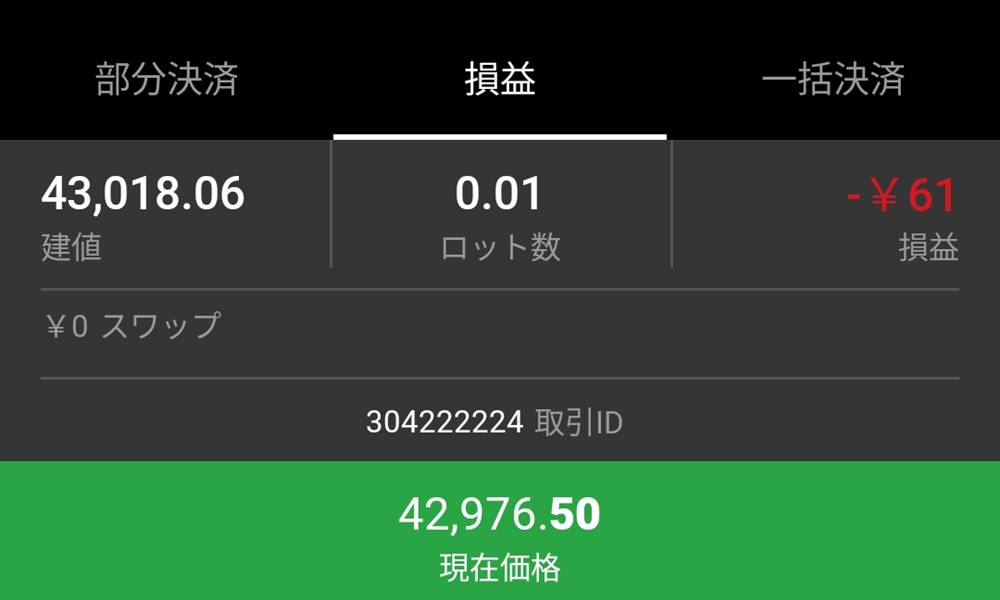
ポジションの操作画面が表示されたら、上部のタブから「一括決済」をタップしましょう。
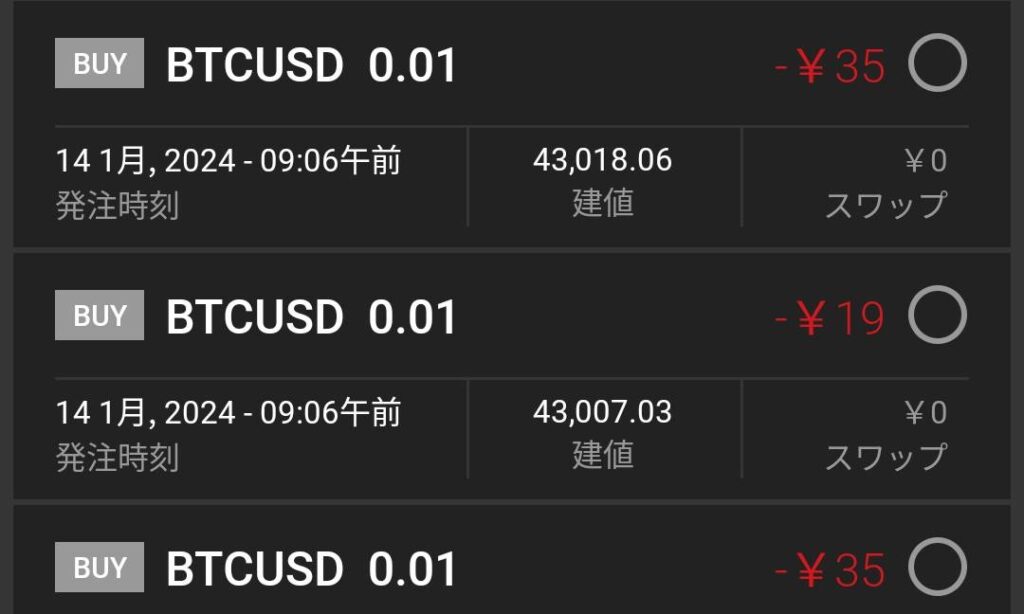
一括決済するポジションにチェックを入れ、決済ボタンをタップすると即時に一括決済注文が発注されます。
XM対応のMT4・MT5のワンクリック決済ツールとは?
ここでは、一括決済に関連してMT4・MT5のワンクリック決済ツールについて、以下3つのポイントをご紹介します。
MT4・MT5には標準で搭載されていないワンクリック決済の機能を導入できるEAとは具体的にどのようなツールなのか、導入手順を含めて確認しておきましょう。
ワンクリックで一括決済を発注できる
ワンクリック決済ツールとは、MT4・MT5に標準搭載されていないワンクリック一括決済を可能にするEAです。
EAとは、MT4・MT5で主に自動売買に用いられるエキスパート・アドバイザーの機能を指します。
自動売買の機能を活用し、複数の決済注文をワンクリックで発注することで一括決済を実現しています。
MT4・MT5のいずれも、通常の機能ではワンクリック操作での一括決済ができないため、主にピラミッティング手法や大口取引を行う上級者トレーダーに重宝されているツールです。
無料のEA「OneClickClose」が定番
ワンクリック決済機能を実装できるEAは数多く公開されていますが、最も定番なのは「OneClickClose」です。
OneClickCloseは、無料かつシンプルで初心者でも使いやすい一括決済EAです。
MT4・MT5の公式ストアではなく、個人トレーダーが運営するブログFX研究日記「MT4/MT5用ワンクリッククローズ(決済)無料ツール「OneClickClose」」から無料で入手できます。
ワンクリック決済用のEAを導入する手順
ワンクリック決済用のEAは、以下の手順で導入できます。
- 使いたいワンクリック決済用のEAをダウンロードする
- MT4・MT5の「ファイル」→「データフォルダを開く」をクリックする
- 「MQL4(MQL5)」→「Experts」→「Advisors」の順にフォルダを開く
- 「Advisors」のフォルダ内にワンクリック決済用のEAを配置する
- MT4・MT5を再起動してワンクリック決済用のEAを使いたい銘柄のチャートに適用する
ワンクリック決済用のEAは、どの種類でも同じ手順で導入できます。個人が提供しているEAであっても、説明書やブログ記事で導入手順・使い方のガイドラインが用意されているのが一般的です。事前にしっかり確認しておきましょう。
XMで一括決済をする際の注意点
ここでは、XMTradingで一括決済を行うときの注意点を3つ紹介します。
一括決済の多用や決済タイミングによっては、規約違反やボーナス消失につながる可能性があります。事前に注意点をしっかり確認しておきましょう。
完全に同時の決済はできない
MT4・MT5の仕様上、XMTradingでは完全に同じタイミングで複数のポジションを決済できません。
XMTradingは約定力に優れており、約定スピードでラグが発生することは滅多にありません。
ただし、コンマ数秒単位で各ポジションの決済タイミングにわずかなズレが生じる点には注意が必要です。
ポジション保有期間が短いとXMP対象外
XMTradingでは、マイクロ・スタンダード・KIWAMI極口座などの対象口座で条件を満たす取引を行うと、XMポイントを獲得できます。クレジットの受取先と出金可能残高への交換には別の条件があります。
XMポイントの付与額は銘柄・口座・取引量・自己資金の割合などで決まります。獲得ポイントと、ステータス別の交換上限・対象口座を確認して利用しましょう。
ただし、ポジション保有期間が5分未満の取引はXMポイントの対象外となります。スキャルピングで一括決済を行う場合などは、保有期間と付与条件を事前に確認しておきましょう。
サーバーに過剰な負担がかかる取引は禁止
XMTradingの禁止事項では、サーバーに過剰な負担がかかる取引は禁止されています。
一括決済では複数のポジションを立て続けに決済するため、頻繁に大量の決済注文を出すことは控えるのが望ましいです。
例えば、自動売買を使って複数ポジションのエントリーと即時決済を繰り返した場合、規約違反に該当する可能性があります。
裁量取引であれば、極端な大口取引で一括決済を多用しない限り問題にはなりません。
XMの一括決済に関するよくある質問
- MT5から全ポジションを決済する方法は?
-
MT5から全ポジションを決済する方法は以下のとおりです。
- 上部のメニューから「表示」→「ツールボックス」を開く
- ポジションの一覧を右クリックして「一括操作」を開く
- 「全てのポジションを決済」をクリックして全ポジションの決済が完了
- XMのデモ口座はいくつ作れますか?
-
XMTradingのデモ口座は最大5口座まで開設できます。
- XMではいくらから取引を始められますか?
-
XMTradingは0円からでも取引を始められます。未入金でトレード資金を受け取れる新規口座開設ボーナスを利用すれば、13,000円相当のクレジットを獲得し、そのまま取引を開始できます。クレジット自体は出金できませんが、取引で得た利益は現金として全額出金可能です。
- XMのデモ口座とリアル口座の違いは?
-
XMTradingのデモ口座は、実際の資金を使わないこと以外にリアル口座との違いがありません。リアル取引とほぼ同じ環境を試せる点が、XMTradingのデモ口座の特徴です。


コメント