【秋の特別ボーナス開催中】開催期間は、2026年10月5日15:30~10月31日6:59(日本時間)です。
- 100%ボーナス:通常枠とは別に、入金ボーナスを最大500米ドル受け取れます。
- 50%ボーナス:期間中の対象取引量2,000万米ドル達成後、期間内の追加入金に50%・最大4,000米ドルが付与されます。
\秋の特別ボーナス開催中!/
※対象口座・登録などの適用条件は、キャンペーンの詳細と会員ページでご確認ください。
※2026年7月1日~7月31日の「夏の100%ボーナスプロモ」は終了しています。今回の秋キャンペーンとは別の過去キャンペーンです。
XMTrading(エックスエム)では、会員ページ・MT4/MT5・XMアプリを利用する際にログインが必要です。
この記事では、XMのサービスにログインできない場合の原因と対処法を、画像を用いて詳しく解説します。
ログインできない原因に応じて表示される異なるエラーメッセージと、それぞれへの4つの対策も紹介しますので、参考にしてください。
- ログイン失敗の原因は、口座凍結、ログイン情報の入力ミスなどが多い。
- 口座凍結やログイン情報の間違いの場合は、別の口座IDでログイン、パスワードのリセットを試す
- MT4/MT5のログインIDやパスワードのミス、サーバー選択の誤りが多い原因
- 以下、原因と対処法まとめを参照
- どうしてもログインできない場合は、XMの日本語サポートデスクへ
ログインできない場合のエラーとその対処法を一覧にまとめました。問題が生じている箇所をご確認ください。原因ごとにクリックすると、対処法の詳細を確認できます。
| 原因 | 対処法 |
|---|---|
| ID・パスワードの間違い | ・口座開設時のメールから入力内容を確認 ・メールを紛失した場合はサポートへ連絡 |
| 取引口座が凍結している | ・別の口座IDでログインする ・追加で取引口座を開設する |
| デモ口座しか開設していない | 公式サイトからリアル口座を開設する |
| アクセスするURLの間違い | 日本向け公式サイトからログインする |
| インターネット環境が不安定 | Wi-Fi、各種機器の動作を確認する |
| 公式サイトのメンテナンス | 終了するまで待つ |
XMへログインできない時の主な原因と対処方法
XMTrading(エックスエム)へログインできない主な原因と対処方法を紹介します。
口座の凍結やログイン情報の入力ミスなど、下記の4つのケースがほとんどです。
それぞれ順番に解説します。
口座が凍結されている
XMTrading(エックスエム)では、口座が凍結されると「MT4/MT5」・「XMアプリ」・「会員ページ」のいずれにもログインできなくなります。
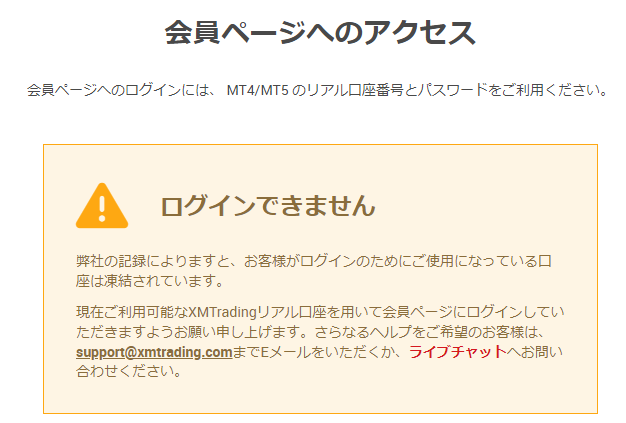
口座が凍結される主な理由・原因は次のとおりです。
- 口座残高が500円未満の状態で90日間「取引」・「入出金」が行われなかった
- XMTradingの利用規約・禁止事項に該当する取引を行った
口座残高が500円以上であっても、90日間取引・入出金の実績がなければ「休眠口座」となり、さらに90日間放置すると「口座凍結」に移行するため注意が必要です。
XMで口座凍結の対象になる禁止事項
- 複数口座・複数業者での両建て
- グループによる複数人での両建て
- 経済指標の発表前後を狙った取引
- AIを使った取引
- アービトラージ(裁定取引)
- 窓埋めのみを狙った取引
- 接続遅延・サーバーエラー・レートエラーを狙った取引
- ボーナスやキャッシュバックを不正に取得する行為
- サーバーに過度な負担をかける取引
対処方法
- 別口座のIDでログインする
- 再度新規口座開設を行う
口座凍結に関する詳しい内容は下記の記事を参考にしてください。
ログインID・パスワードが間違っている
XMTrading(エックスエム)では、ログインID・パスワードが間違っていると、ログインできません。
ログインIDは、口座開設後にXMTradingから届く「XMTradingへようこそ-お口座の詳細」という件名のメールに「MT4/MT5のID」として記載されています。
パスワードは会員ページからリセットできます。
対処方法
- XMから届くメールを確認する
- 日本語サポートへ連絡してログインIDを問い合わせる
- パスワードをリセットする
ログインIDの確認方法
ログインIDは、口座開設後にXMTradingから届く「XMTradingへようこそ-お口座の詳細」の「MT4/MT5のID」に記載されています。
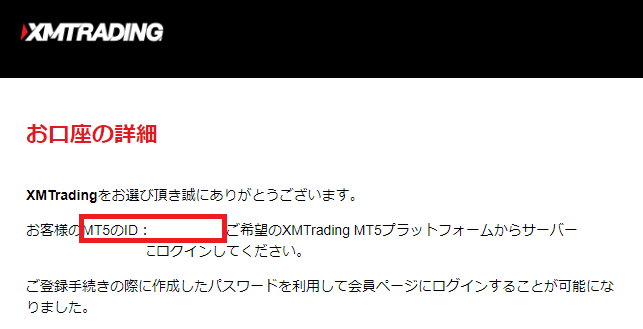
メールを紛失した場合は、「XMTrading公式日本語サポート」へ問い合わせてください。
パスワードのリセット方法
パスワードを忘れた場合は、以下の手順でリセットできます。
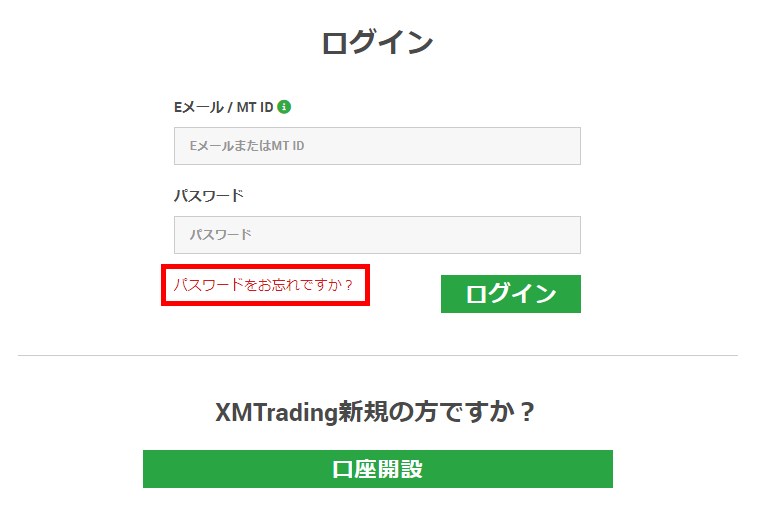
XMTrading公式サイトへアクセスし、「会員ログイン」を選択します。

「会員ページへアクセス」の画面下部にある「パスワードをお忘れですか?」を選択します。
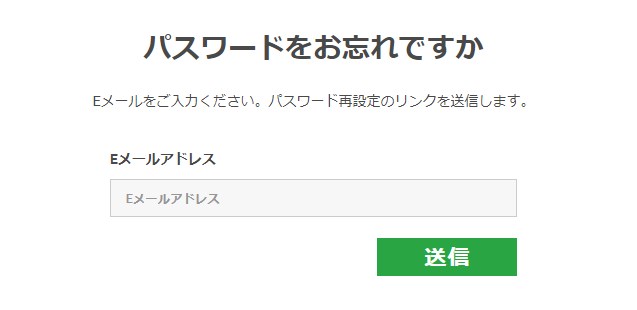
MT4/MT5の口座IDと口座開設時に登録したEメールアドレスを入力し、「送信」を選択します。
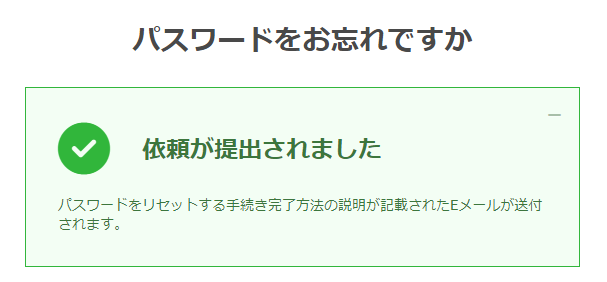
「送信」を選択して以下の画面が表示されれば、リセット申請は完了です。
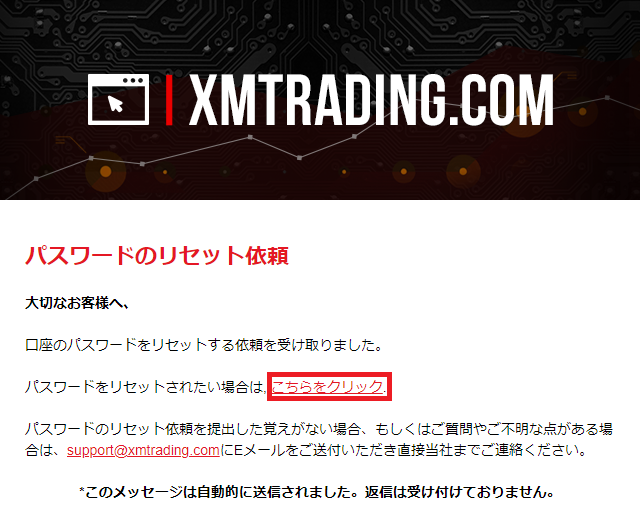
XMTradingから「パスワードのリセット依頼」という件名のメールが届くので、本文内の「こちらをクリック」を選択します。
「こちらをクリック」を選択するとパスワードリセットの画面が表示されます。「パスワード」・「パスワードの確認」・「MT4/MT5 ID」・「セキュリティ質問」を入力してください。
各項目の入力が完了したら、「送信」を選択します。
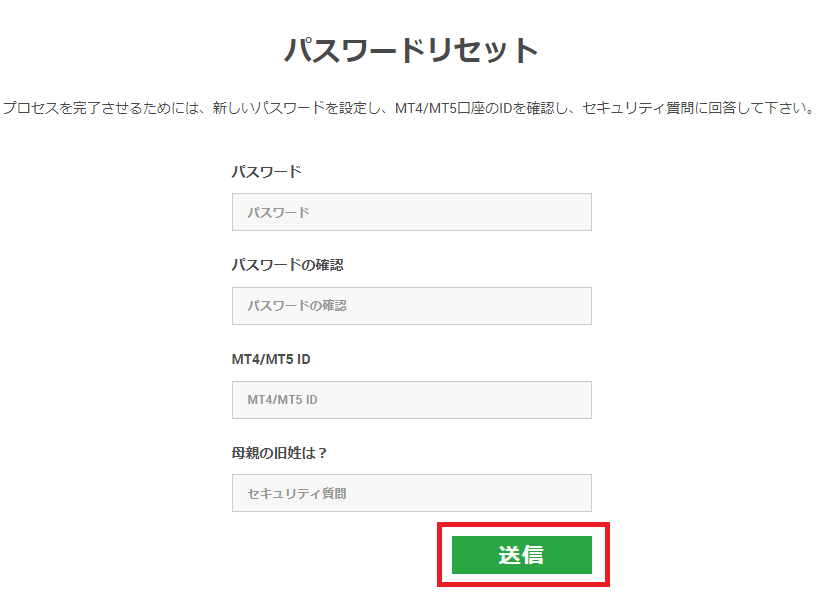
| 入力事項 | 入力内容 |
|---|---|
| パスワード | 新しく設定するパスワードを入力します |
| パスワードの確認 | 新たに設定したパスワードを再度入力します |
| MT4/MT5 ID | パスワードをリセットするMT4/MT5のIDを入力します |
| セキュリティ質問 | 口座開設時に設定したセキュリティ質問に回答します |
「送信」を選択後、「パスワードが変更されました」と表示されれば、パスワードのリセットは完了です。
デバイス(パソコン・スマホ)の不具合
パソコンやスマホなどデバイス自体の故障によって、XMの「MT4/MT5」・「会員ページ」・「アプリ」にログインできないことがあります。
故障していなくても古いデバイスを使用していると、OSが最新版のMT4/MT5やXMアプリに対応していない場合があるため、注意が必要です。
特にMacOSは最新バージョンへの対応が遅れる傾向があります。
対処方法
- デバイスを対応しているものへ変更する
- OSのバージョンアップを行う
それぞれのデバイスの最低スペックは下記のとおりです。デバイスの状態によっては安定して動作しない場合もあるため、ご注意ください。
Windows:MetaTrader 4 (MT4)
- オペレーティングシステム:Microsoft Windows 7 SP1以上
- プロセッサー:インテル・セレロンをベースとする1.7 GHz以上のCPU
- RAM:256 MB以上のRAM
- メモリ:50 MBの空ドライブスペース
Windows:MetaTrader 5 (MT5)
- オペレーティングシステム:Microsoft Windows 7以上、 Windows 10の64ビットバージョン(推奨)
- プロセッサー:最新の全CPUに適しているSSE2がサポートされているもの (Pentium 4/Athlon 64以上)
- その他のハードウェア要件:プラットフォームの利用状況によって異なる(チャートの表示枚数等)
Mac:MetaTrader 4 (MT4)
- オペレーティングシステム:macOS Ventura(推奨)
Mac:MetaTrader 5 (MT5)
- オペレーティングシステム:macOS Ventura(推奨)
Android/Huawei:MetaTrader 4 (MT4)/MetaTrader 5 (MT5)
- オペレーティングシステム:Android 5.0以上
iPhone/iPad:MetaTrader 4 (MT4)/MetaTrader 5 (MT5)
- オペレーティングシステム:iOS11.0以上
XMTradingアプリ(Android)
- オペレーティングシステム:Android 7.0以上
XMTradingアプリ(iPhone/iPad)
- オペレーティングシステム:iOS14.0以上
ネットワークが不安定
ネットワーク接続の不安定さ、ブラウザやその拡張機能、ウイルス対策ソフトが原因で、XMTradingにログインできないことがあります。
Wi-Fiがつながらない場合は、ルーターやモデム・デバイス(パソコン・スマホ)を再起動することで解消できる場合があります。
対処方法
- ブラウザの拡張機能・ウイルス対策ソフトを一時停止する
- ブラウザのキャッシュをクリアする
- Wi-Fiに再接続する
- 電波障害が発生していないか確認する
XMの会員ページにログインできない原因と対処法
XMTrading(エックスエム)の会員ページにログインできない原因と対処法を6つ紹介します。
会員ページはリアル口座を開設していなければログインできないため、事前にご確認ください。
それぞれ順番に解説します。
MT4/MT5 ID・パスワードを間違えている
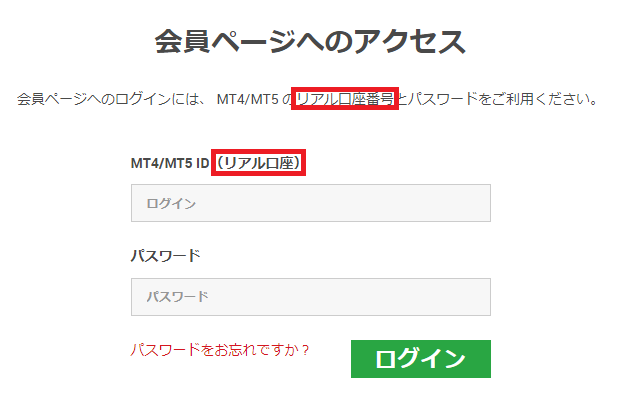
XMTrading(エックスエム)の会員ページには、「MT4/MT5 ID(リアル口座)」と「パスワード」を間違えているとログインできません。
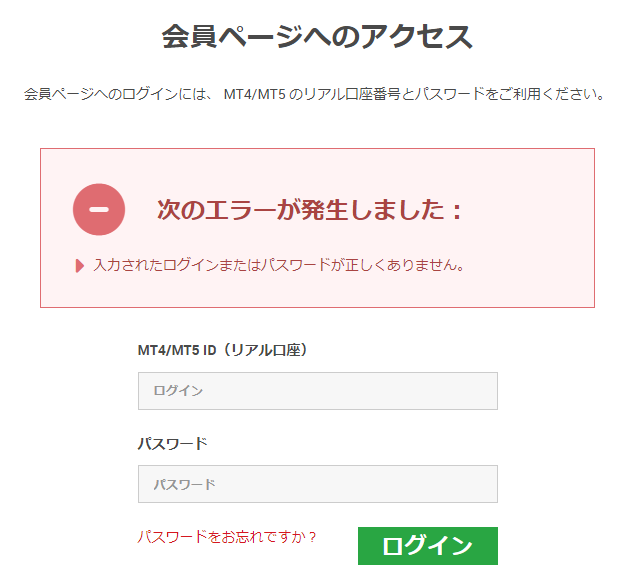
ログイン情報(MT4/MT5 ID・パスワード)に誤りがある場合、上記のように「次のエラーが発生しました:入力されたログインまたはパスワードが正しくありません。」というエラーメッセージが表示されます。
対処方法
- 半角・全角・大文字・小文字入力を間違えていないか再確認する
- コピー&ペーストを利用している場合は、余分なスペースが含まれていないか確認する
取引口座が凍結している
XMTrading(エックスエム)では、取引口座が凍結されていると会員ページにログインできません。
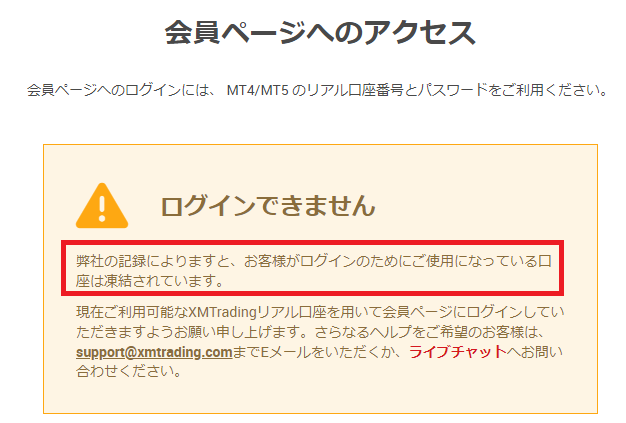
「口座残高が500円未満の状態で90日間放置する」または「禁止事項に該当する取引を行う」と、口座は凍結されます。
対処方法
- 別の口座のIDでログインする
- 再度新規口座開設を行う
デモ口座しか開設していない
XMTrading(エックスエム)の会員ページにログインできるのは、「リアル口座」を開設しているアカウントのみです。
デモ口座しか開設していない場合は会員ページにログインできないため、注意が必要です。
対処方法
- XMTradingの「リアル口座」を開設する
XMTradingの「リアル口座」の詳しい開設方法は下記の記事で紹介していますので、参考にしてください。
URLを間違えている
XMTrading(エックスエム)には、日本向けの公式サイトと海外向けの公式サイトがあり、それぞれURLが異なります。
日本向けサイトで開設したアカウントは、海外向けのサイトではログインできないため注意が必要です。
それぞれのURLは下記のとおりです。
対象国別URL
- 日本向け:https://www.xmtrading.com/jp/
- 欧州向け:https://www.xm.com/
- その他海外向け:https://www.xmglobal.com/
対処方法
- 日本向け公式サイトからログインを行う
インターネット環境が不安定
インターネット環境が不安定な場合も、XMTrading(エックスエム)の「会員ページ」にログインできなくなることがあります。
無線LANやテザリングで回線に接続しているときは、一度ネットワークの接続状況を確認してみてください。
有線LAN接続の場合は、LANケーブルの規格が対応していない・断線しているといったケースも多いため、あわせて確認が必要です。
対処方法
- Wi-Fiのネットワーク環境を確認する
- デバイス・ルーターを再起動する
- LANケーブルの断線・規格を対応する
- 電波障害が発生していないか確認する
公式サイトがメンテナンス中である
XMTrading(エックスエム)の公式サイトがメンテナンス中の場合、会員ページにログインできません。
メンテナンス中は、下記のようにメンテナンスモード画面が表示されます。
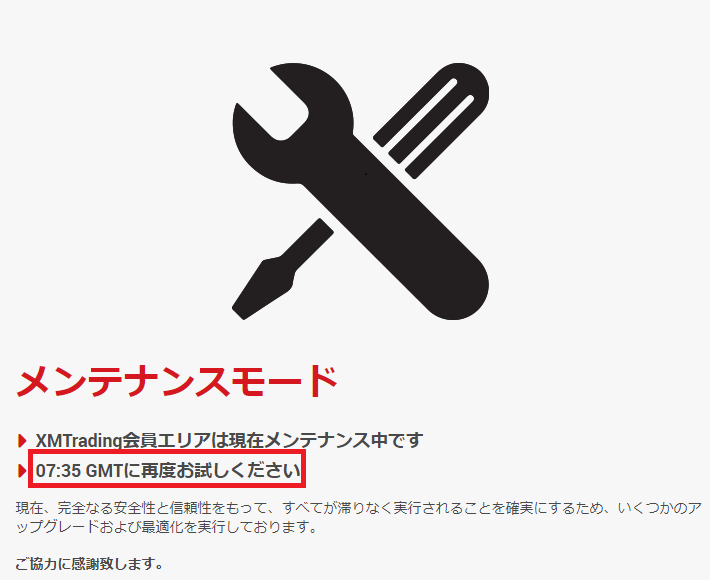
メンテナンスのタイミングは、基本的に為替市場が閉場している土日ですが、まれに平日に緊急メンテナンスが実施されることもあります。
XMTradingがメンテナンスを行う時間帯は下記のとおりです。
- 冬時間:土曜日6:50〜月曜日7:05まで
- 夏時間:土曜日5:50〜月曜日6:05まで
※XM冬時間と夏時間の期間は次のとおりです。
- 冬時間:10月の最終日曜日1時〜3月の最終日曜日1時まで
- 夏時間:3月の最終日曜日1時〜10月の最終日曜日1時まで
対処方法
- メンテナンスが終了する時間まで待つ(GMT時間は+9時間することで日本時間に変換できます)
XMのMT4/MT5にログインできない原因と対処法
XMTrading(エックスエム)のMT4/MT5にログインできない原因と対処方法を紹介します。
パソコン版はXM専用のMT4/MT5ですが、スマホ版のMT4/MT5は各社共通のアプリのため、ログイン先を間違えないよう注意が必要です。
それぞれ順番に解説していきます。
ログイン操作だけでなく、MT4/MT5の全般的な操作方法については別途解説ページを設けていますので、そちらも参考にしてください。
>>XMのMT4の使い方完全ガイド
>>XMのMT5の使い方完全ガイド
ログインID・パスワードが間違っている
MT4/MT5のログイン情報(口座番号・パスワード)が間違っていると、パソコン版では「無効な口座」、スマホアプリでは「認証失敗(Android)/不正な口座(iPhone)」というエラーメッセージが表示されます。
PC版MT4/MT5のログイン画面
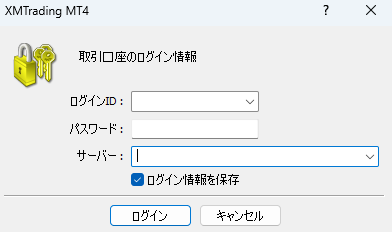
アプリ版MT4/MT5のログイン画面
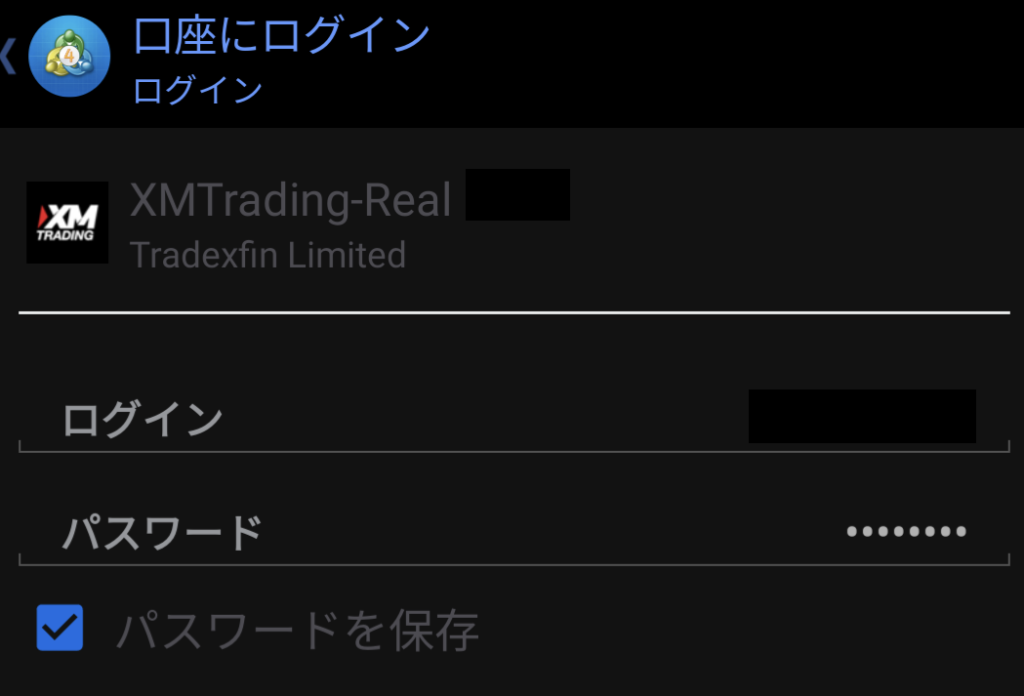
「ログインID」・「パスワード」を忘れた場合の対処法はそれぞれ以下のとおりです。
対処方法
- ログインID:口座開設時にXMTradingから届く「XMTradingへようこそ-お口座の詳細」に記載
- パスワード:公式サイトにアクセスしてパスワードをリセットする
Google Chrome等のブラウザで会員ページのログイン情報を記憶しており「会員ページ」にログインできる場合は、画面下部の「マイアカウントの概要」から「ログインID」を確認できます。
マイアカウントからの確認方法
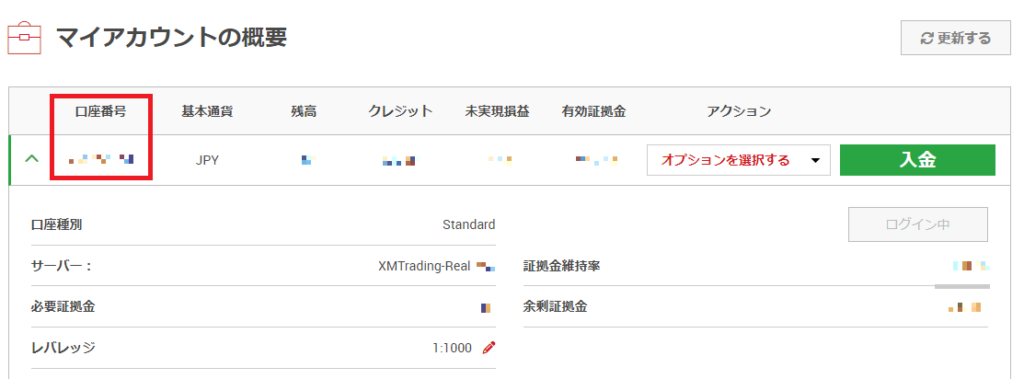
MT4/MT5口座が凍結されている
取引口座が凍結していると、MT4/MT5にログインできなくなります。
ただし、会員ページのように「口座が凍結しています」といった凍結を示すエラーメッセージは表示されないため、注意が必要です。
複数の口座を保有していれば、凍結されていない口座でログインできます。しかし該当口座しか保有していない場合は、新たに口座を開設する必要があります。
対処方法
- 別の口座IDでログインする
- 新たに口座開設を行う
口座が有効化されていない
XMTrading(エックスエム)で口座開設を行っても、口座が有効化されていなければMT4/MT5にログインできません。
口座を有効化するには、「身分証明書」と「現住所確認書類」をそれぞれ1点ずつ提出する必要があります。
- 身分証明書:運転免許証・マイナンバーカード等
- 現住所確認書類:国民健康保険証・公共料金の利用明細等
本人確認の認証には1営業日ほどかかるため、口座開設と合わせて済ませておきましょう。
対処方法
- XMTrading公式サイトへアクセスして会員ページから口座の有効化を行う
口座の有効化の詳しい方法は下記の記事で解説していますので、参考にしてください。
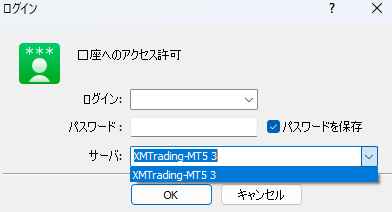
サーバーを間違えている
ログインID・パスワードのほかに、サーバーを間違えているとMT4/MT5にはログインできません。
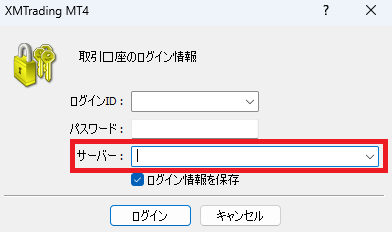
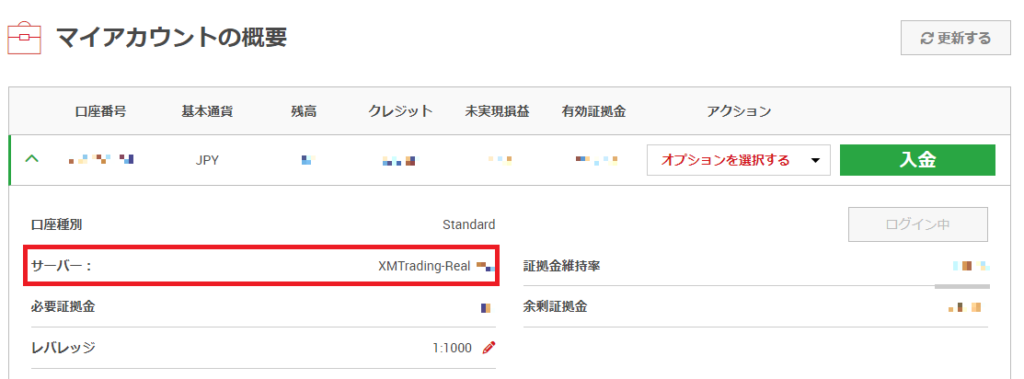
サーバー情報は、口座開設後にXMTradingから届く「XMTradingへようこそ-お口座の詳細」という件名のメール(下記の画像)に記載されています。
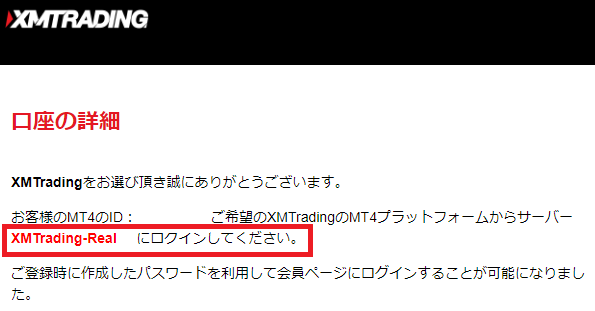
会員ページの「マイアカウントの概要」からも確認できます。
対処方法
- XMTradingから届いた「XMTradingへようこそ-お口座の詳細」で確認する
- XMTrading公式サイトへアクセスして会員ページにログインし「マイアカウントの概要」で確認する
サーバーによっては初期状態で表示されない場合があるため、手動で検索する必要があります。
XMのサーバー名をMT4/MT5に追加する方法
MetaTrader 4 (MT4)の場合
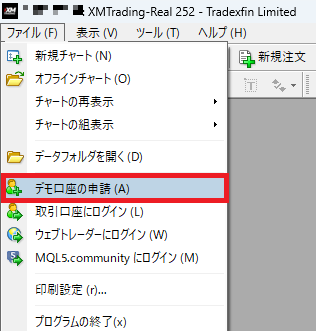
MT4を開き、画面上部の「ファイル」→「デモ口座の申請」を選択します。
「デモ口座の申請」を選択すると取引サーバーフォームが表示されるので、「スキャン」を選択します。
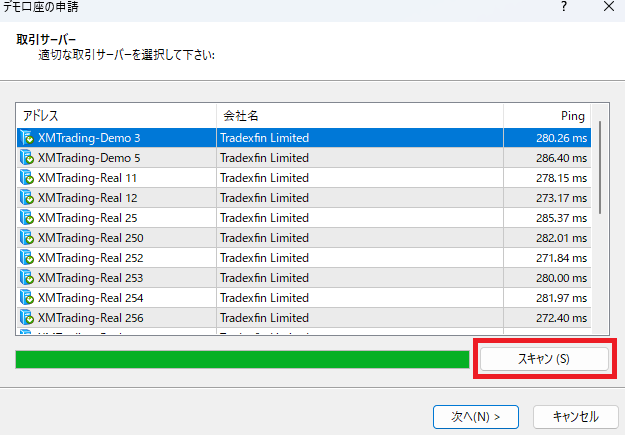
スキャンは数十秒ほどで完了します。
完了すると、サーバー一覧に表示されるようになります。
MetaTrader 5 (MT5)の場合
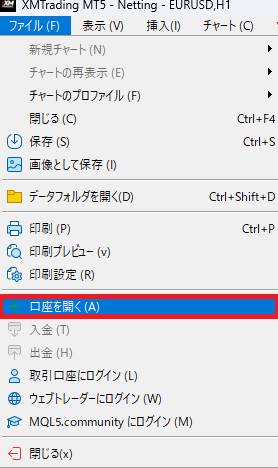
MT5を開き、画面上部の「ファイル」→「口座を開く」を選択します。
証券会社を探すフォームが表示されるので、画面上部の検索窓へ「XMTrading」と入力し、「会社を探す」を選択します。

「次へ」を押さずにこの画面を閉じると、サーバーが表示されるようになります。
ログイン画面を再度表示すると、「サーバー名」が追加されています。
プラットフォーム(MT4/MT5)が異なっている
XMTrading(エックスエム)では、MT4・MT5どちらのプラットフォームでも口座を開設できます。ただし、MT4とMT5に互換性はないため、MT4で開設した口座をMT5で使用することはできません。
そのため、MT4口座を開設した状態でMT5を使ってトレードしたい場合は、追加で口座を開設する必要があります。
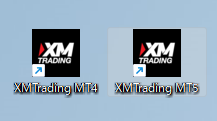
PC版MT4/MT5
スマホ版MT4/MT5
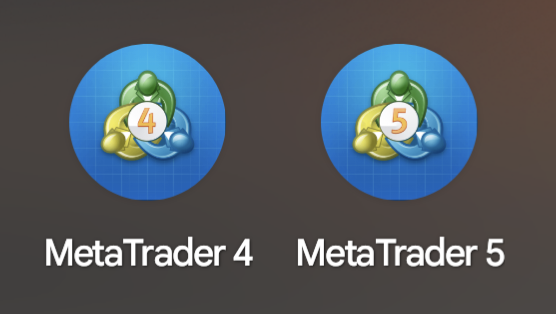
上記のようにMT4とMT5は見た目にほとんど違いがないため、ログインできないときはどちらのプラットフォーム用の口座かを改めて確認してください。
対処方法
- MT4・MT5を間違えていないか確認してからログインを行う。
以下のボタンからマイページにログインし、「追加口座開設」メニューの「リアル口座」を選択すれば、MT4またはMT5を指定した口座を追加できます。
MT4/MT5のバージョンが古い
古いバージョンのMT4/MT5を使用していると、ログインできなくなる場合があります。
MT4/MT5は定期的にアップデートが行われており、古いバージョンはサポート対象外となります。
2023年7月現在、開発元のMetaQuotes社が発表しているサポート対象外のバージョンは以下の通りです。
MT4:build1340より古いバージョン(2021年7月)
MT5はサポート対象外にはなりませんが、最低バージョンとしてWindows 10 21H2(build19044/2021年11月)が推奨されています。
その他のサポート対象外に関するOS等の情報は次の通りです。
- MT4:Windows XP/2003/Vistaなど古いバージョンのOS(最小許容OS:Windows7)
- MT5:32ビットプラットフォーム版(2024年1月まで動作可能)
対処方法
- Windows・Mac:XMTrading公式サイトから最新のバージョンをインストールする
- Android:GooglePlayから最新バージョンへアップデート
- iPhone:AppStoreから最新のバージョンへアップデート
PC・スマホでMT4/MT5のバージョンを確認する方法
MT4のバージョンを確認する方法(PC)
XMTradingのMetaTrader 4(MT4)を起動します。
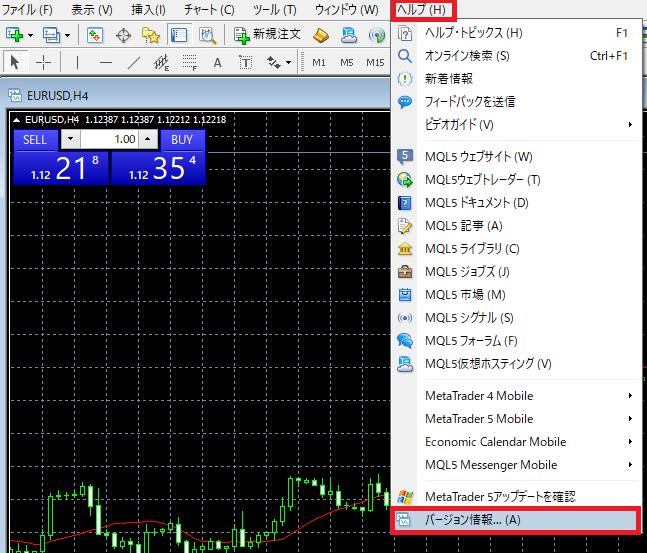
MT4を起動後、画面上部の「ヘルプ」→「バージョン情報」を選択します。
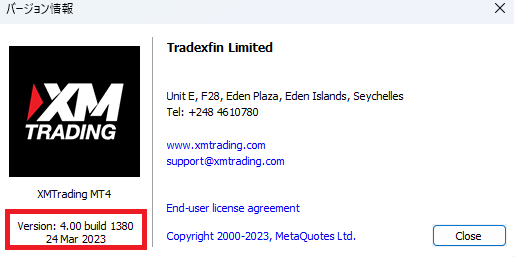
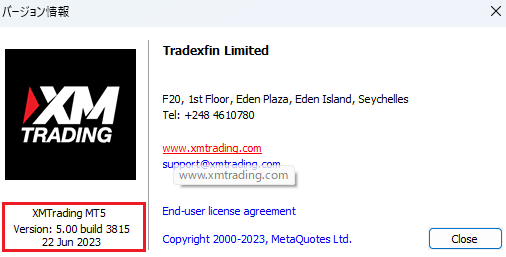
バージョン情報の画面左下にバージョンとビルド番号が表示されます。
MT5のバージョンを確認する方法(PC)
XMTradingのMetaTrader 5 (MT5)を起動します。
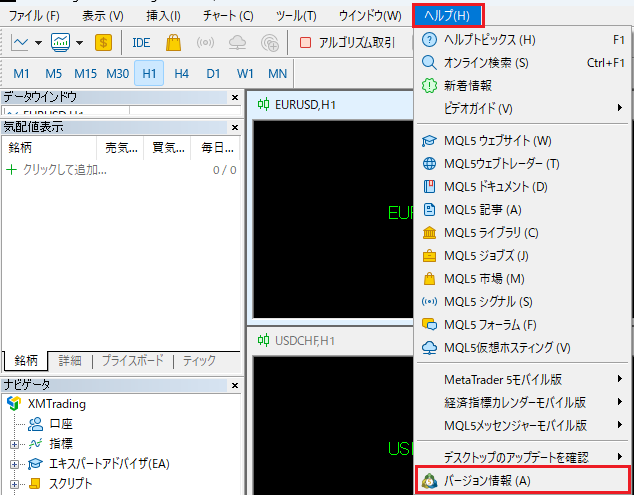
MT5を起動後、画面上部の「ヘルプ」→「バージョン情報」を選択します。
バージョン情報の画面左下にバージョンとビルド番号が表示されます。
MT4のバージョンを確認する方法(スマホ)
MetaTrader 4(MT4)アプリを起動します。
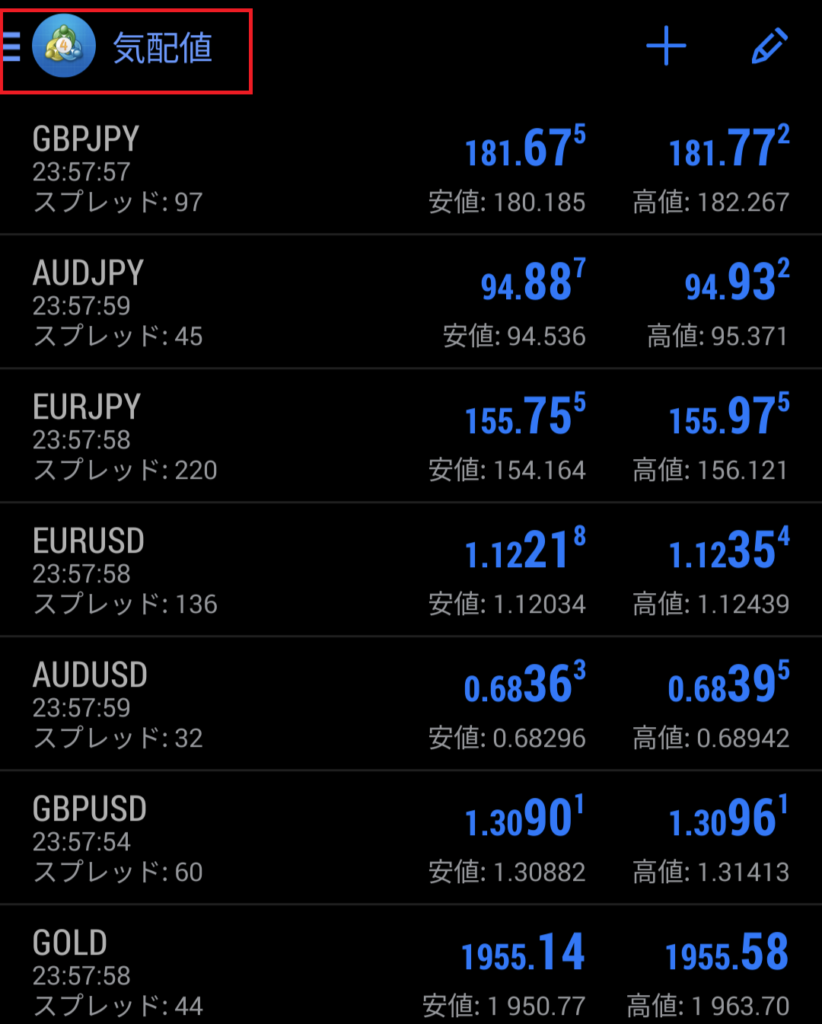
MT4を起動後、画面上部の「気配値」を選択します。
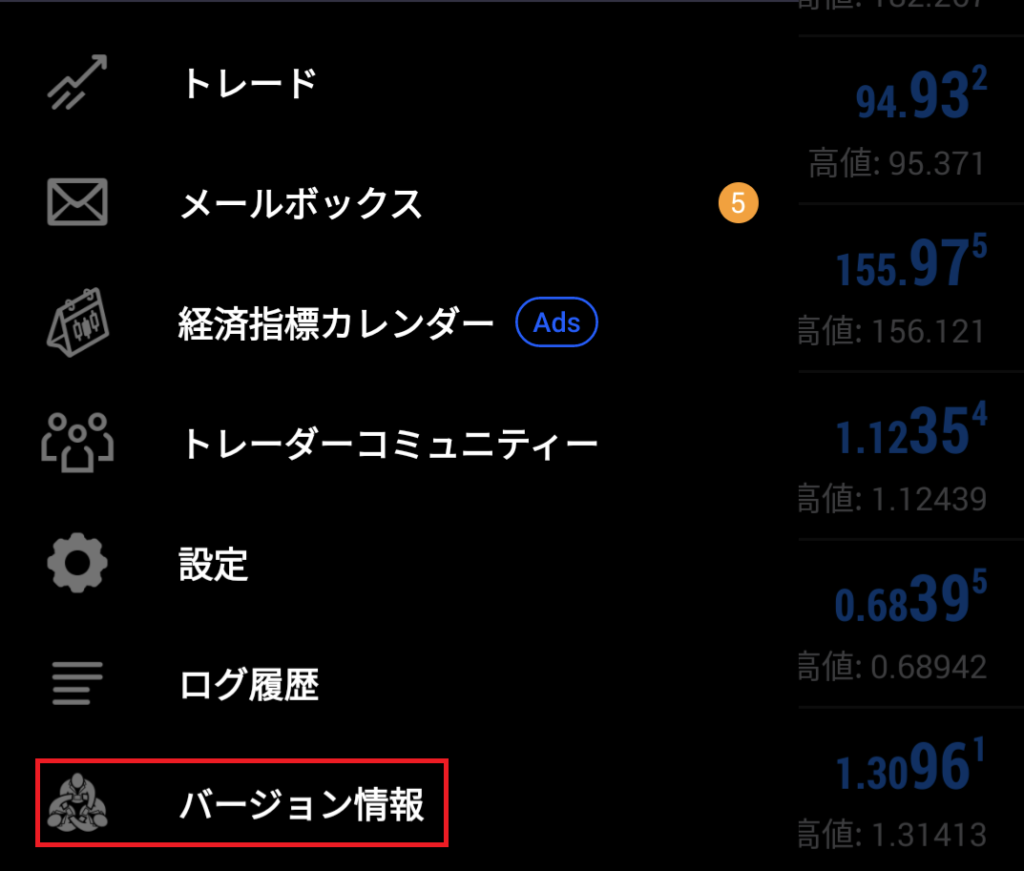
「気配値」を選択すると以下のようにメニューが表示されるので、「バージョン情報」を選択します。
「バージョン情報」を選択すると、現在のバージョン(ビルド)が表示されます。
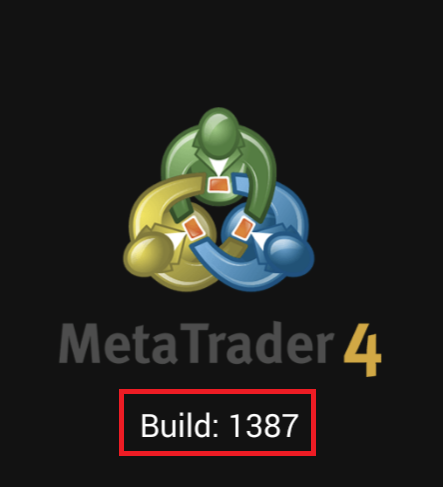
MT5のバージョンを確認する方法(スマホ)
MetaTrader 5 (MT5)アプリを起動します。
MT5を起動後、画面上部の「気配値」を選択します。
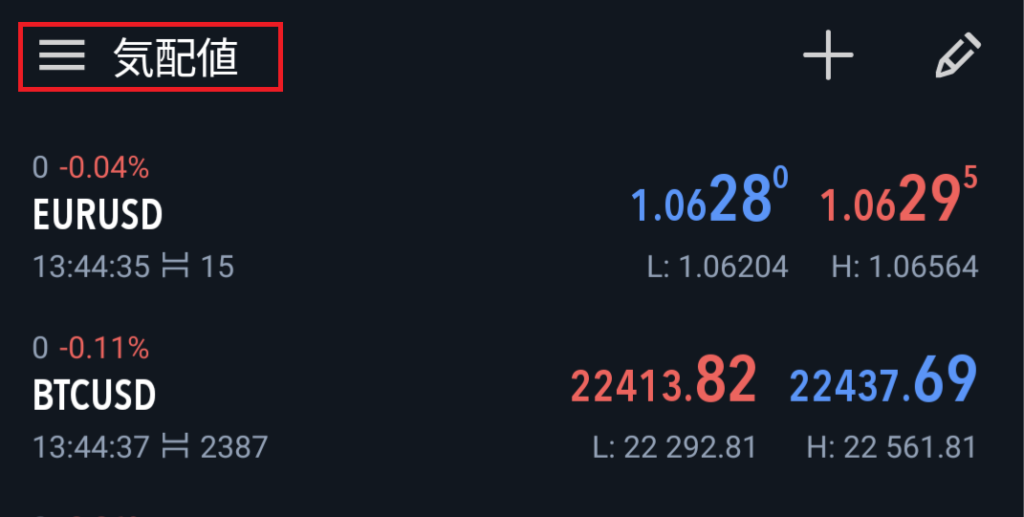
「気配値」を選択すると以下のようにメニューが表示されるので、「バージョン情報」を選択します。
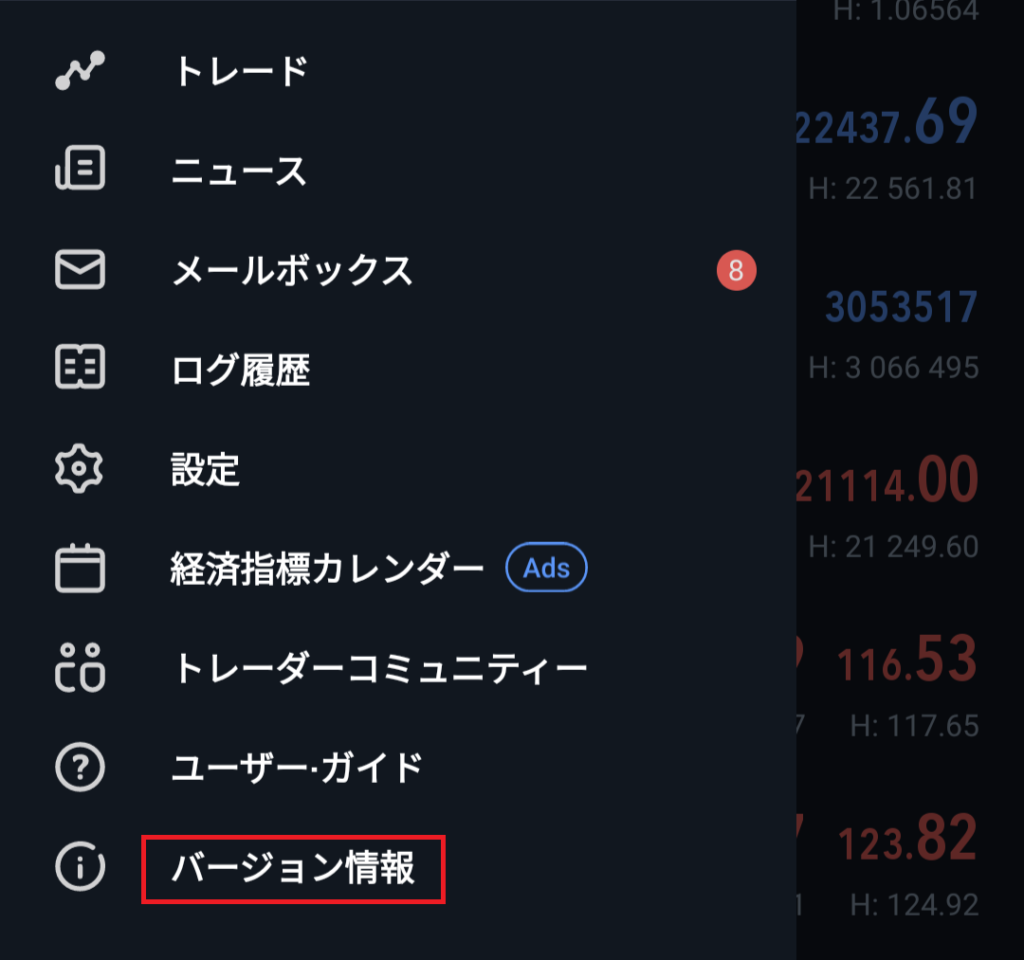
「バージョン情報」を選択すると、現在のバージョン(ビルド)が表示されます。
通信環境が悪い
通信環境が悪い場合、MT4/MT5へログインできなくなります。
Wi-Fiルーターの位置が適切でなかったり、LANケーブルに不具合があったりすると、通信が不安定になる可能性があります。ログインできないときは、通信環境を再度確認してみましょう。
対処方法
- Wi-Fiルーターの位置を調整する
- ネットに再接続する
- LANケーブルの接続状態を再確認する
メンテナンス中である
XMTrading(エックスエム)は、定期的にメンテナンスを実施しています。
基本的に為替市場が閉場している土日にメンテナンスが行われますが、緊急でメンテナンスが実施される場合もあります。
メンテナンス中はログインできなくなるため、注意が必要です。
対処方法
- メンテナンス終了のタイミングは公式サイトでアナウンスされているので、終了後まで待って再度ログインしてみる
他社のプラットフォームにログインしようとしている
スマートフォン版のMT4/MT5はFX業者に関係なく共通で利用できますが、パソコン版のMT4/MT5はFX業者ごとに専用のプラットフォームとして提供されています。
そのため、XMTradingで開設したMT4/MT5口座は、「FXGT」など他の海外FX業者のMT4/MT5ではログインできない点に注意が必要です。
「XMTrading」と他の海外FX業者の両方で口座を開設している場合、ログイン方法は次のとおりです。
MT4/MT5(パソコン)のログイン方法
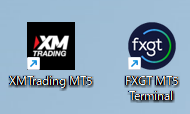
パソコン版のMT4/MT5は下記のように、FX業者ごとに専用のプラットフォームが用意されています。
XMTradingのMT4/MT5口座情報を右側の「FXGT」のプラットフォームへ入力してもログインできないため、注意しましょう。
MT4/MT5(スマホ)のログイン方法
スマートフォン版のMT4/MT5は業者ごとに個別のプラットフォームが用意されておらず、共通のアプリとなっています。
そのため、口座開設した業者に関係なく下記のアプリでログイン可能です。
対処方法
- パソコンでログインする場合は、XMTradingの公式サイトから専用のプラットフォームをダウンロードしてログインする
パソコンでのログイン手順のほか、MT4/MT5の見方や操作方法については「XMの使い方PC編」の記事で詳しく解説していますので、必要に応じてぜひ参考にしてください。
XMアプリでログインできない原因と対処法
XMTrading(エックスエム)のアプリでログインできない原因と対処方法を紹介します。
XMアプリにログインできない主な原因は下記の5つです。
それぞれ順番に解説します。
XMアプリでのチャート表示や、入出金・売買注文の出し方などについては「XMスマホアプリの使い方」の記事で詳しく解説しています。必要に応じてそちらも参考にしてください。
アプリのログイン情報が間違っている
XMTradingのアプリにログインするには、MT4/MT5 ID(口座番号)と口座開設時に設定したパスワードが必要です。
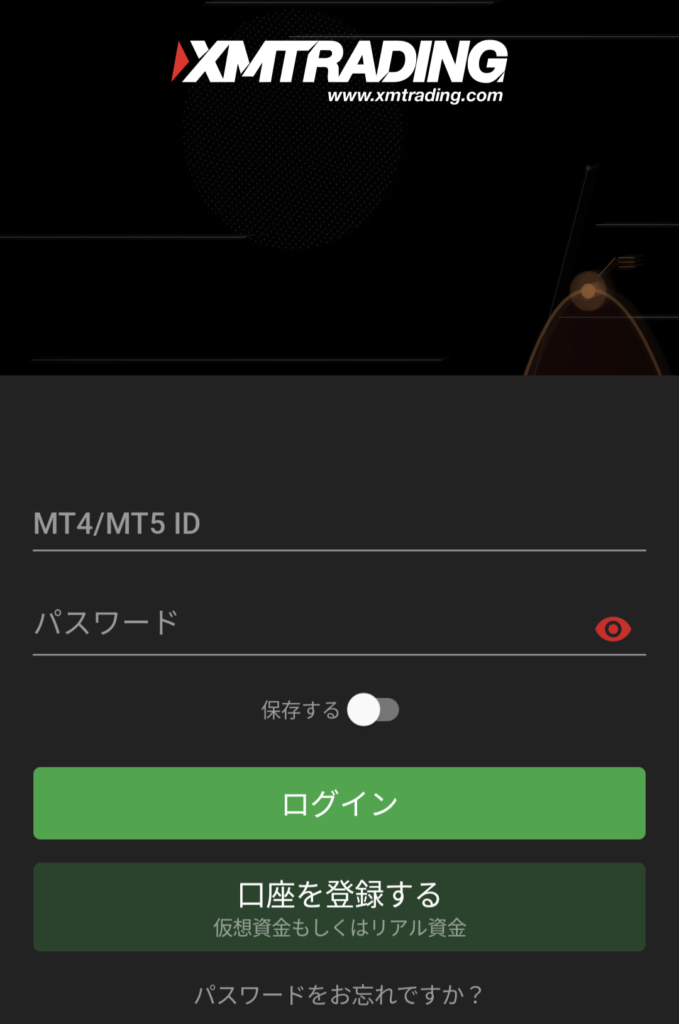
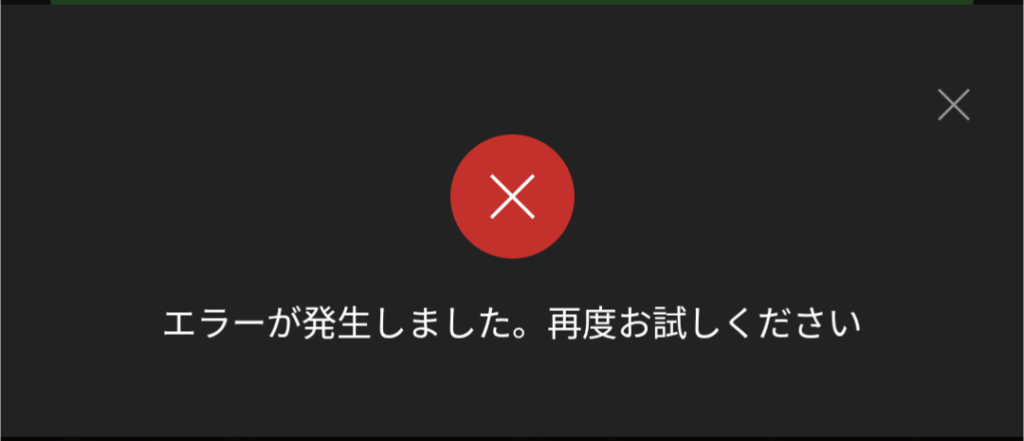
どちらか一方でも間違っていると、エラーが表示されログインできません。具体的には、下記のように「エラーが発生しました。再度お試しください」というメッセージが表示されます。
対処方法
- 半角・全角・大文字・小文字入力を間違えていないか再確認する
- コピー&ペーストを利用している場合は、余分なスペースが含まれていないか確認する
口座が凍結されている
取引口座が凍結されていると、「MT4/MT5」や「会員ページ」と同様にXMアプリへもログインできなくなります。
XMTradingの取引口座は、トレード・入出金などのアクションがないまま90日が経過すると「口座凍結」となります。
口座が凍結されている場合、「何らかのエラーが発生しました・口座は凍結されています」というエラーメッセージが表示されます。
対処方法
- 凍結されていない別の口座でログインする
- 新たに口座を開設する
アプリのバージョンが古い
アップデートしていない古いバージョンのXMアプリを使用していると、ログインできなくなる場合があります。

定期的なアップデートによりアプリの不具合は修正されるため、常に最新のバージョンへアップデートしておきましょう。
対処方法
- Androidは「GooglePlay」・iPhone/iPadは「AppStore」から最新のバージョンにアップデートして再度ログインを行う
ネットワーク環境が不安定
ネットワーク環境が不安定な場合、XMアプリにログインできないことがあります。
ネットワークに不具合があるときも、「エラーが発生しました。再度お試しください」という汎用的なエラーメッセージが表示されるだけで、ログインできません。
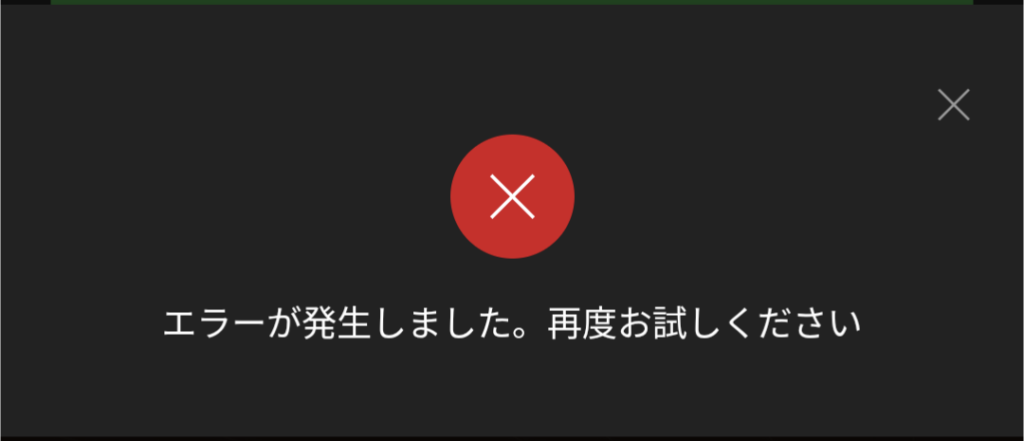
「ネットワーク環境に問題があります」といった詳細なエラーメッセージは表示されないため、原因の特定が難しくなります。正しいログイン情報を入力してもログインできないときは、通信環境を見直してみましょう。
対処方法
- Wi-Fiの接続状態を再確認する
- キャリアで通信障害が発生していないか確認する
XMがメンテナンスを行っている
XMTrading(エックスエム)の公式サイトでは定期的にメンテナンスを実施しており、メンテナンス中はXMアプリへのログインができない仕様となっています。
定期メンテナンスは為替市場が閉場しているタイミングで行われますが、緊急メンテナンスには事前のアナウンスがないため、突然ログインできなくなることがあります。
メンテナンス中はユーザー側で対処できることがないため、終了まで待つしかありません。
対処方法
- メンテナンス終了後、再度ログインしてみる
エラーメッセージパターン別の原因と対策
XMTrading(エックスエム)へログインできないときに表示されるエラーメッセージごとの原因と対処方法を4パターン紹介します。
パソコンとスマートフォンでは、同じ原因でも表示されるエラーメッセージが異なるため、下記の対処方法をしっかり確認しておきましょう。
それぞれ順番に解説します。
何らかのエラーが発生しましたと表示される場合

XMTrading(エックスエム)で「何らかのエラーが発生しました」と表示されるのは、iPhone/iPad版のXMアプリを使用している場合です。
Android版のXMアプリを使用している場合は、下記のように「エラーが発生しました。再度お試しください」と表示されます。
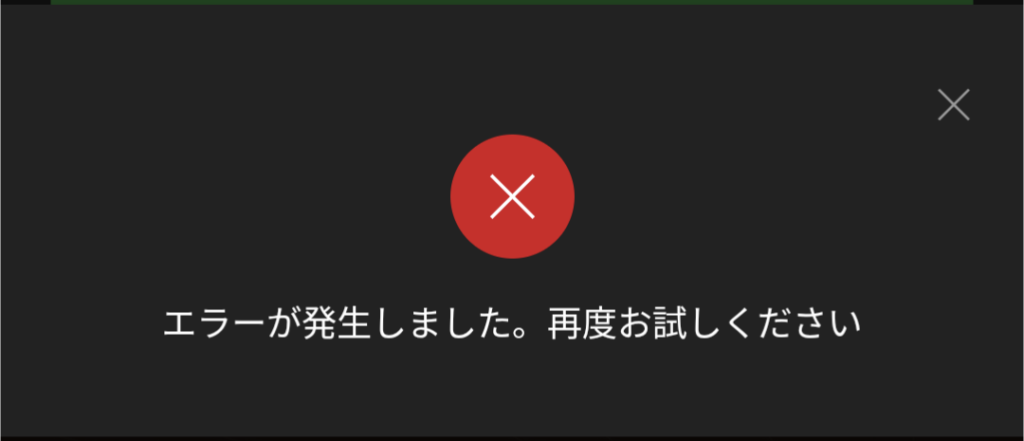
iPhone/iPad・Androidどちらのデバイスでも、エラーメッセージが表示される原因は共通しています。下記の4項目のいずれかが原因です。
- ログインID・パスワードを間違えている
- 口座が凍結されている
- ネットワーク環境が不安定
- XMアプリのバージョンが古い
ログイン情報の誤りや口座の凍結が起きていても、会員ページのような詳細なエラーメッセージはXMアプリでは表示されません。
そのため、考えられる原因を1つずつ確認していく必要があります。
対処方法
| 原因 | 対処方法 |
|---|---|
| ログインID・パスワードを間違えている | 半角・全角・大文字・小文字・空白などの入力間違いがないか再度入力してみる |
| 口座が凍結されている | ・別の口座IDでログインする ・口座開設を再度行う |
| ネットワーク環境が不安定 | ・Wi-FiのON・OFFを行ってみる ・ルーター・デバイスを再起動する ・通信障害が発生していないか確認する ・ウイルス対策ソフトを一時的に停止する |
| XMアプリのバージョンが古い | XMTrading公式サイト・GooglePlay・AppStoreから最新のバージョンへアップデートする |
回線不通と表示される場合
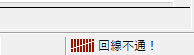
XMTrading(エックスエム)のMT4/MT5で「回線不通」と表示される原因は5つあります。
- 通信環境が不安定
- 口座が凍結されている
- セキュリティソフトによって利用が制限されている
- 為替市場が閉場している
- メンテナンス中・サーバーがダウンしている
通信環境の不調やセキュリティソフトの誤検知など、MT4/MT5へアクセスできない状態になると「回線不通」と表示されます。
為替市場が閉場している土日や正月等にアクセスした場合も回線不通と表示されますが、チャートの確認は可能です。
正常に通信できている場合は、下記のように通信速度が表示されます。
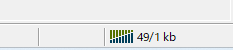
対処方法
| 原因 | 対処方法 |
|---|---|
| 通信環境が不安定 | ・Wi-Fiの接続状態を確認する ・LANケーブルの抜け・断線を確認する ・通信障害が発生していないか確認する |
| 口座が凍結されている | ・別の口座IDでログインする ・再度口座開設を行う |
| セキュリティソフトによって利用が制限されている | セキュリティソフトを一時的に停止する |
| 為替市場が閉場している | 市場が開場するまで待つ |
| メンテナンス中・サーバーがダウンしている | メンテナンス・サーバーが復旧するまで待つ |
無効な口座と表示される場合
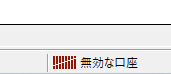
XMTrading(エックスエム)のMT4/MT5で「無効な口座」と表示される原因は3つあります。
- 取引口座IDを間違えている
- パスワードが間違っている
- 異なったサーバーを選択している
- 取引口座が有効化されていない
- デモ口座の有効期限が切れている
無効な口座は、ログイン情報(口座番号・パスワード・サーバー)の誤り・取引口座が有効化されていない・デモ口座の有効期限切れのいずれかに該当するときに表示されるエラーです。
ログインしようとすると一時的に「回線不通」と表示されますが、しばらくすると「無効な口座」に切り替わります。
対処方法
| 原因 | 対処方法 |
|---|---|
| 取引口座IDを間違えている | ・半角・全角・大文字・小文字・空白などの入力間違いがないか再度入力してみる ・XMから届くメールを確認する ・マイアカウントの概要から確認する |
| パスワードを間違えている | ・半角・全角・大文字・小文字・空白などの入力間違いがないか再度入力してみる ・パスワードのリセットを行う |
| 異なったサーバーを選択している | ・XMから届くメールを確認する ・マイアカウントの概要から確認する |
| 取引口座が有効化されていない | 「身分証明書」・「現住所確認書類」を提出して本人確認を行う |
| デモ口座の有効期限が切れている | 再度デモ口座の開設を行う |
口座番号・パスワード・サーバーを忘れてしまった場合の解決方法は下記のとおりです。
- 口座番号:XMTradingから届く「XMTradingへようこそ-お口座の詳細」の「MT4/MT5のID」に記載されている「お客様のMT4/MT5のID」欄を確認する
- パスワード:XMTrading公式サイトへアクセスしてログインフォームの「パスワードをお忘れですか?」を選択してパスワードのリセットを行う
- サーバー:XMTradingから届く「XMTradingへようこそ-お口座の詳細」の「MT4/MT5のID」に記載されている「ご希望のMT4/MT5プラットフォームからサーバー」欄を確認する
不正な口座・認証失敗と表示される場合
XMTrading(エックスエム)で不正な口座・認証失敗と表示される原因は下記の6つです。
- ログイン情報(取引口座ID・パスワード・サーバー)を間違えている
- 取引口座が凍結している
- 口座が有効化されていない
- ネットワーク環境が不安定
- 古いバージョンのMT4/MT5アプリを使用している
- メンテナンス中
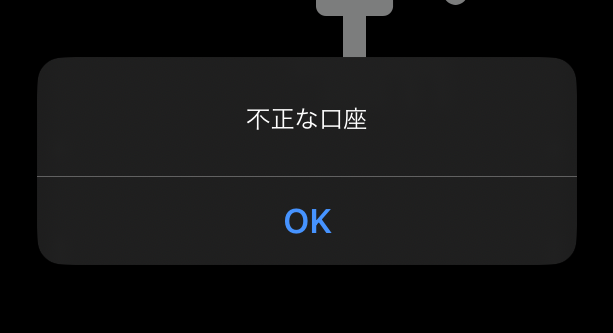
上記のいずれかが原因でログインできない場合、iPhone/iPadでは「不正な口座」、Androidでは「認証失敗」と表示されます。
iPhone/iPad
Android

iPhone/iPadとAndroidで表示されるエラーメッセージは異なりますが、根本的な原因に違いはないため、下記の対処方法を実践してみてください。
対処方法
| 原因 | 対処方法 |
|---|---|
| ログイン情報(取引口座ID・パスワード・サーバー)を間違えている | ・半角・全角・大文字・小文字を正しく入力する ・余分なスペースが入っていないか確認する |
| 取引口座が凍結している | ・別の口座IDでログインする ・口座開設を再度行う |
| 口座が有効化されていない | 本人確認書類を提出して口座を有効化する |
| ネットワーク環境が不安定 | ・通信環境を確認する ・デバイス・ルーターの再起動を行う ・通信障害が発生していないか確認する |
| 古いバージョンのMT4/MT5アプリを使用している | 最新のバージョンへアップデートする |
| メンテナンス中 | メンテナンス終了後にログインする |
XMへログインできないに関するよくある質問
XMTrading(エックスエム)へログインできない場合に関する、よくある質問を紹介します。
- XMTradingのMT4/MT5(パソコン)で「回線不通」と表示されログインできません。
-
MT4/MT5で「回線不通」と表示される原因は下記の通りです。
- 通信環境が不安定
- 口座が凍結されている
- セキュリティソフトによって利用が制限されている
- 為替市場が閉場している
- メンテナンス中・サーバーがダウンしている
- XMTradingのMT4/MT5(パソコン)で「無効な口座」と表示されログインできません。
-
MT4/MT5で「無効な口座」と表示される原因は下記の通りです。
- ログインID・パスワード・サーバー名を間違えている
- プラットフォーム(MT4/MT5)を間違えている
- 口座が凍結されている
- 取引口座が有効化されていない
- デモ口座の有効期限が切れている
- XMTradingのMT4/MT5(スマホ)で「不正な口座」と表示されログインできません。
-
IOS版のMT4/MT5で「不正な口座」と表示される原因は下記の通りです。
- ログイン情報(取引口座ID・パスワード・サーバー)を間違えている
- 取引口座が凍結している
- 口座が有効化されていない
- ネットワーク環境が不安定
- 古いバージョンのMT4/MT5アプリを使用している
- メンテナンス中
- XMTradingのMT4/MT5(スマホ)で「認証失敗」と表示されログインできません。
-
android版で「認証失敗」と表示される原因は下記の通りです。
- ログイン情報(取引口座ID・パスワード・サーバー)を間違えている
- 取引口座が凍結している
- 口座が有効化されていない
- ネットワーク環境が不安定
- 古いバージョンのMT4/MT5アプリを使用している
- メンテナンス中
- 正しい情報を入力してもMT4/MT5へログインできません。
-
XMTradingにログインできない主な原因は「ログインID・パスワード」の入力ミスです。特にコピー&ペーストで入力した場合、余分なスペースが含まれていることがあるため、再度確認してみましょう。
- XMTradingの会員ページにログインできません。
-
XMTradingの会員ページにログインするには「MT4/MT5の口座番号」と「パスワード」が必要です。
- XMTradingのサーバー名が不明でログインできません。
-
XMTradingのMT4/MT5で利用するサーバー名は、口座開設時に届く「XMTradingへようこそ-お口座の詳細」という件名のメールに記載されています。会員ページの「マイアカウントの概要」からも確認できます。
- XMアプリで「ログイン情報が無効です」と表示されログインできません。
-
XMアプリで「ログイン情報が無効です」と表示される場合、ログインIDまたはパスワードが誤っている可能性があります。コピーアンドペーストで入力したときは、余分なスペース等が含まれていないか再度確認してみましょう。
- XMアプリで「口座は解約されています」と表示されログインできません。
-
XMアプリで「口座は解約されています」と表示される場合、口座が解約(凍結)されています。別の口座IDでログインするか、新たに口座を開設する必要があります。




コメント