XMでは専用のスマホアプリを提供しています。
XMの取引口座に特化した仕様で、MT4やMT5よりも便利な独自機能を多数備えているのが特徴です。
XMアプリを使いこなせば、普段の取引や口座管理も手軽に行えるようになります。
本記事では、そんなXMアプリの使い方をダウンロード方法から注文の出し方、入出金方法まで順に丁寧に解説していきます。
XMTradingアプリとは?主な特徴と機能
XMTradingアプリとは、海外FX業者XMTrading(エックスエム)が提供するスマートフォン向けの取引アプリです。
ここでは、XMTradingアプリの主な特徴と機能を紹介します。
XMTrading独自のアプリ
XMTradingアプリは、XMTradingユーザー専用に開発された取引アプリです。
国内FX業者は各社が独自の取引アプリを提供していますが、海外FX業者ではMT4/MT5アプリのみが一般的です。
XMTradingアプリはMT4/MT5の取引口座をそのまま利用できるため、現在MT4/MT5アプリを新規ダウンロードできないiOSでもスマホ取引が可能です。
XMTradingの全てを一括で行える機能
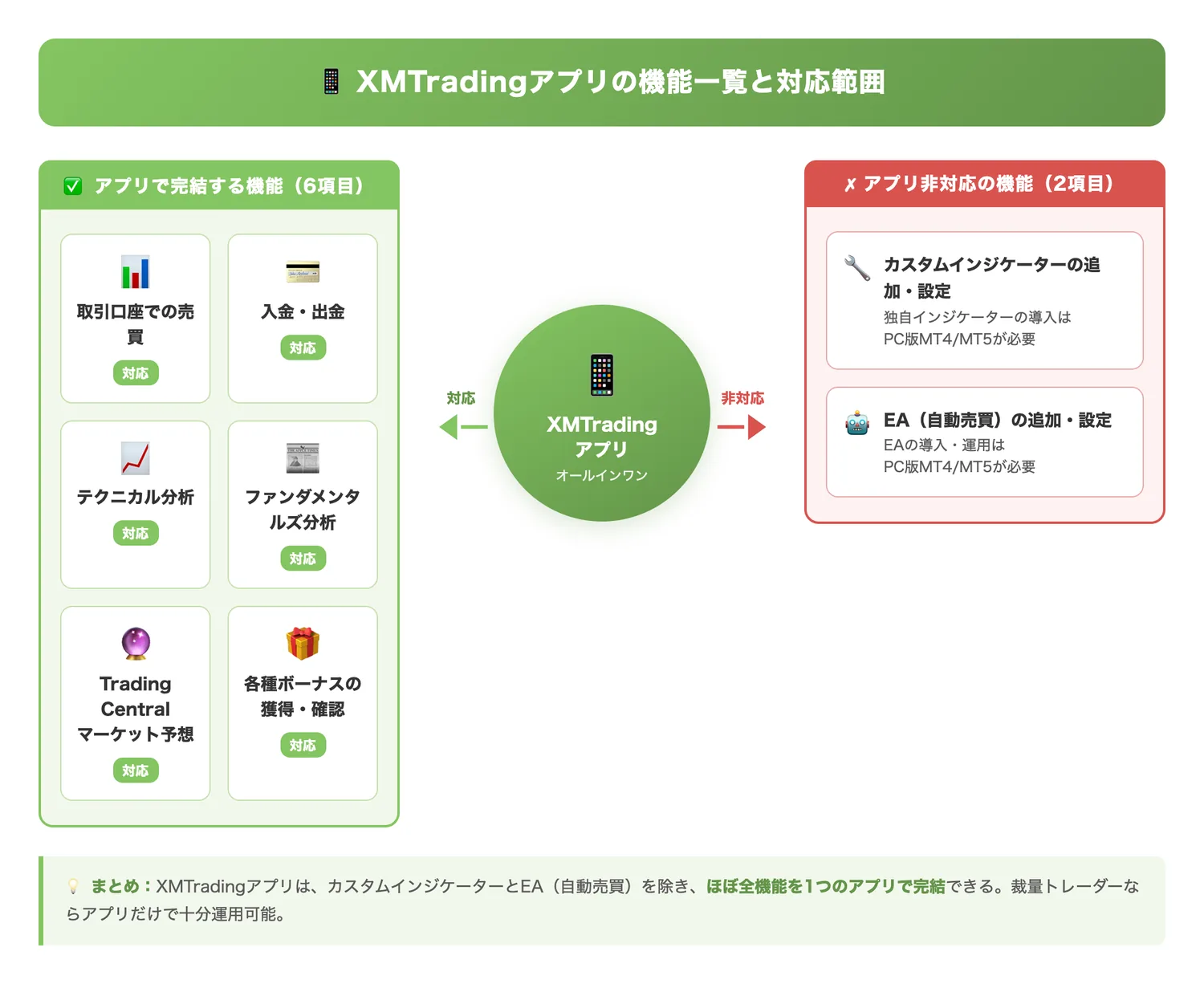
XMTradingアプリは、XMTradingの全サービスを1つのアプリに集約したものです。
- XMTradingの取引口座の入出金
- テクニカル分析・ファンダメンタルズ分析
- Trading Centralのマーケット予想
- XMTradingの口座で取引
- 各種ボーナスの獲得と確認
カスタムインジケーターやEAの追加・設定には対応していないものの、それ以外のほぼすべての機能をXMTradingアプリ1つでまかなえます。
MT4/MT5アプリとの違い
XMTradingアプリとMT4/MT5アプリの主な違いは以下の通りです。
| 違い | XMTradingアプリ | MT4/MT5アプリ |
|---|---|---|
| 対象のFX業者 | XMTradingのみ | 他社口座も対応 |
| MT4口座 | 対応 | MT4アプリのみ |
| MT5口座 | 対応 | MT5アプリのみ |
| テクニカル分析 | 可能 | 可能 |
| ファンダメンタルズ分析 | 可能 | 不可 |
| 口座の入出金 | 可能 | 不可 |
| その他サービス | 可能 | 不可 |
MT4/MT5アプリは、他社の口座でもログインして取引できる反面、取引以外の機能は搭載されていません。
一方、XMTradingアプリはXMTrading口座専用ではあるものの、取引以外の機能も搭載されている点が大きな違いです。
本格的な分析をしながらトレードしたい方は、スマホアプリよりもPC版のMT5を利用しましょう。
XMTradingアプリのダウンロード・ログイン手順
ここでは、XMTradingアプリのダウンロードからログインまでの手順をご紹介します。
実際の操作画面にそって解説しますので、一緒に進めてみましょう。
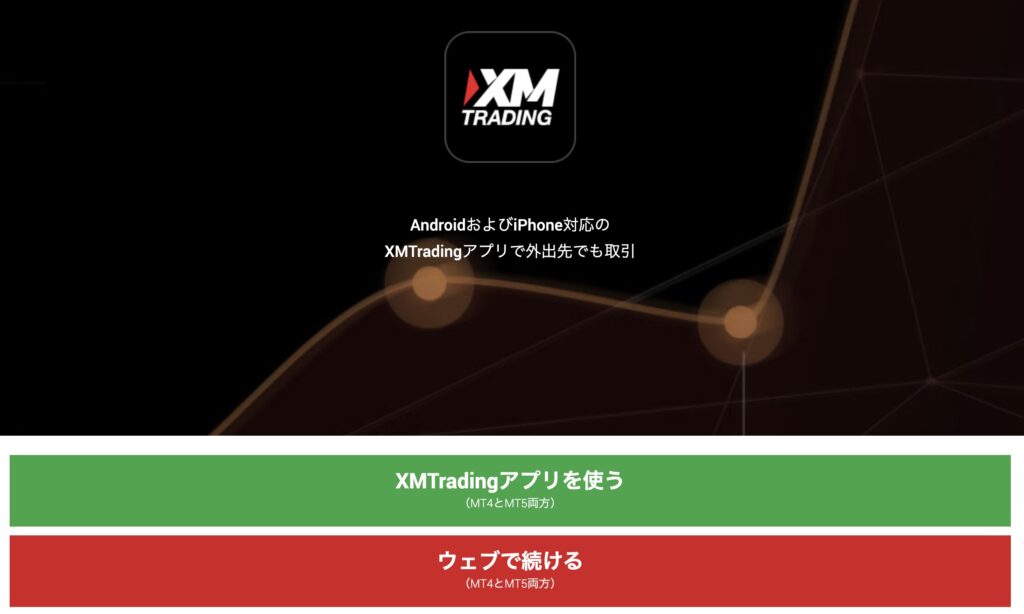
まず、XMのホームページから「XMTrading」のアプリをダウンロードします。
開発元がTradexfin Limitedであることを確認するか、XMTrading公式サイトの「プラットフォーム」からダウンロードすれば間違いありません。
ダウンロードが完了したら、アイコンをタップしてXMTradingアプリを起動します。
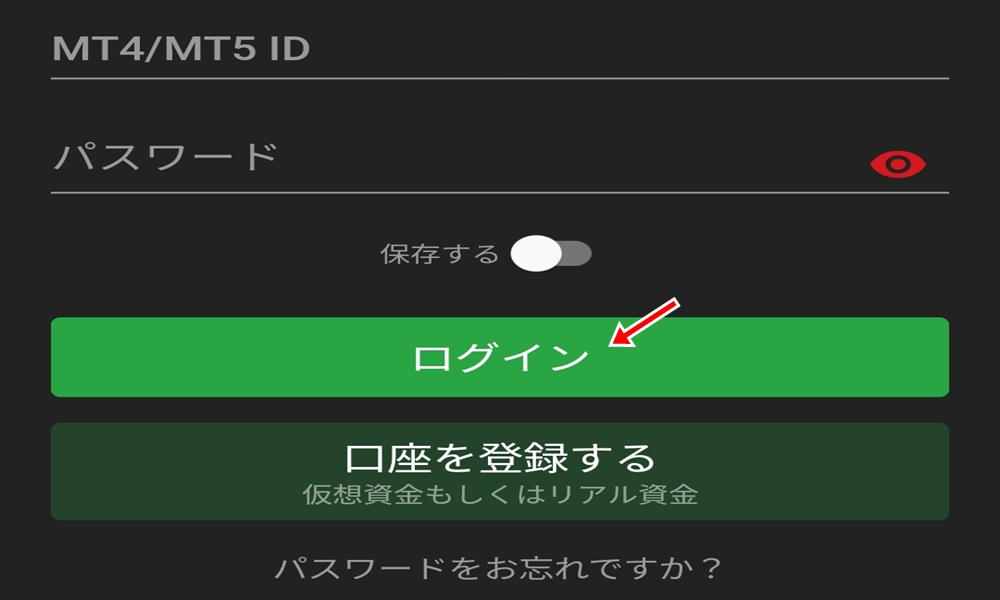
XMTradingアプリを起動すると、ログイン画面が自動的に表示されます。
以下のログイン情報を入力して、XMTradingの口座へログインしましょう。
- MT4/MT5 ID
- パスワード
XMTradingアプリからログインする場合、サーバー情報の入力は不要です。
XMTradingアプリのダウンロードからログインまでの手順は以上です。
XMTradingアプリの見方と使い方【基本編】
ここでは、XMTradingアプリの基本的な見方・使い方として、以下の機能をご紹介します。
MT4/MT5アプリの利用経験がある方は、上記のメニューを使えればXMTradingの取引に困ることはないでしょう。
XMTradingアプリ:気配値
XMTradingアプリの基本的な使い方1つ目は「気配値」です。
気配値メニューでは、ウォッチリストに登録した各銘柄のリアルタイム価格を確認できるほか、チャート表示や各種取引機能を使う起点としての役割も担っています。
ここでは、XMTradingアプリの気配値メニューの基本的な使い方を確認していきましょう。
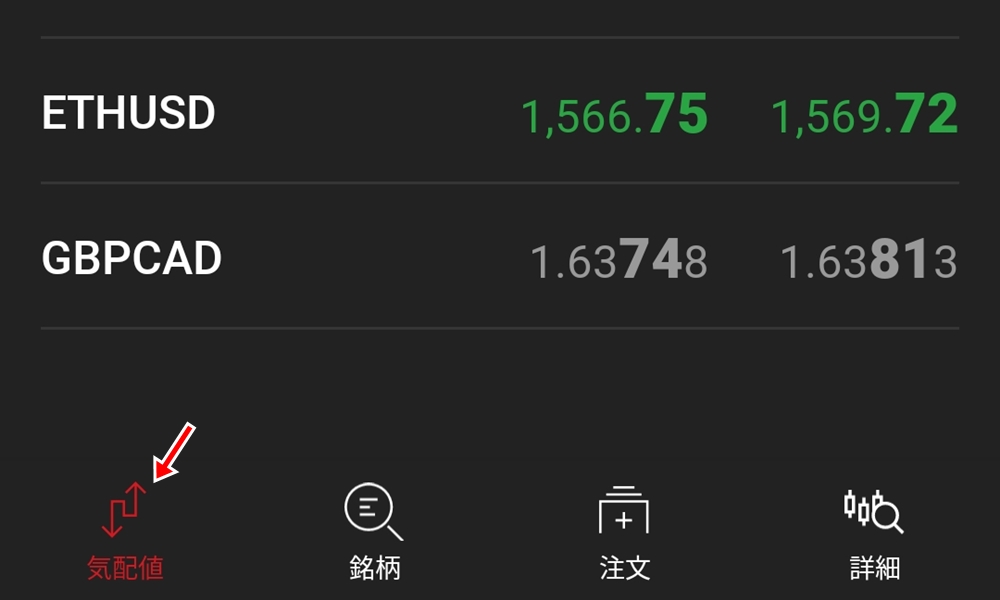
XMTradingアプリの下部メニューから「気配値」をタップしましょう。
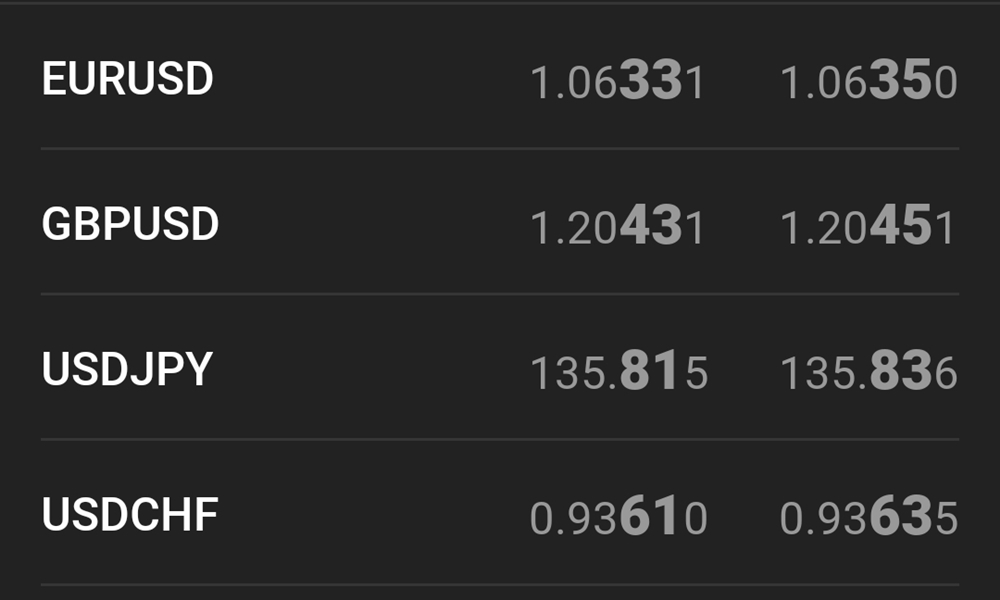
気配値一覧が表示されます。初期状態のウォッチリストでは主要通貨ペアのみが表示されていますが、自由にウォッチリストを変更することも可能です。
取引したい銘柄やチャートを表示したい銘柄をタップすると、詳細画面が表示されます。
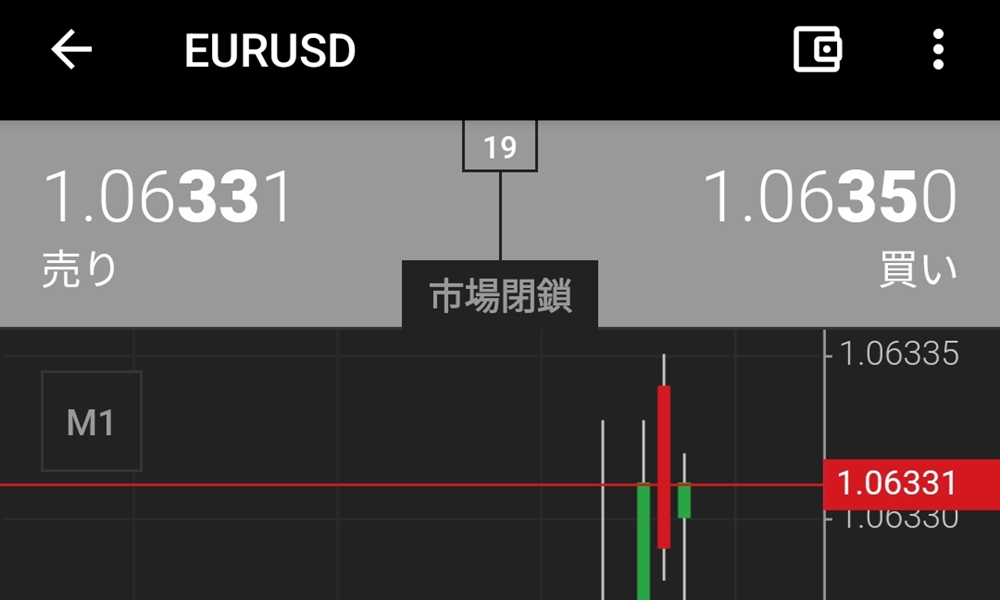
気配値一覧から銘柄をタップすると、チャート画面が表示されます。
画面の一番上に配置されているクイックトレーディングボタンでは、市場価格で成行注文を即時に発注できます。
銘柄の取引条件を確認するには、下へスクロールしましょう。
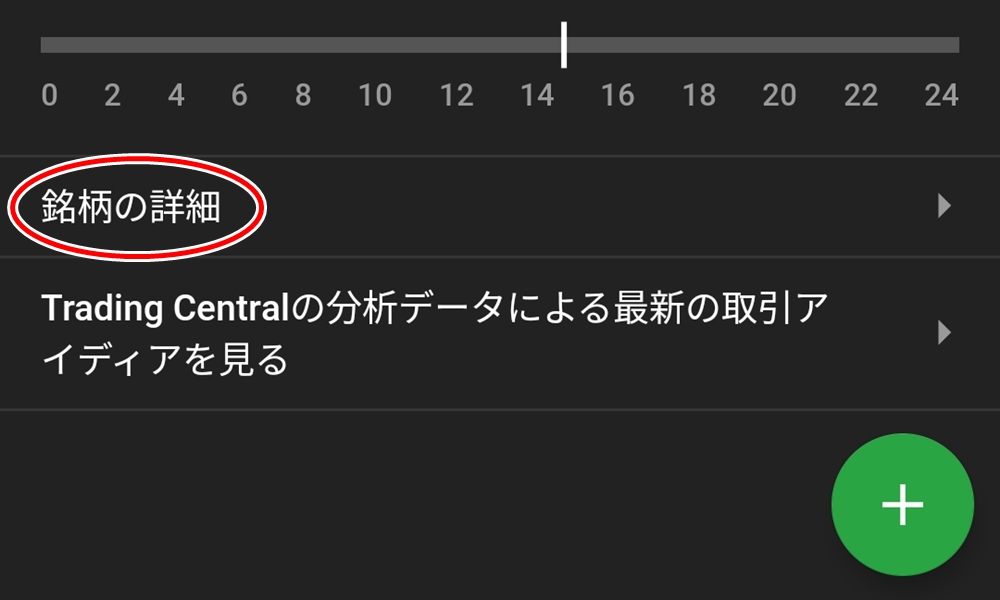
銘柄の詳細をタップすると、取引条件の詳細を確認できます。
最新のスワップポイントを確認したいときなどに活用しましょう。
XMTradingアプリ:チャート
XMTradingアプリの基本的な使い方2つ目は「チャート」です。
チャートメニューでは、各銘柄のリアルタイムチャートを確認できます。
XMTradingアプリのチャートメニューは、MT4/MT5アプリと同等のテクニカル分析が可能です。
それでは、XMTradingアプリのチャートメニューの基本的な使い方を見ていきましょう。
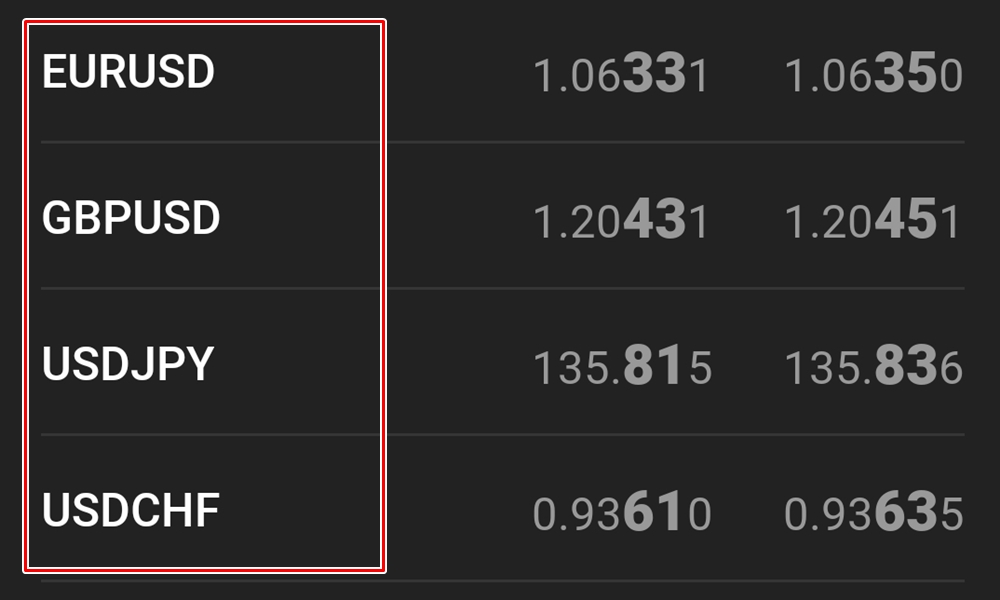
チャートメニューを開くには、まず下部メニューの「気配値」をタップして気配値一覧を表示します。
気配値一覧からチャートを表示したい銘柄をタップしましょう。
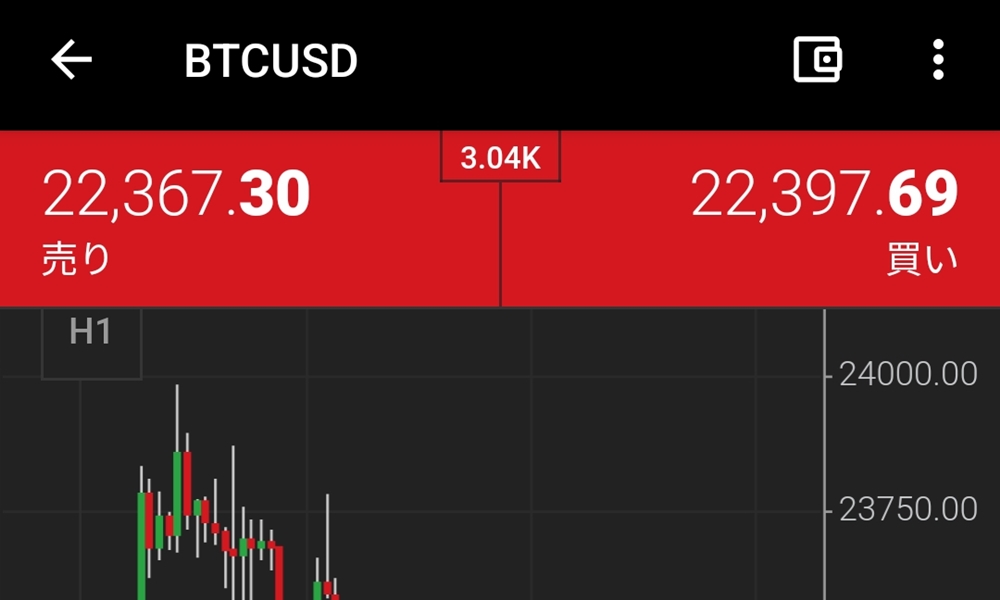
銘柄をタップすると、縦画面でチャートが表示されます。
クイックトレーディングや各銘柄の取引条件の確認、Trading Centralのマーケット予想もこの画面から確認できます。
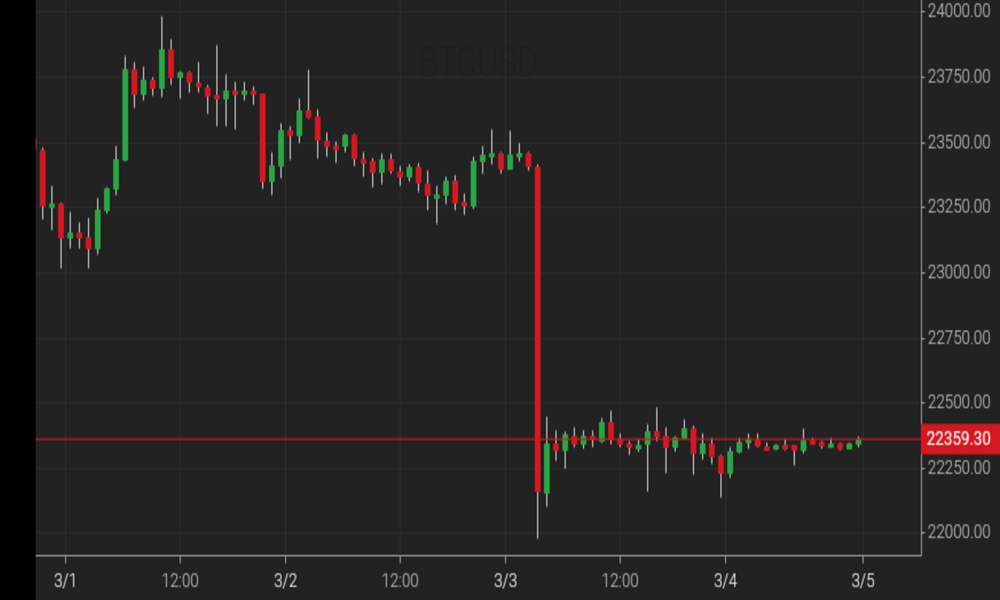
スマートフォンを横向きにすると、より多くのテクニカル分析機能を利用できます。
インジケーターの追加や各種オブジェクトの描写は、横向き表示で操作しましょう。
XMTradingアプリ:注文・決済
XMTradingアプリの基本的な使い方3つ目は「注文・決済」です。
取引を行うには、注文と決済の操作方法を理解しておく必要があります。
XMTradingでの注文・決済の手順を確認しましょう。
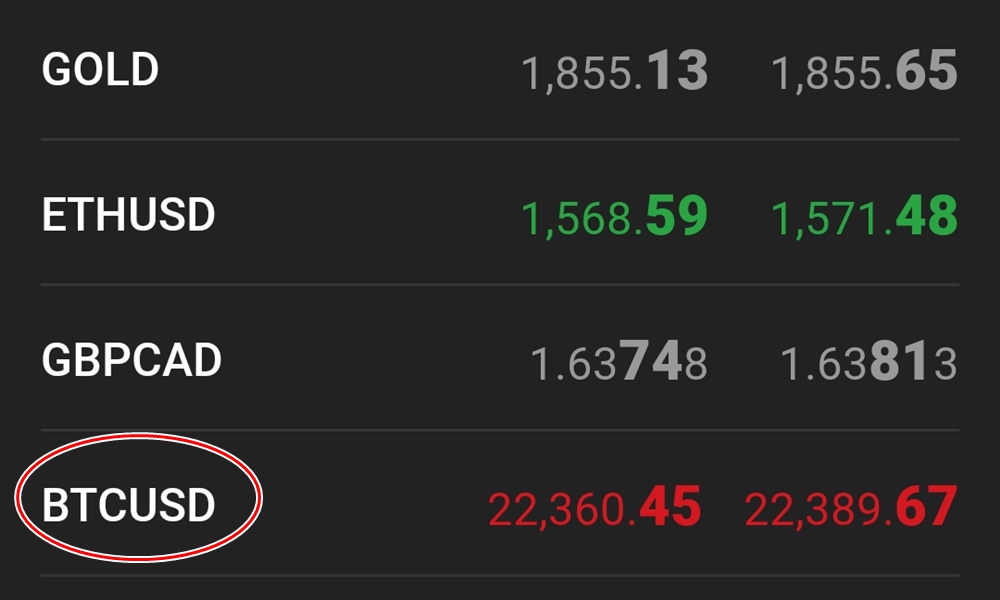
まずXMTradingアプリの下部メニューから「気配値」をタップし、気配値一覧から取引したい銘柄を選びます。
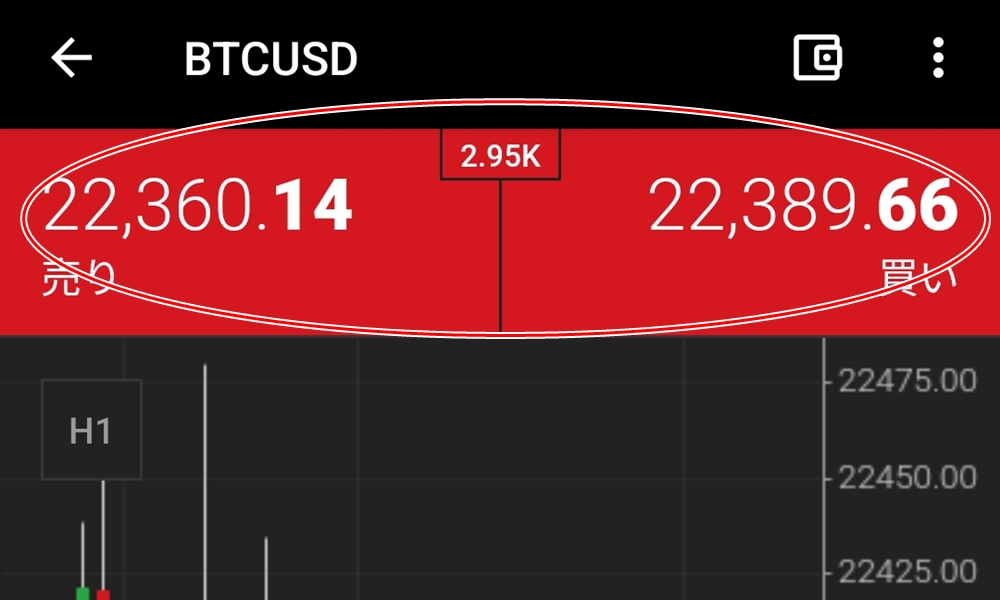
銘柄を選択すると、チャート画面の上部にクイックトレーディング画面が表示されます。
それぞれのボタンから、リアルタイム価格で成行注文を発注できます。
- 売りボタン:現在価格で成行売り注文を発注
- 買いボタン:現在価格で成行買い注文を発注
あらかじめ損切り注文を設定したいときや指値注文を発注したいときは、そのまま画面を下にスクロールしてください。
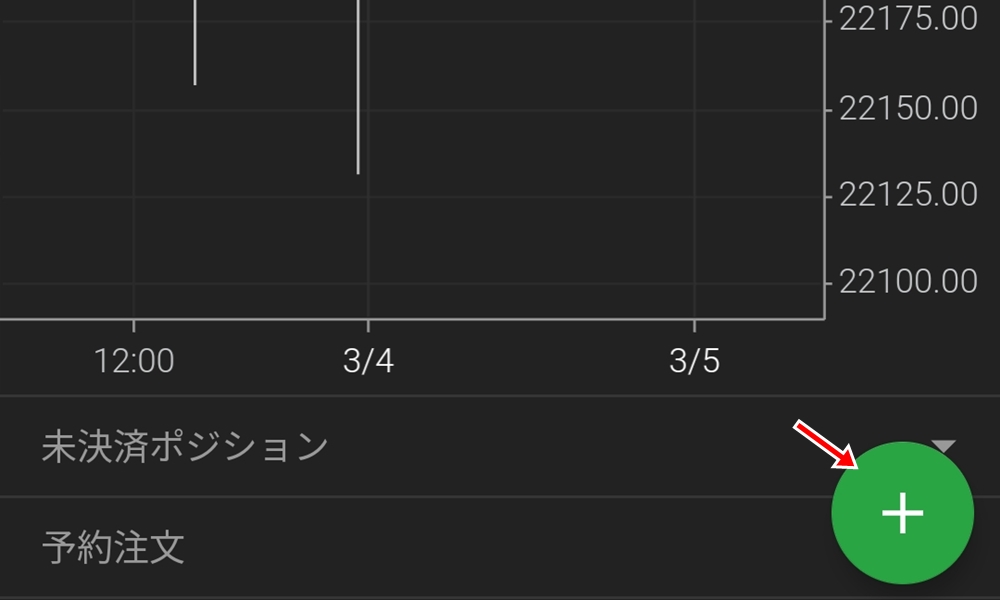
チャート画面の下部には、選択した銘柄の未決済ポジションと予約注文の状況が表示されます。
新規で予約注文(指値・逆指値)を発注するには、右下の「+アイコン」をタップします。
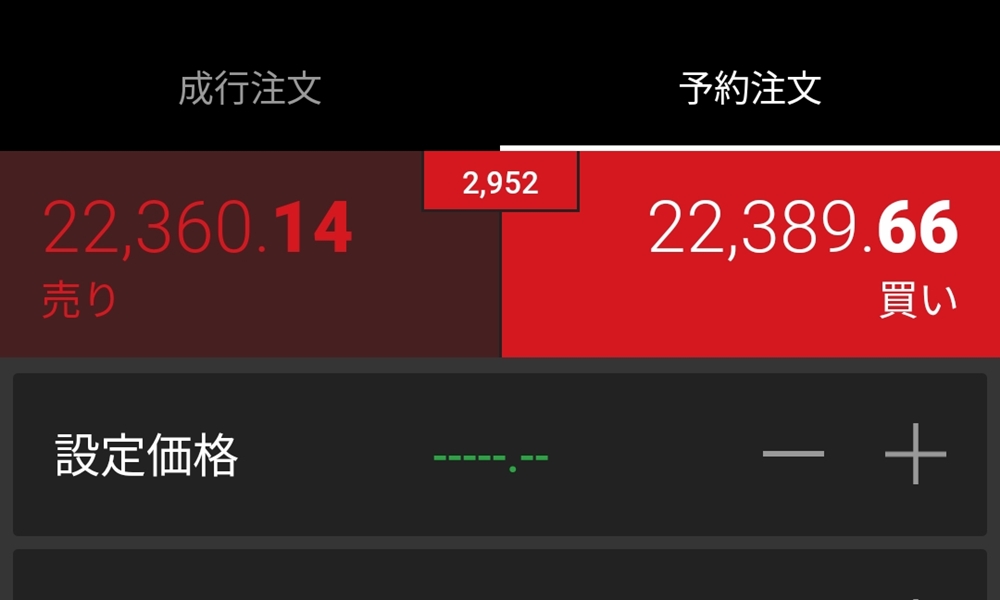
新規予約注文画面では、上から順に以下の項目を操作して発注します。
- 注文種別:成行注文・予約注文を切り替え
- 売買方向:リアルタイム価格が表示・売りと買いを切り替え
- 設定価格:注文価格を設定
- ロット数:発注するロット数を設定
- ストップロス:損切り注文(SL:ストップロス注文)を設定
- テイクプロフィット:利食い注文(TP:テイクプロフィット注文)を設定
上記の項目を必要に応じて設定したら、「注文を確定する」をタップして発注完了です。
XMTradingアプリの見方と使い方【上級編】
ここでは、XMTradingアプリの使い方【上級編】として、以下の操作方法をご紹介します。
上級編では、MT4/MT5アプリには実装されていない機能を活用し、XMTradingアプリを使いこなすことを目指しましょう。
XMTradingアプリ:一括決済・部分決済
XMTradingアプリの上級者向けの使い方1つ目は「一括決済・部分決済」です。
XMTradingアプリは、部分決済だけでなくMT5と同様に複数ポジションの一括決済にも対応しています。
一括決済はピラミッティングやナンピン手法など、複数ポジションでトレードする方にとって便利な機能です。
ここからは、XMTradingアプリでの一括決済・部分決済の手順を詳しく見ていきましょう。
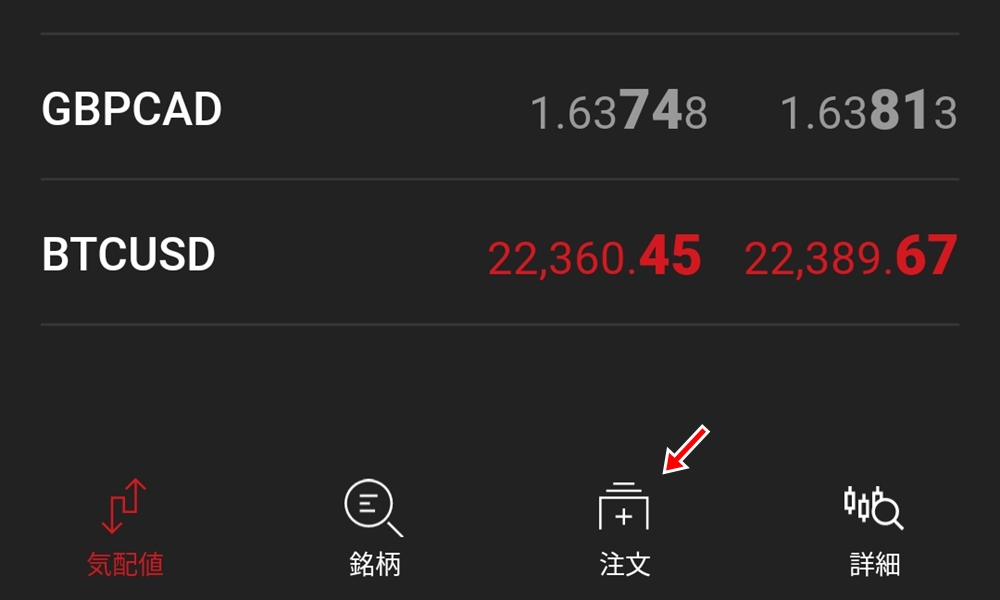
XMTradingアプリで一括決済・部分決済を行うには、下部メニューの「注文」をタップしてください。
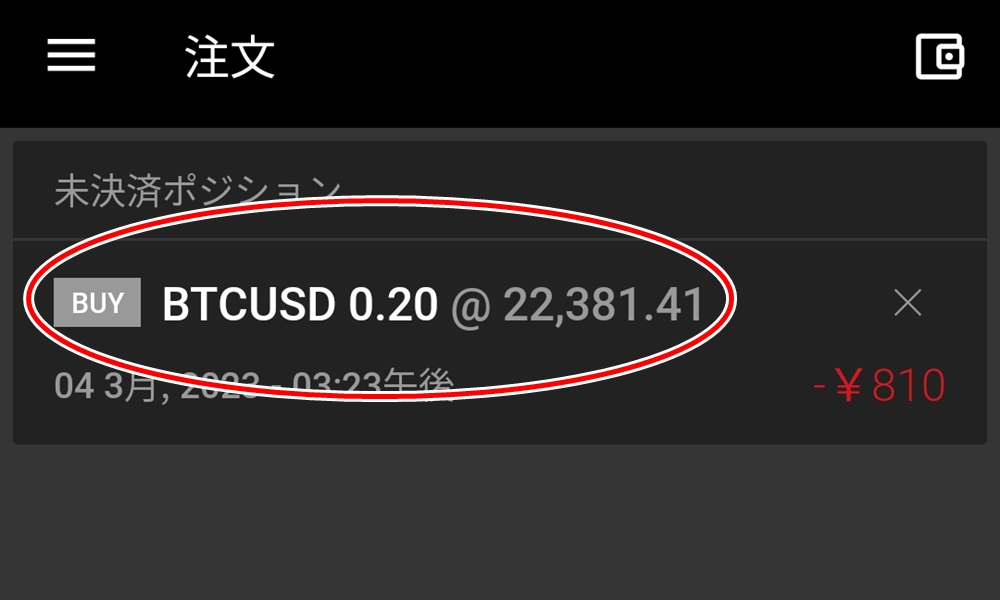
注文メニューには、現在の未決済ポジションと予約注文がすべて表示されます。
一括決済・部分決済をしたいポジションをタップしましょう。
各ポジションの右側にある「×ボタン」をタップすると、対象のポジションが即時に成行決済されます。
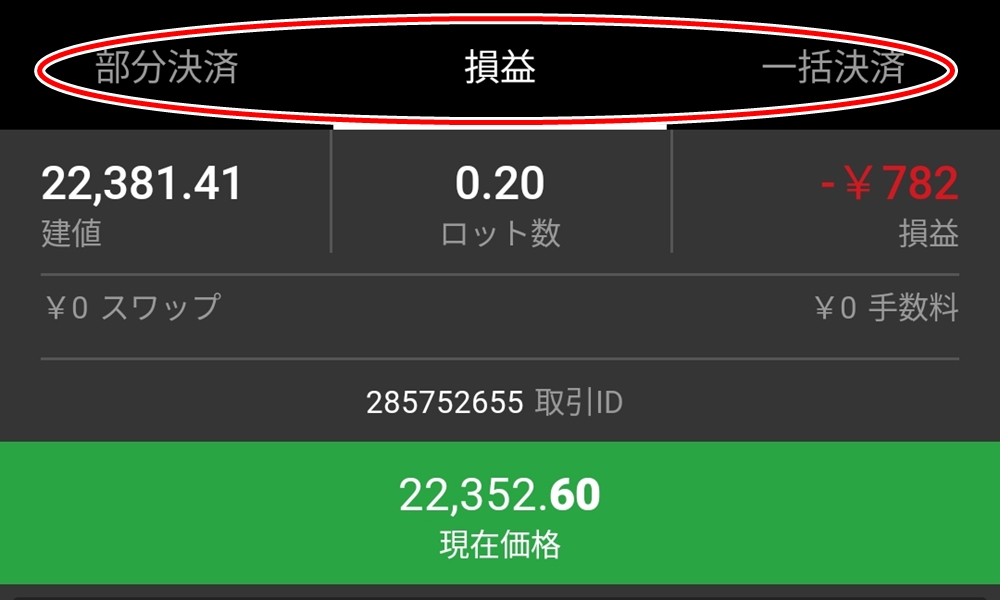
ポジションの決済画面が表示されます。
それぞれ以下の項目を操作して、ポジションの決済を行いましょう。
- 部分決済:部分決済を選択するとロット数を指定してポジションを決済します。
- 損益:選択中のポジションを全て決済します。
- 一括決済:選択した銘柄の全ポジションを決済します。
XMTradingアプリ:ウォッチリスト
XMTradingアプリの上級者向けの使い方2つ目は「ウォッチリスト」です。
ウォッチリストとは、気配値で表示したい銘柄のリストを作成し、ワンタップで切り替えられる便利な機能です。
XMTradingの取り扱い銘柄は100種類を超えます。ウォッチリストを活用し、スキャルピング用・指数用など目的別に分けておくと、使い勝手が大きく向上します。
それでは、XMTradingアプリでのウォッチリスト作成手順を確認しましょう。
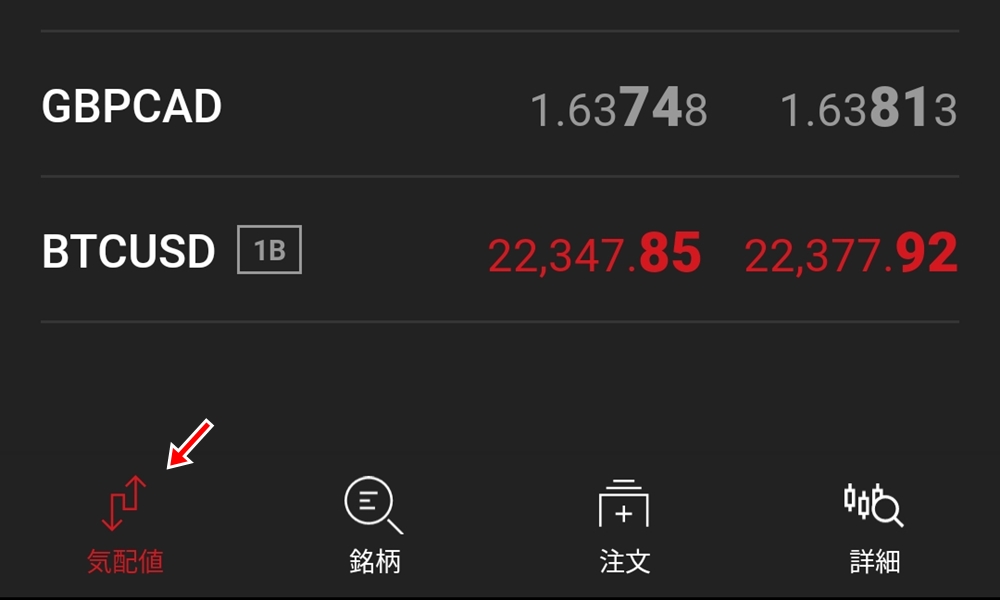
ウォッチリストを作成するには、まず下部メニューから「気配値」をタップして気配値一覧を表示します。
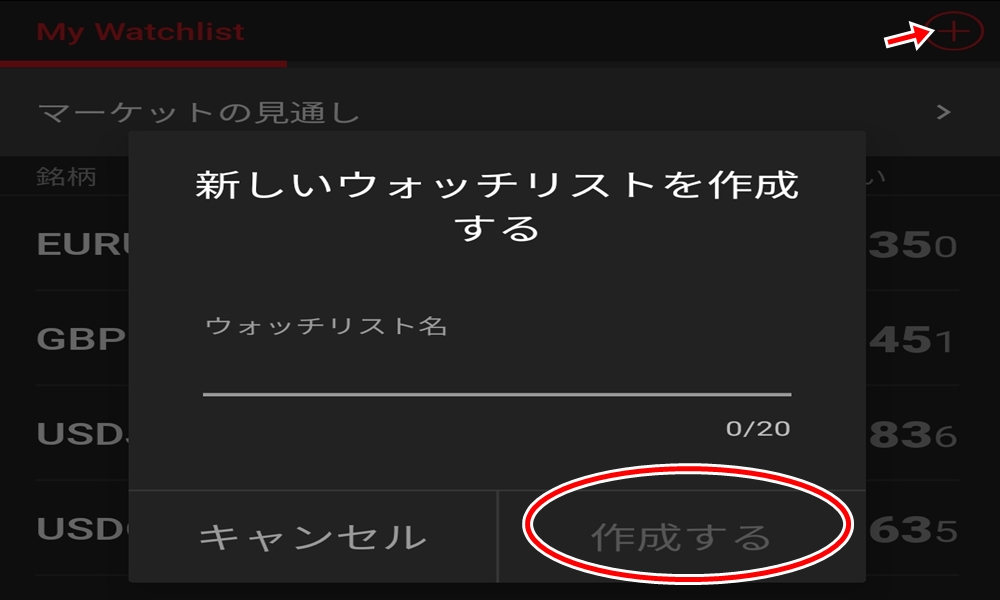
気配値一覧で右上の「+アイコン」をタップし、ウォッチリストの作成を開始します。
ウォッチリストの名前を設定して「作成する」をタップしましょう。
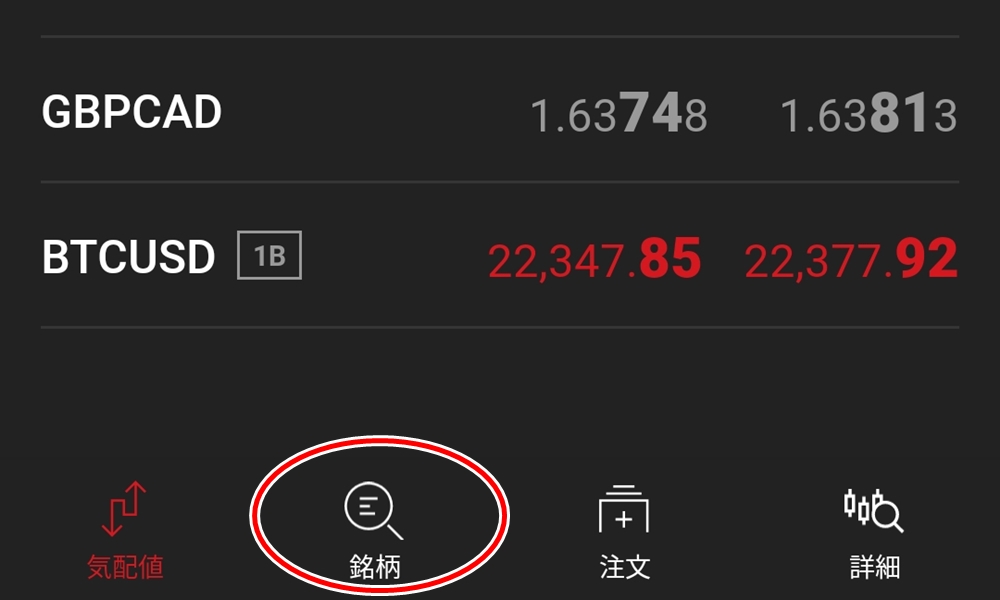
ウォッチリストを作成したら、続けて銘柄を追加します。
下部メニューから「銘柄」をタップしましょう。
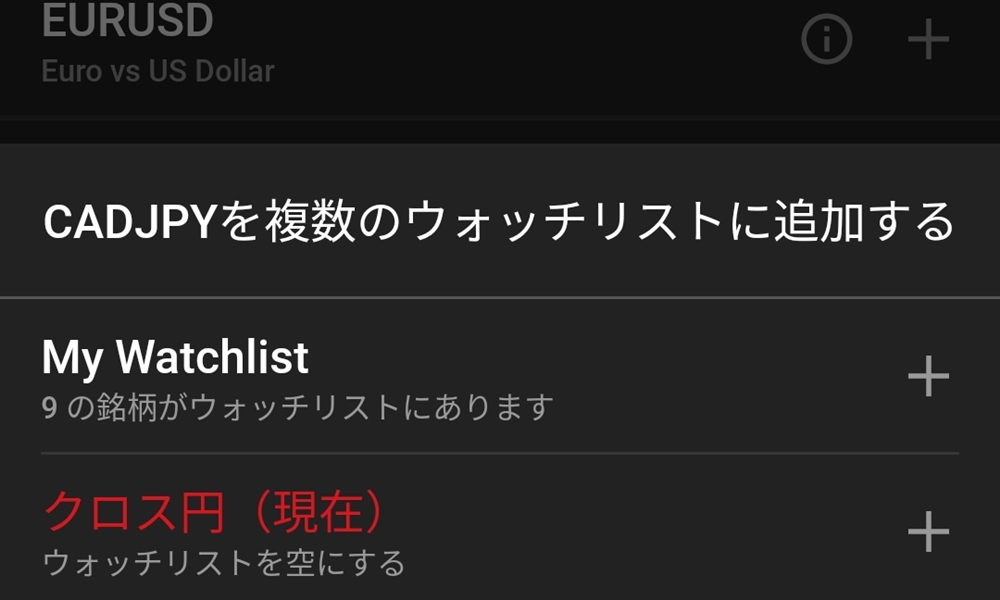
銘柄メニューで、ウォッチリストに追加したい銘柄を選択しましょう。
それぞれ、以下の銘柄がジャンル別に配置されています。
- Popular:定番の取引銘柄
- Forex:通貨ペア
- CFDs:株価指数・貴金属・エネルギー・商品先物
- Cryptocurrencies:仮想通貨
ウォッチリストに追加したい銘柄を選択したら、追加先のウォッチリストを選択しましょう。
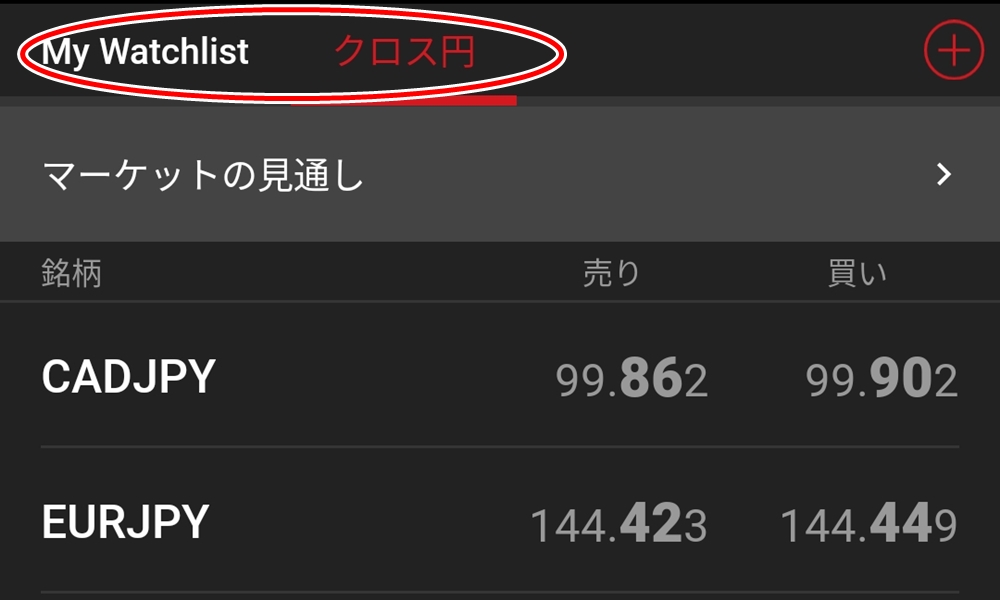
作成したウォッチリストは、気配値一覧のタブで切り替えられます。
ウォッチリストの銘柄を削除したいときや順番を変更したいときは、銘柄を長押しすると変更できます。
XMTradingアプリ:Trading Centralの確認
XMTradingアプリの上級者向けの使い方3つ目は「Trading Centralの確認」です。
XMTradingはテクニカル分析ツールを提供するTrading Centralと提携しており、専門家によるマーケット予想を無料で確認できます。
ここからは、XMTradingアプリでTrading Centralの分析データを確認する方法を見ていきましょう。
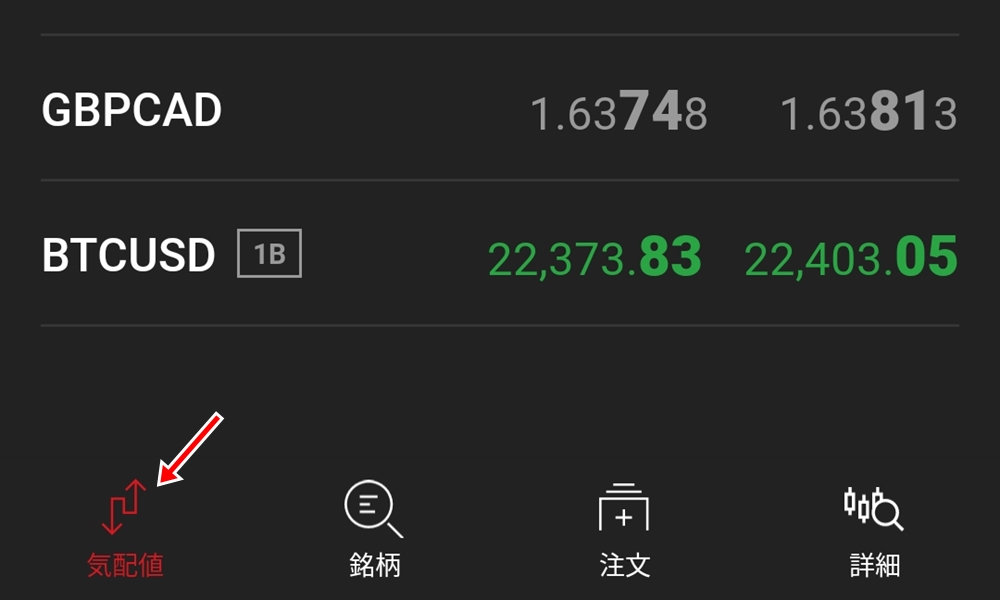
Trading Centralの分析データを確認するには、まず下部メニューの「気配値」をタップして気配値一覧を表示します。
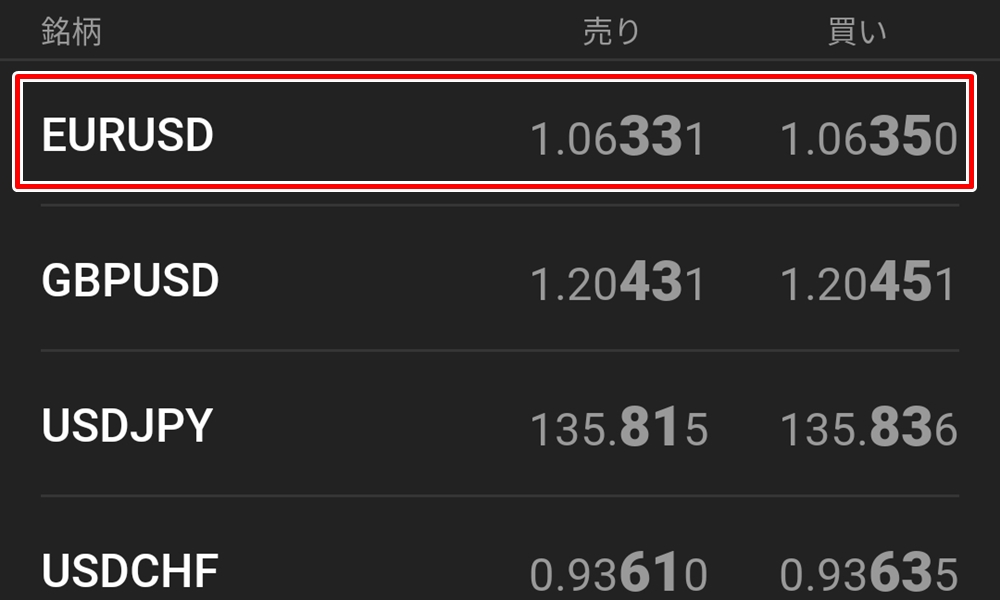
気配値一覧の上部にある「マーケットの見通し」をタップすると、主要銘柄の分析データを確認できます。
各銘柄の分析データを確認するには、確認したい銘柄をタップしてください。
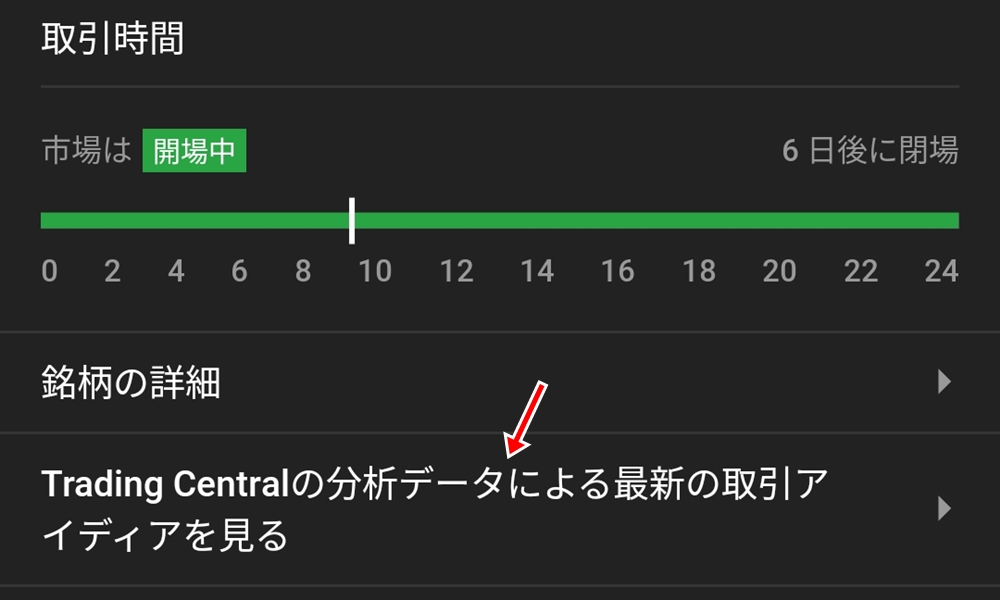
銘柄の個別ページが表示されたら、下へスクロールして「Trading Centralの分析データによる最新の取引アイディアを見る」をタップしてください。
XMTradingアプリのチャート画面の使い方
ここでは、XMTradingアプリのチャート画面の詳しい使い方をご紹介します。
豊富なインジケーター・オブジェクトを備えているXMTradingアプリのチャート画面を使いこなしましょう。
XMTradingアプリ:チャートタイプを変更する
XMTradingアプリのチャート画面の使い方1つ目は「チャートタイプを変更する」です。
XMTradingでは、ローソク足・バーチャート・ラインチャートの3種類の表示に対応しています。
価格推移を大まかに確認したいときや、ローソク足で細かくテクニカル分析を行いたいときなど、目的に応じてチャートタイプを使い分けましょう。
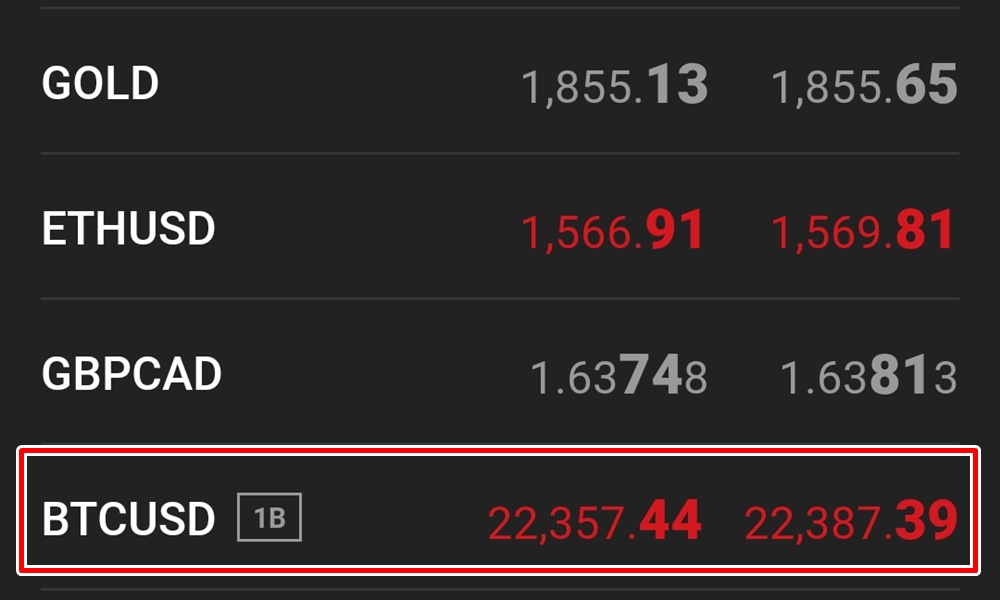
まず、気配値一覧から取引銘柄のチャートを表示します。
下部メニュー「気配値」→「取引したい銘柄」の順にタップします。
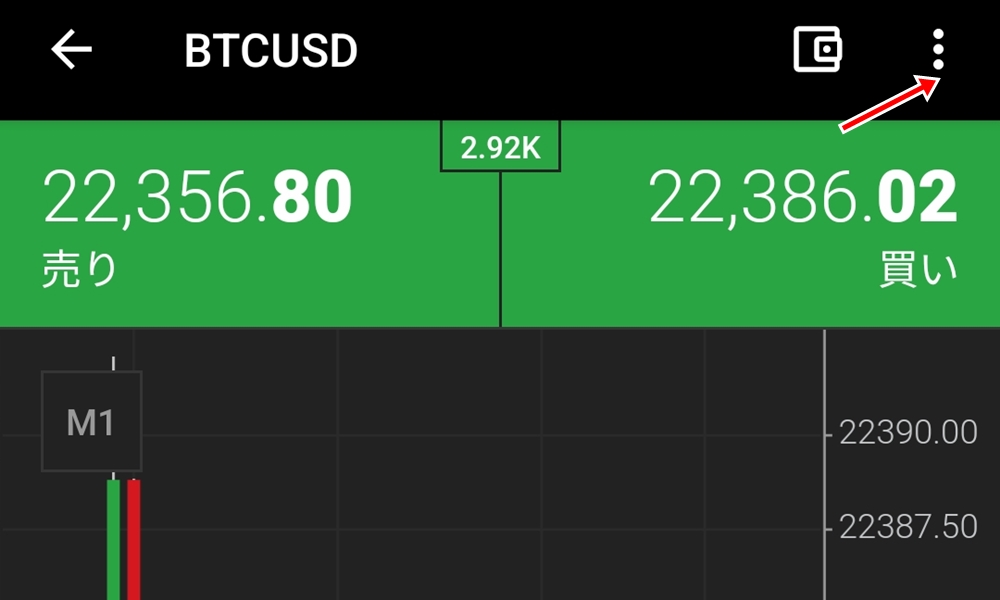
チャート画面が表示されたら、右上のアイコンをタップしてチャートの設定画面を開きます。
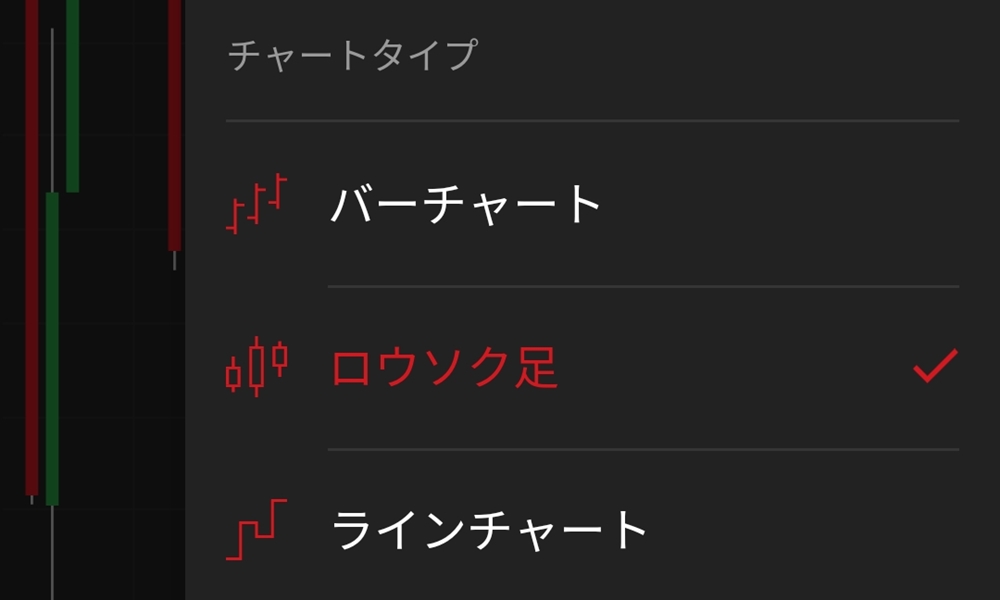
チャートの設定画面では、「チャートタイプ」の項目からワンタップでチャートタイプを切り替えられます。
XMTradingアプリ:チャートの時間足の切り替え
XMTradingアプリのチャート画面の使い方2つ目は「チャートの時間足の切り替え」です。
1時間足・5分足・日足など、テクニカル分析では複数の時間足で多角的に相場を確認することも重要です。
XMTradingアプリでは、MT4と同様に以下の時間足を表示できます。
- 分足:1分・5分・15分・30分
- 時間足:1時間・4時間
- 日足以上:日足・週足・月足
それでは、XMTradingアプリで時間足を変更する手順を確認しましょう。
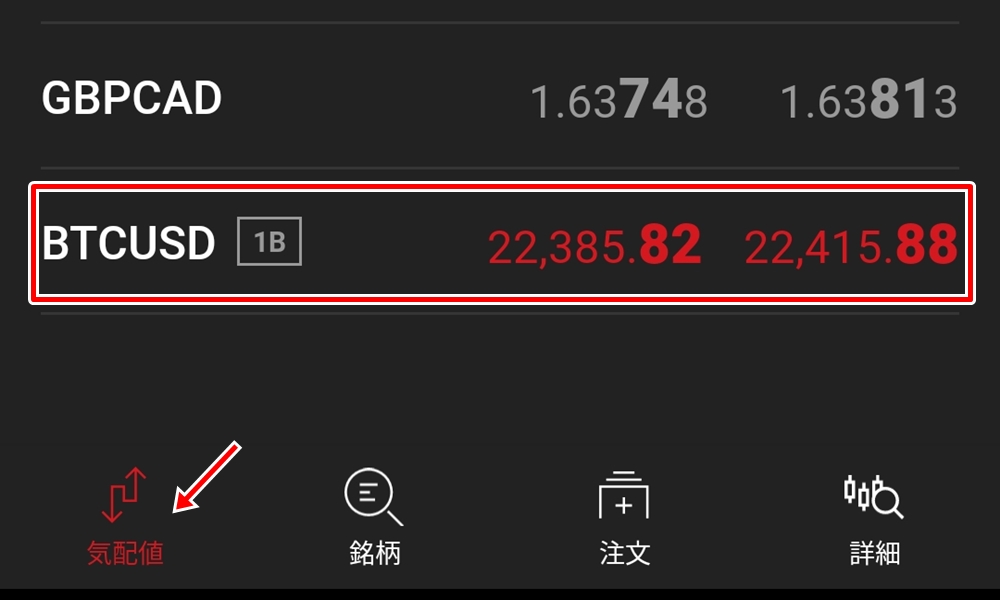
まず、気配値一覧から取引銘柄のチャートを表示します。
下部メニュー「気配値」→「取引したい銘柄」の順にタップします。
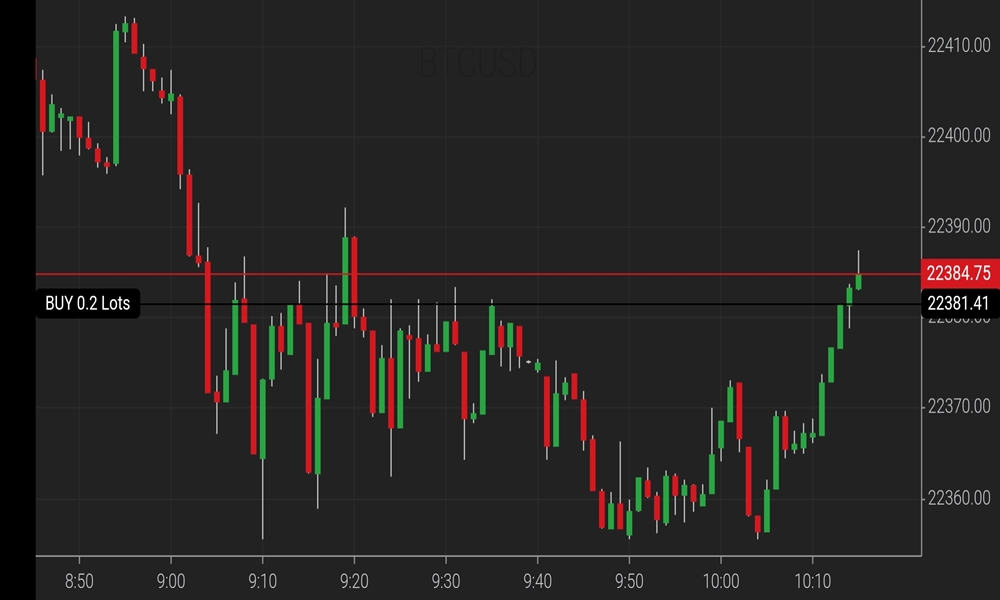
チャート画面が表示されたら、スマートフォンを横画面表示に切り替えます。
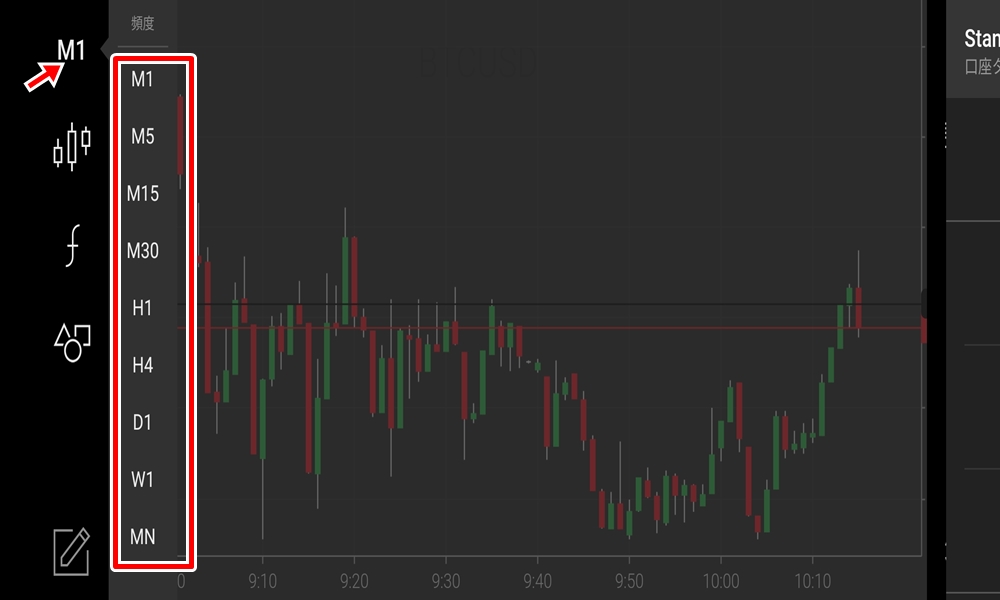
横画面表示の状態でチャートをタップしましょう。
各種設定画面が表示されたら、左上の時間足変更ボタンから、表示したいチャートの時間足を選択して変更できます。
XMTradingアプリ:インジケーター・オシレーターを追加する
XMTradingアプリのチャート画面の使い方3つ目は「インジケーター・オシレーターを追加する」です。
XMTradingアプリは、MT5と同様に全92種類のインジケーター・オシレーターに対応しており、以下の主要な指標も利用できます。
- Moving Average(単純移動平均線)
- Exponential Moving Average(指数平滑移動平均線)
- Bollinger Bands(ボリンジャーバンド)
- MACD
- Relative Strength Index(相対力指数)
それでは、テクニカル分析で役立つインジケーター・オシレーターの追加手順を確認しましょう。
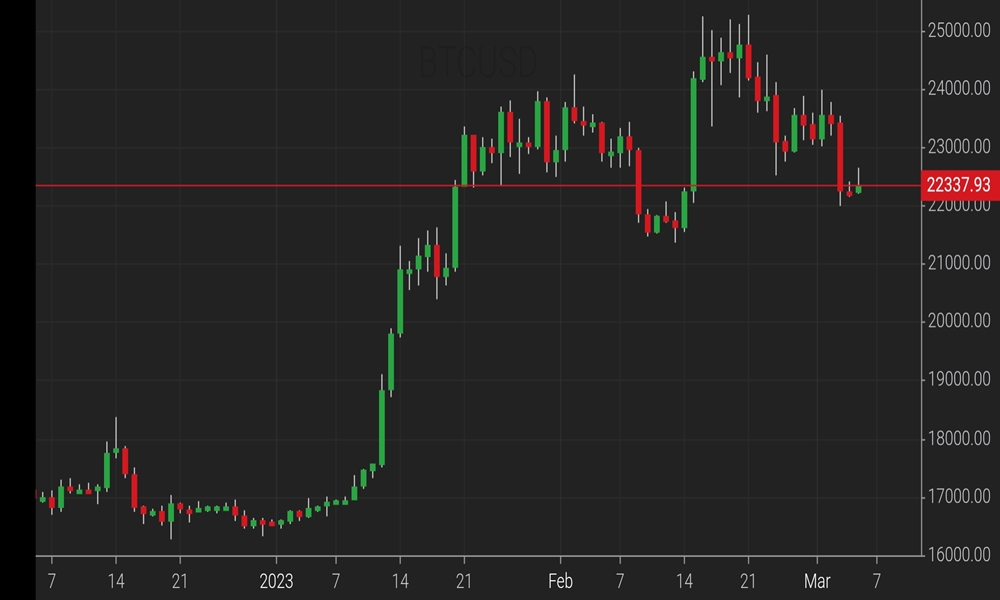
インジケーター・オシレーターの追加は、チャートの横画面表示の状態で行います。
下部メニュー「気配値」→「銘柄」→「横画面表示」の順に操作しましょう。
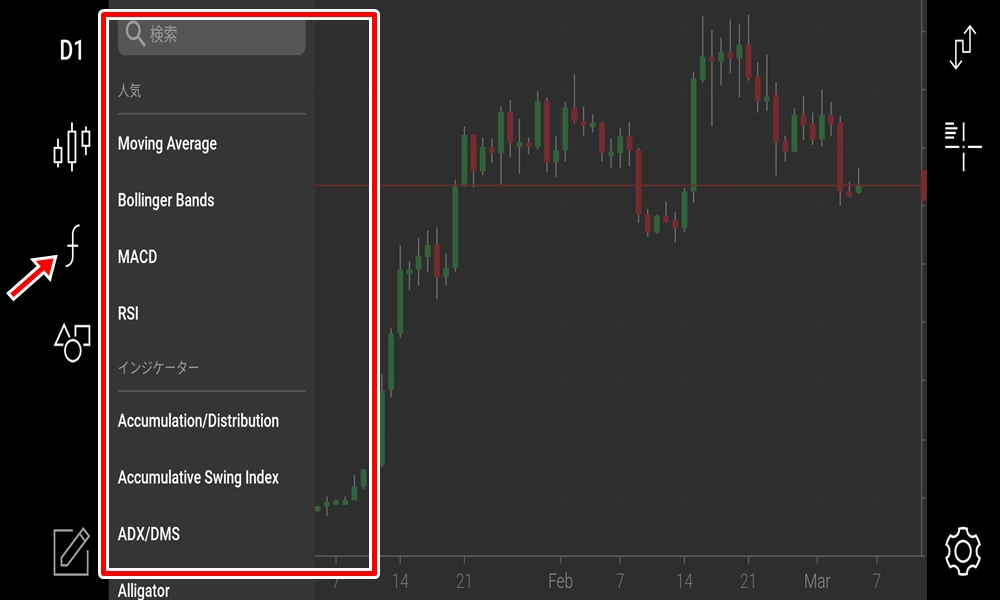
チャート画面をタップして、テクニカル指標の設定画面(左上から3番目のアイコン)を開きましょう。
チャートに追加したいインジケーター・オシレーターを選択してタップします。
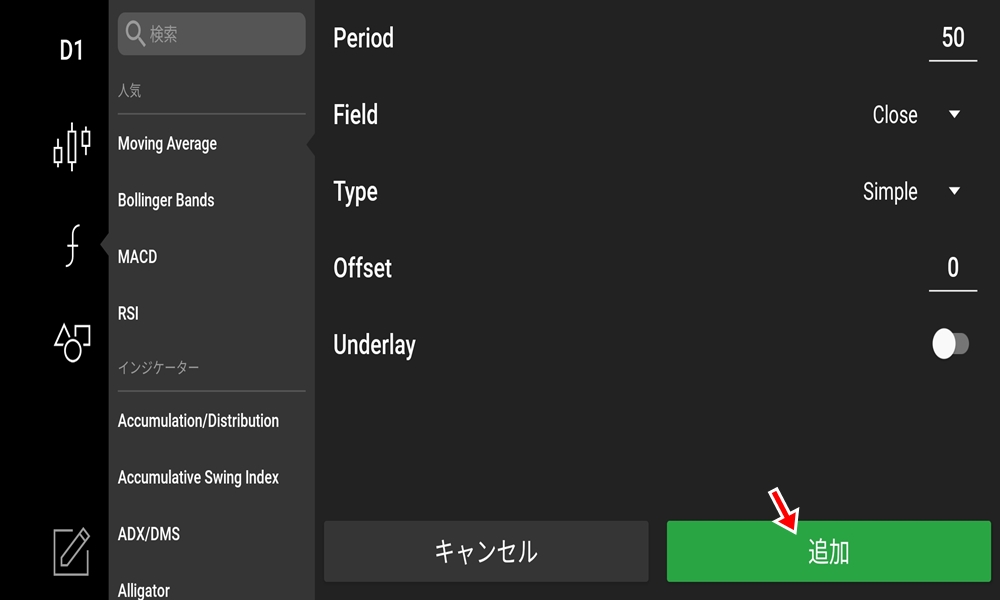
インジケーター・オシレーターの設定画面が表示されます。
デフォルト状態では定番の数値が自動で適用されているため、そのまま使う場合は「追加」をタップしましょう。
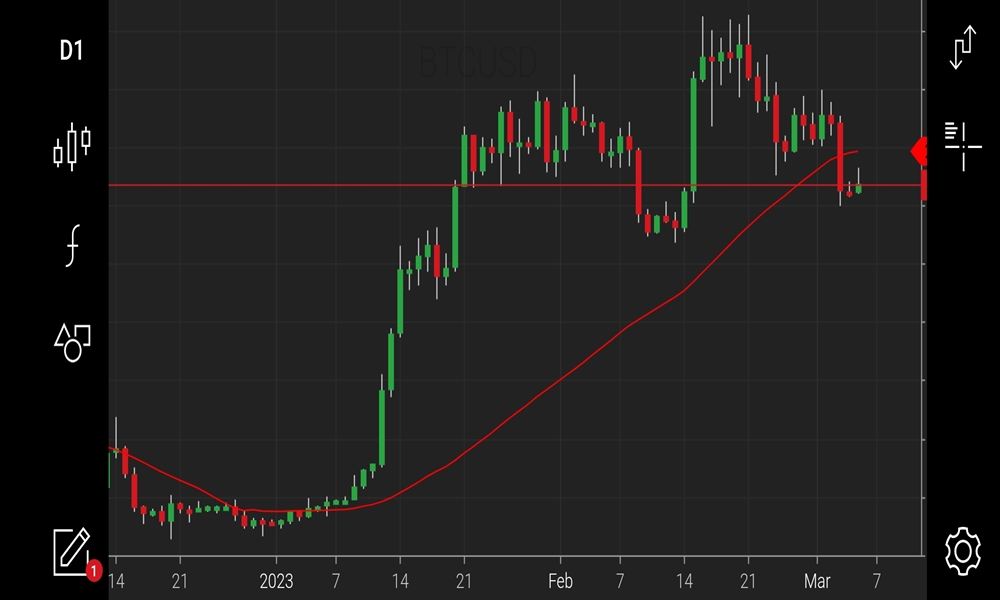
設定した内容でインジケーター・オシレーターがチャート上に表示されます。
XMTradingアプリ:オブジェクトを追加する
XMTradingアプリのチャート画面の使い方、4つ目は「オブジェクトを追加する」です。
XMTradingアプリでは、水平線やトレンドラインといった基本的なオブジェクトに加え、フィボナッチ関連の定番オブジェクトもチャート上に追加できます。
- Ellipse(楕円)
- Trendline(トレンドライン)
- Vertical line(垂直線)
- Horizontal line(水平線)
- Fibonacci Retracement(フィボナッチ・リトレースメント)
- Fibonacci Time Zones(フィボナッチ・タイムゾーン)
- Fibonacci Fan(フィボナッチ・ファン)
- Fibonacci Arc(フィボナッチ・アーク)
テクニカル分析に欠かせない各種オブジェクトの追加方法を確認しましょう。
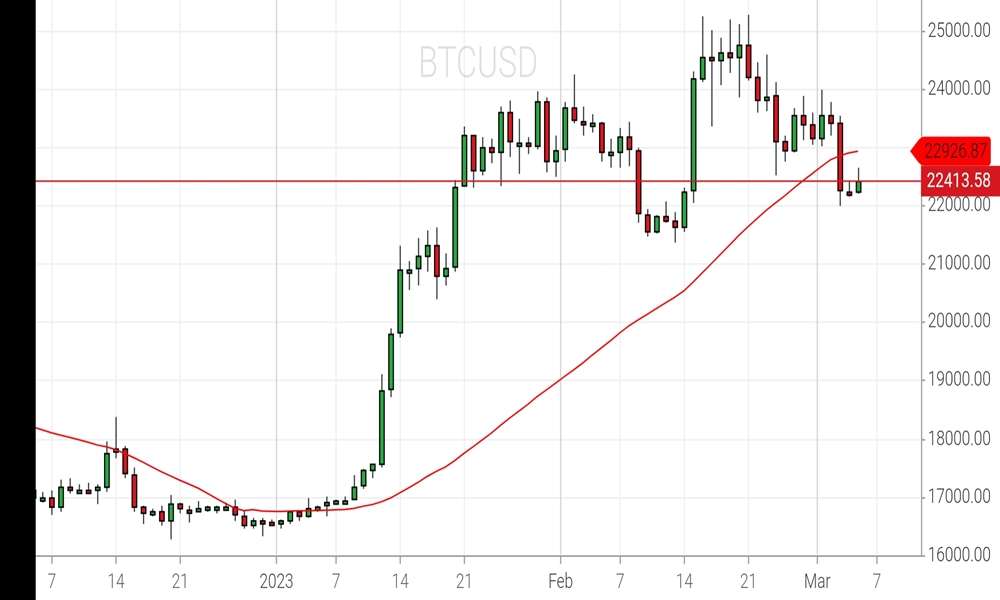
まず、オブジェクトを追加したい銘柄のチャートを横画面で開きます。
下部メニュー「気配値」→「銘柄」→「横画面表示」の順に操作してください。
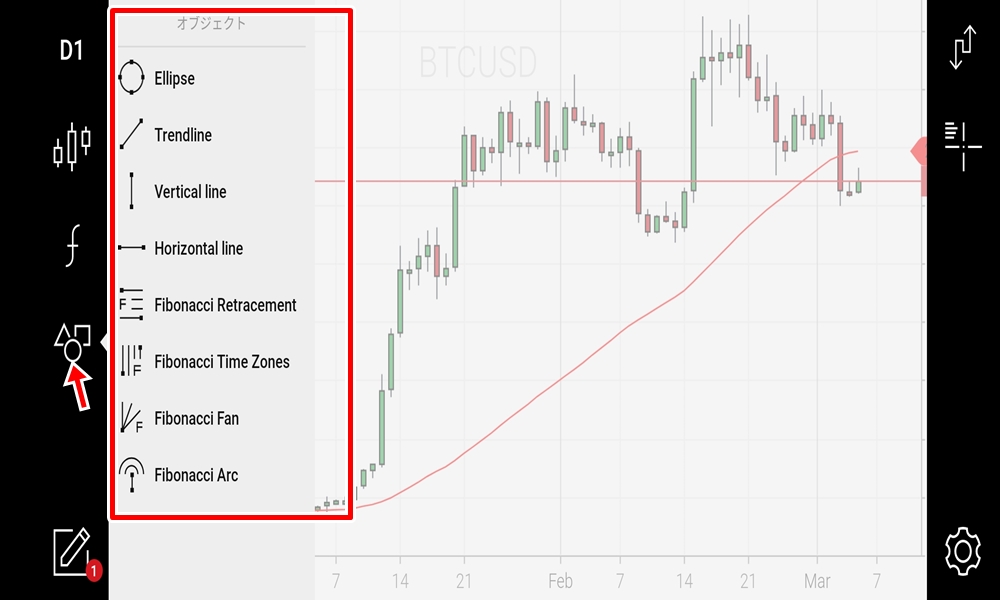
チャート画面をタップして、オブジェクトの追加メニューを開きましょう。
左上から4番目がオブジェクトの追加画面です。
オブジェクト追加メニューを開いたら、チャートに追加したいオブジェクトをタップします。
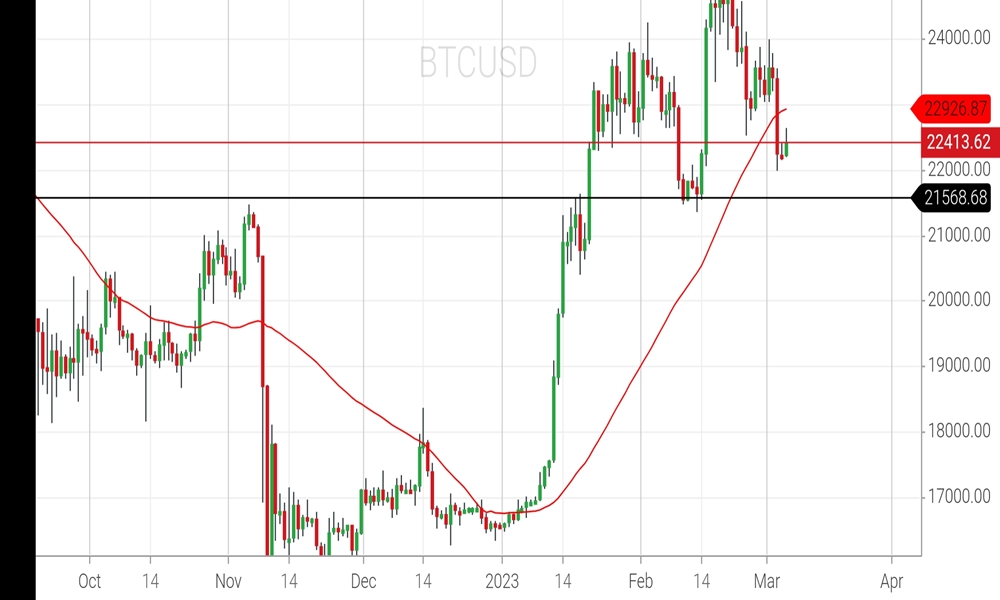
オブジェクトをチャートに配置していきます。
オブジェクトの移動方法は種類によって異なります。水平線は押しながらそのまま移動、それ以外のオブジェクトはタップで表示される点を押しながら移動させてください。
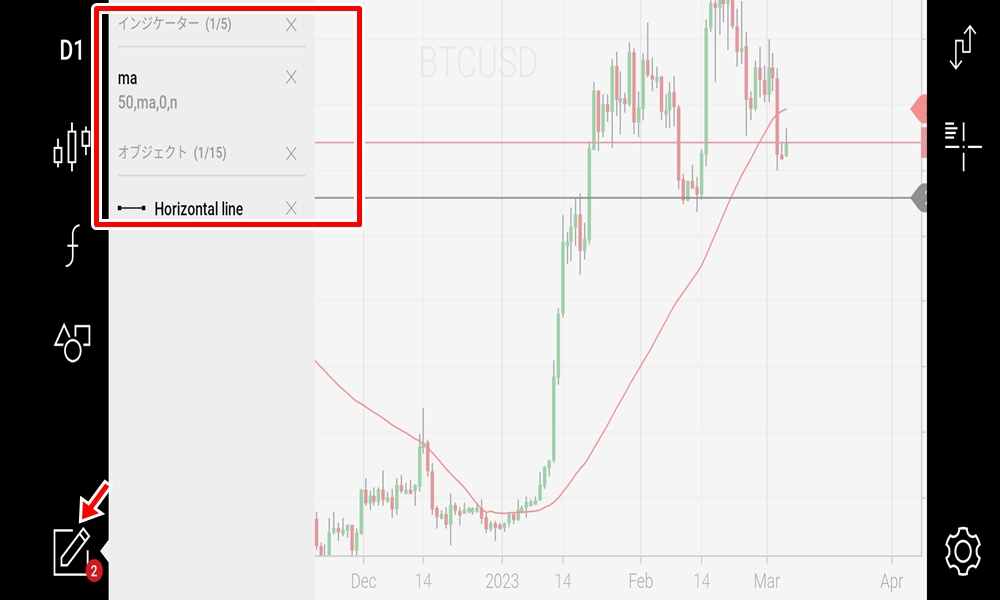
チャート上のオブジェクトを削除したいときは、追加時のアイコン下に表示される一覧から、削除したいオブジェクトの×ボタンを押すと消せます。
XMTradingアプリで入金する
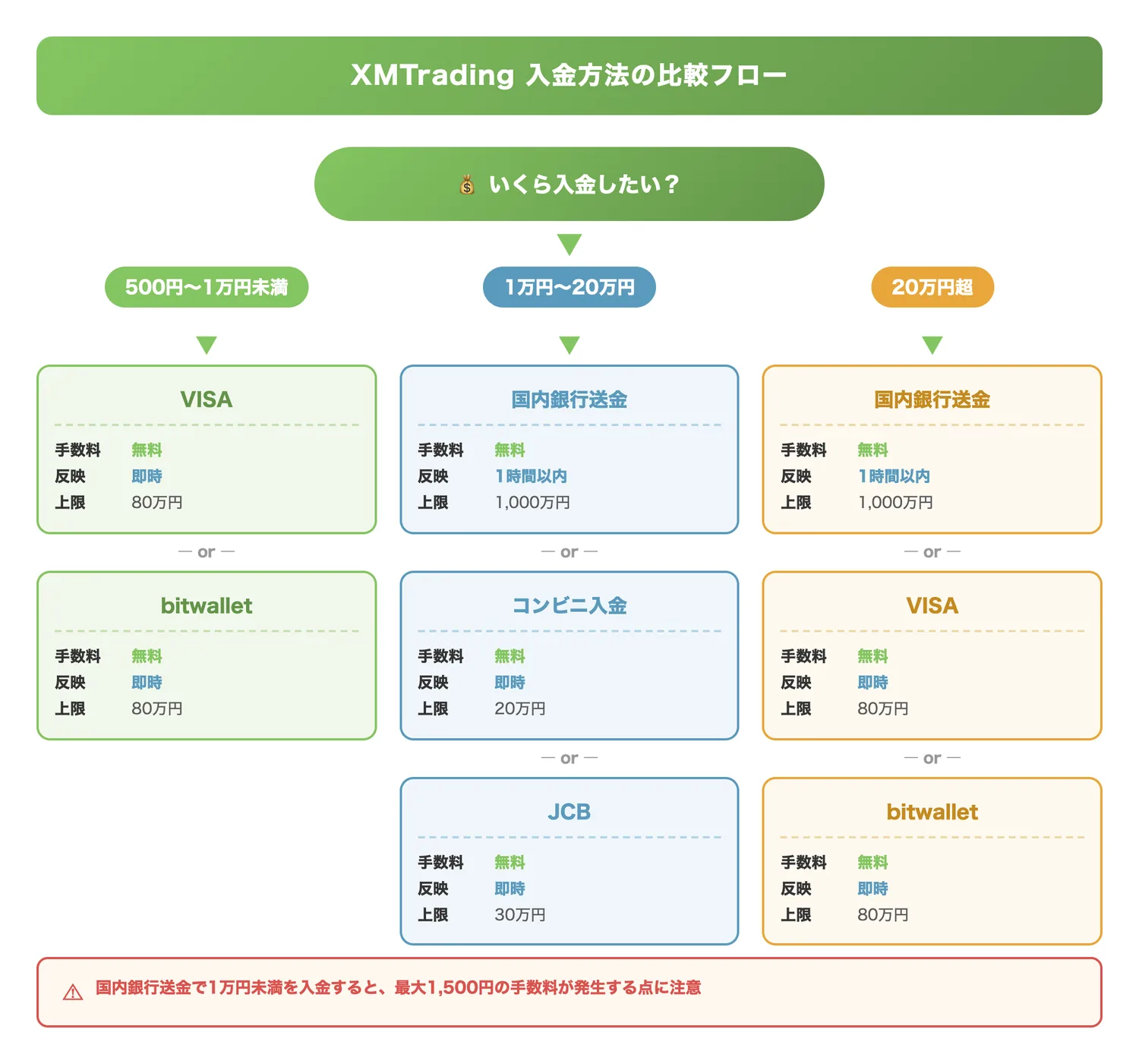
XMTradingアプリからは、会員ページと同じ操作手順で以下の方法により入金できます。
| 入金方法 | 手数料 | 反映時間 | 最低入金額 | 1回当たりの 入金上限額 |
|---|---|---|---|---|
| 国内銀行送金 (銀行入金) | 1万円未満: 最大1,500円 1万円以上:無料 | 1時間以内 (金融機関の 営業時間内) | 1万円 | 1,000万円 |
| クレジット デビットカード (JCB・VISA) | 無料 | 即時反映 | JCB:1万円 VISA:500円 | JCB:30万円 VISA:80万円 |
| コンビニ入金 | 無料 | 即時反映 | 1万円 | 20万円 |
| bitwallet | 無料 | 即時反映 | 500円 | 80万円 |
| STICPAY | 無料 | 即時反映 | 500円 | 80万円 |
| BXONE | 無料 | 即時反映 | 500円 | 80万円 |
XMTradingの入金方法については、以下の記事で詳しく解説しています。
XMTradingアプリで出金する
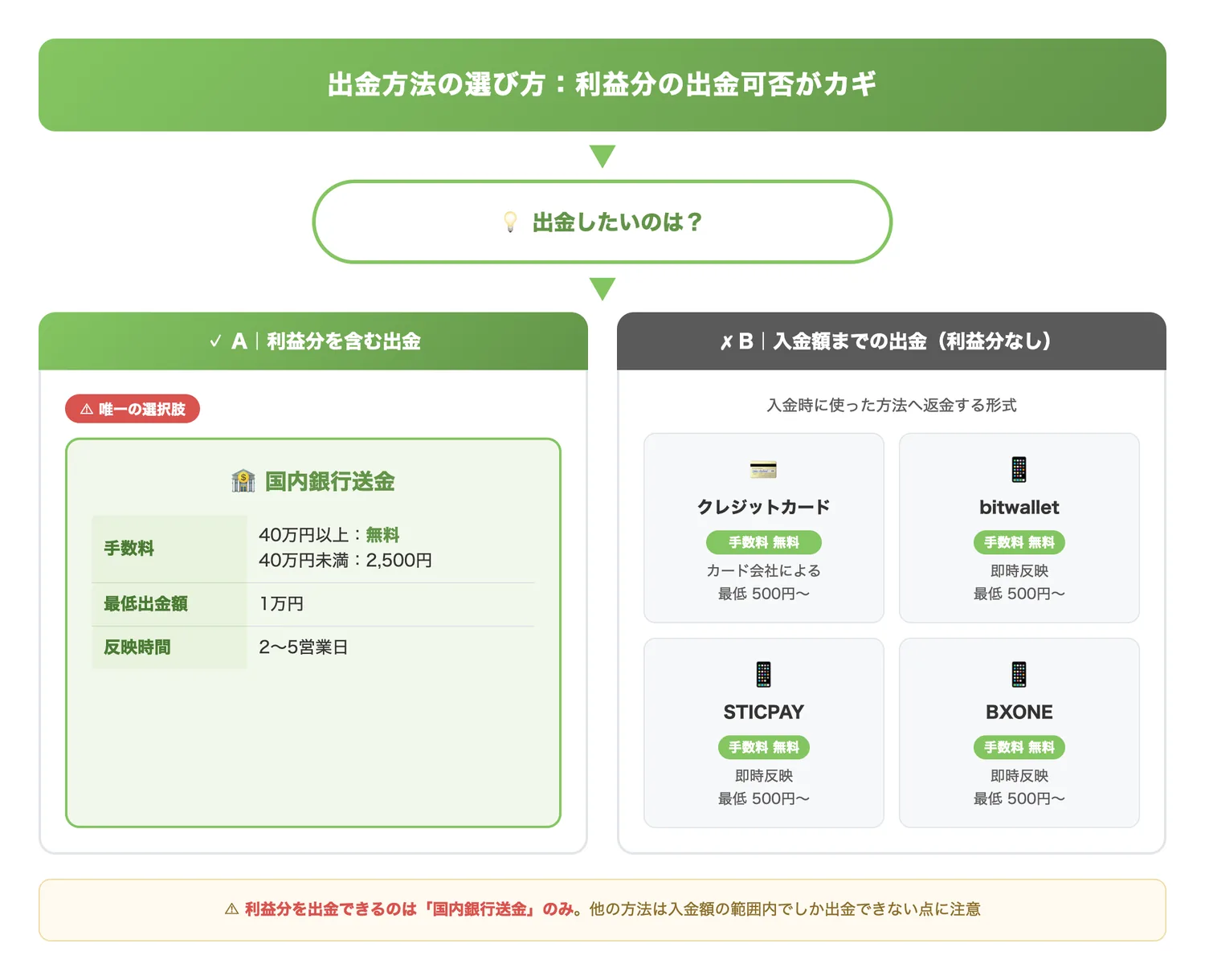
XMTradingアプリからは、会員ページと同じ手順で出金できます。対応している出金方法は以下のとおりです。
| 出金方法 | 出金手数料 | 出金処理の 完了目安 | 最低出金額 | 利益分の出金 |
|---|---|---|---|---|
| 国内銀行送金 | 40万円未満: 2,500円 40万円以上: 無料 | 2~5営業日 | 1万円 | 可能 |
| クレジットカード | 無料 | カード会社による | 500円 | 不可 |
| bitwallet | 無料 | 即時反映 | 500円 | 不可 |
| STICPAY | 無料 | 即時反映 | 500円 | 不可 |
| BXONE | 無料 | 即時反映 | 500円 | 不可 |
XMTradingの出金方法については、以下の記事で詳しく解説しています。

XMTradingアプリで口座間の資金移動
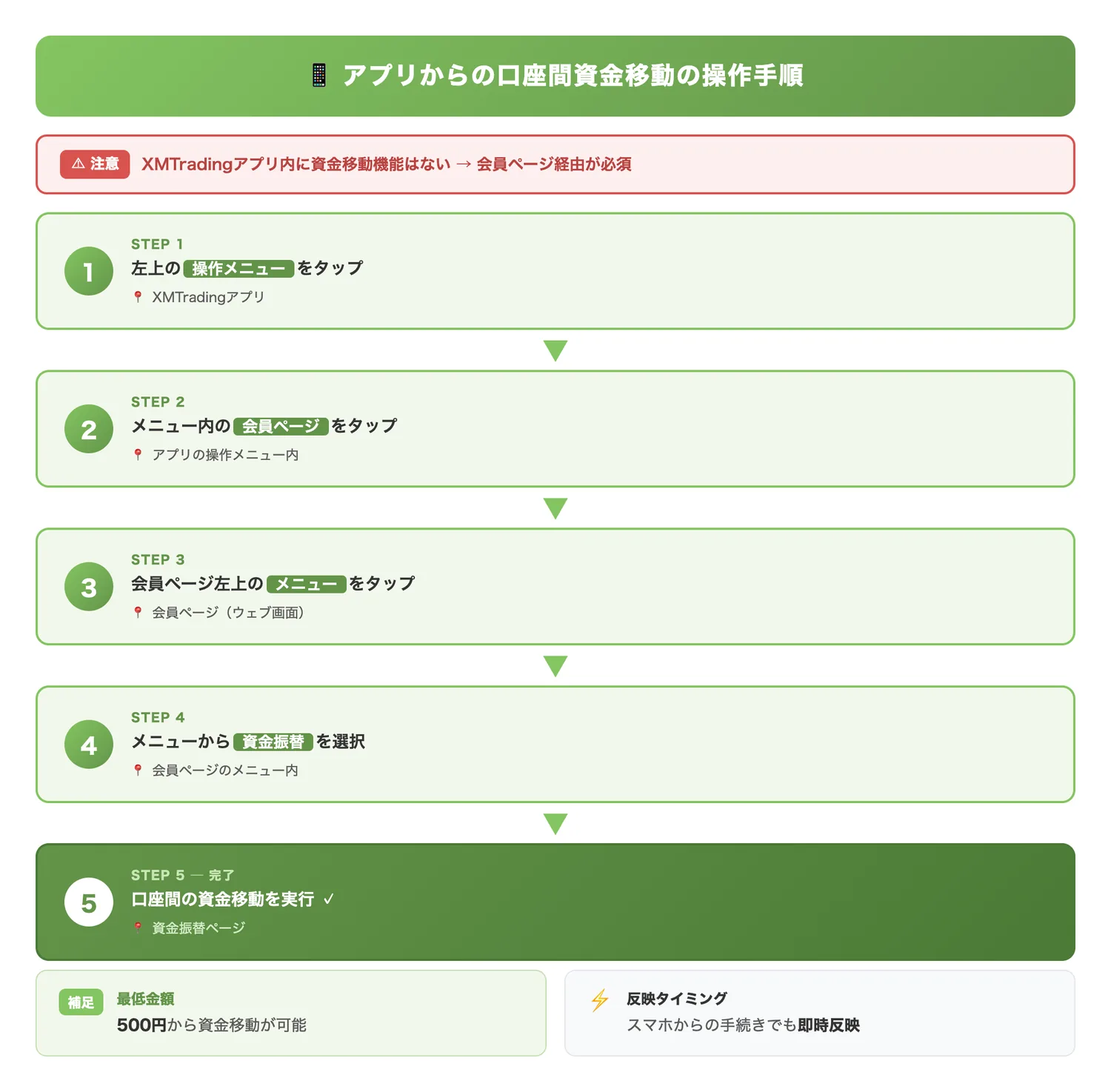
XMTradingアプリでは、口座間の資金移動の機能が実装されていません。
そのため、XMTradingアプリから会員ページにアクセスし、ウェブ上で口座間の資金移動を行う必要があります。
XMTradingアプリから口座間資金移動の手続きページを表示する手順は、以下のとおりです。
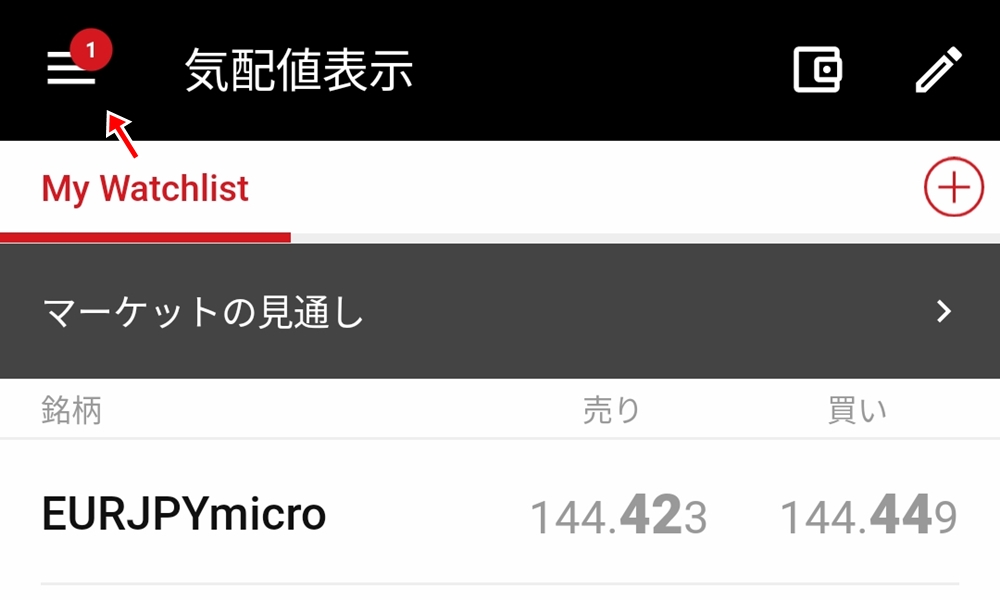
XMTradingアプリの左上にある操作メニューをタップします。
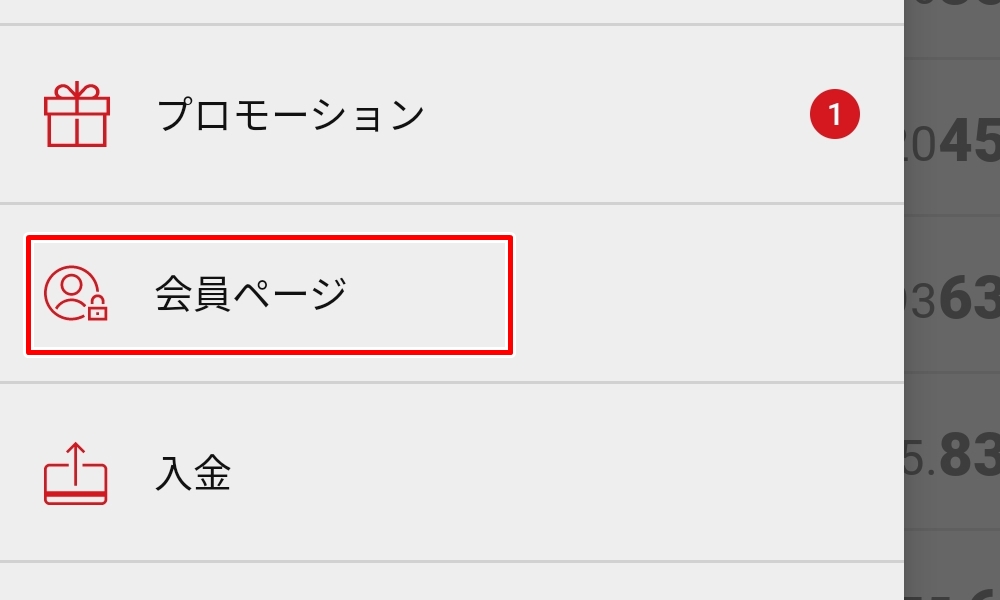
操作メニューから「会員ページ」をタップします。
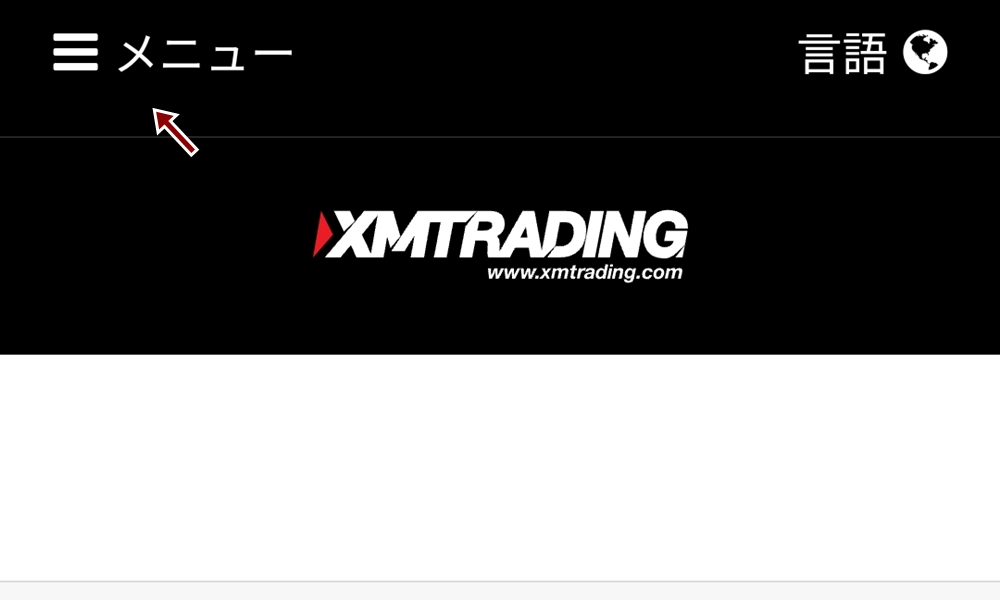
XMTradingの会員ページでは、左上のメニューをタップします。
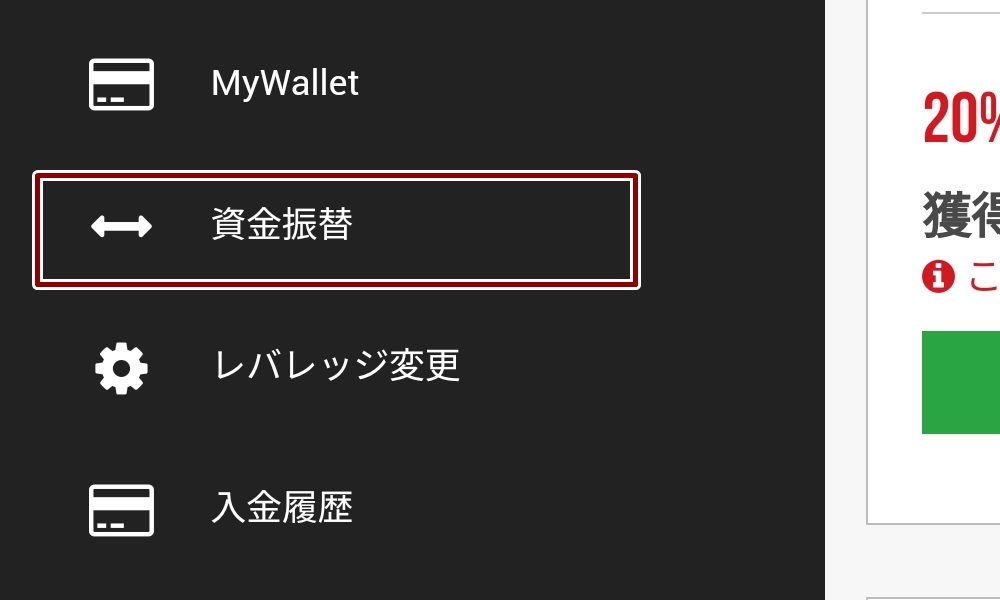
XMTradingの会員ページのメニューから「資金振替」を選択し、口座間の資金移動を行います。
スマートフォンから手続きした場合も、最低金額500円から即時に口座間の資金移動が反映されます。
XMTradingアプリで追加口座を開設する
XMTradingアプリには、追加口座の機能が実装されていません。
アプリから会員ページにログインした場合でも、追加口座のメニューは表示されない仕様です。
そのため、お使いのスマートフォンのブラウザから会員ページにアクセスして追加口座を開設しましょう。
XMTradingアプリに関するよくある質問
- XMTradingアプリで一括決済は可能ですか?
-
はい、XMTradingアプリで一括決済は可能です。「注文」→「ポジションを選択」→「一括決済を選択」の手順で行いましょう。
- XMTradingアプリはMT4・MT5のどちらの口座を使いますか?
-
XMTradingアプリはMT4・MT5のどちらの口座でも利用できます。
- XMTradingアプリはデモ口座でも使えますか?
-
はい、XMTradingアプリからデモ口座を開設し、デモ口座のログイン情報でデモトレードを行えます。
- XMTradingアプリはMT4・MT5の様に自動売買はできますか?
-
いいえ、スマホ版のMT4・MT5と同様に、自動売買(EA)の導入・稼働はできません。運用状況の確認と、注文変更・未決済ポジションの確認・決済のみ対応しています。
- XMTradingのスマホ取引はどのアプリがおすすめですか?
-
XMTradingのスマホ取引は、MT4・MT5にこだわりがない限り「XMTradingアプリ」がおすすめです。XMTradingアプリはスマートフォン向けの取引ツールとして最も多くの機能を備えています。例えばスマホ版MT4に未実装の一括決済や、MT4・MT5では確認できないTrading Centralのマーケット予想といった機能もXMTradingアプリでは利用可能です。



コメント