この記事ではPCでのXMの使い方をまとめています。XMのスマホアプリの使い方は別ページで詳しく解説しています。
XMの使い方は非常にシンプルで、誰でも簡単にFX取引を始められます。
XMが人気No.1業者の地位を長年維持できている理由には、操作方法のわかりやすさも大きく影響しています。
FX未経験の方も、海外FXが初めての方も迷わずトレードを始められるよう、実際のPC操作画面に沿って口座開設から利益の出金までXMの使い方を丁寧に解説していきます。
- XMの取引開始は6ステップで簡単にできる
- MT4/MT5を使いこなせば、効果的なトレードが可能
- 指値注文やXMPポイントを活用すれば、より有利に取引できる
- 口座開設ボーナスと入金ボーナスで資金を増やせるXMTradingがおすすめ!
XMの使い方【初心者でも利益出金まで1人で出来る6ステップ】
まずはXMの口座開設から利益出金までの大まかな流れを解説します。
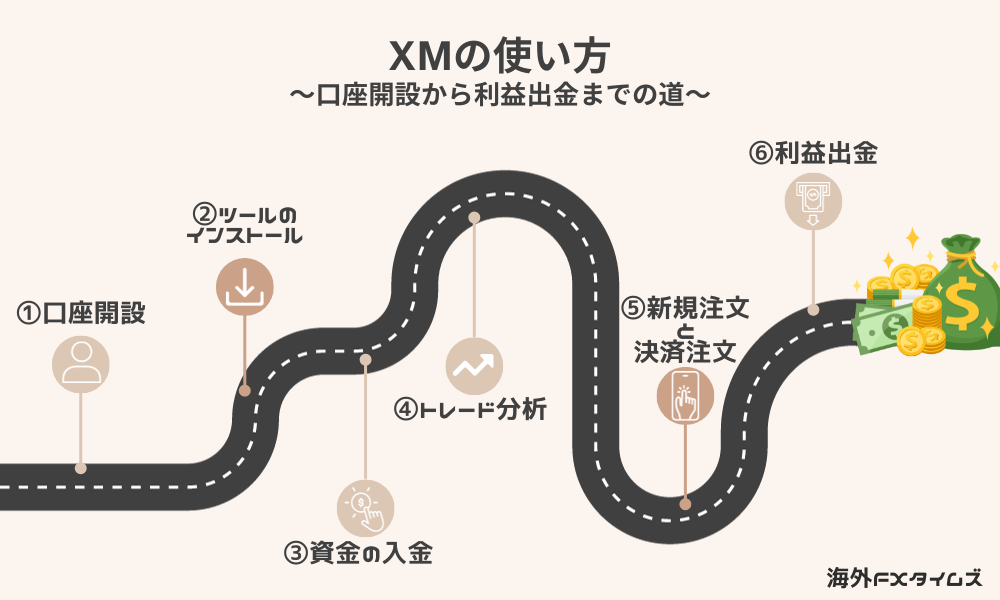
XMTradingの口座開設から利益の出金まで、全体的な使い方の流れは以下の通りです。
- XMTradingのリアル口座を開設する
- 取引ツールをインストールしてボーナスを確認
- 追加のトレード資金を入金
- MT4/MT5でチャートを分析・取引の戦略を考える
- 新規注文で取引を開始
- 稼いだ利益を出金
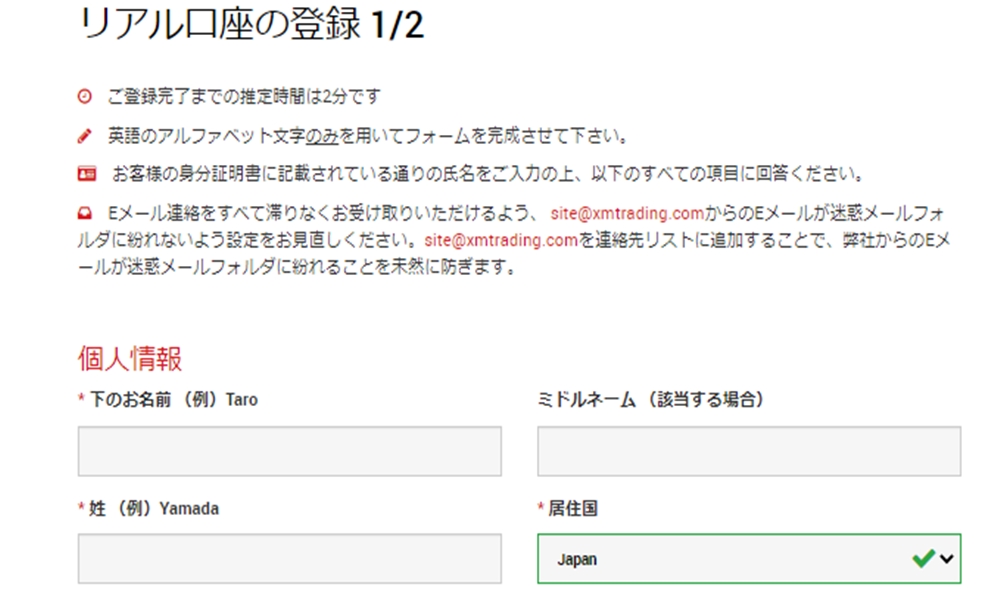
XMTradingの口座開設フォームを開き、必要事項を入力してリアル口座を開設しましょう。
リアル口座の開設が完了したら、本人確認書類を提出(アップロード)して口座有効化の手続きまで行います。
口座有効化が完了すると13,000円相当の口座開設ボーナスが手に入ります。
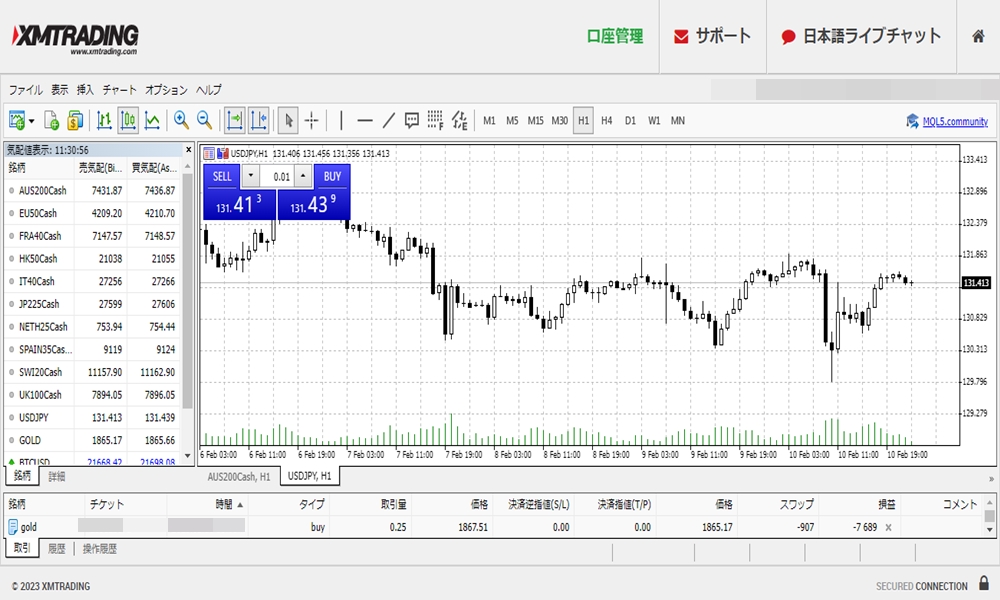
口座有効化まで完了したら、XMTrading公式サイト上部の「プラットフォーム」からMT4・MT5をインストールしましょう。
MT4・MT5からリアル口座にログインし、13,000円相当のクレジット(口座開設ボーナス)を確認します。
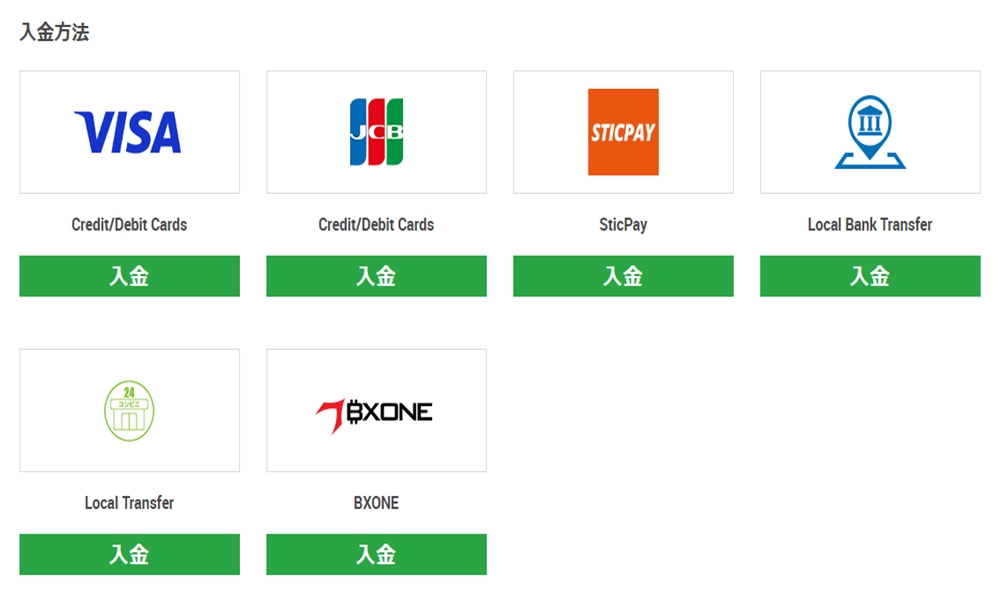
取引に必要なトレード資金を入金しましょう。
入金先の口座タイプがスタンダード口座もしくはマイクロ口座であれば、入金ボーナスで最大10,500ドル相当まで追加のトレード資金を受け取れます。
XMの各種入金方法は別ページに詳しくまとめていますので、そちらも参考にしてください。
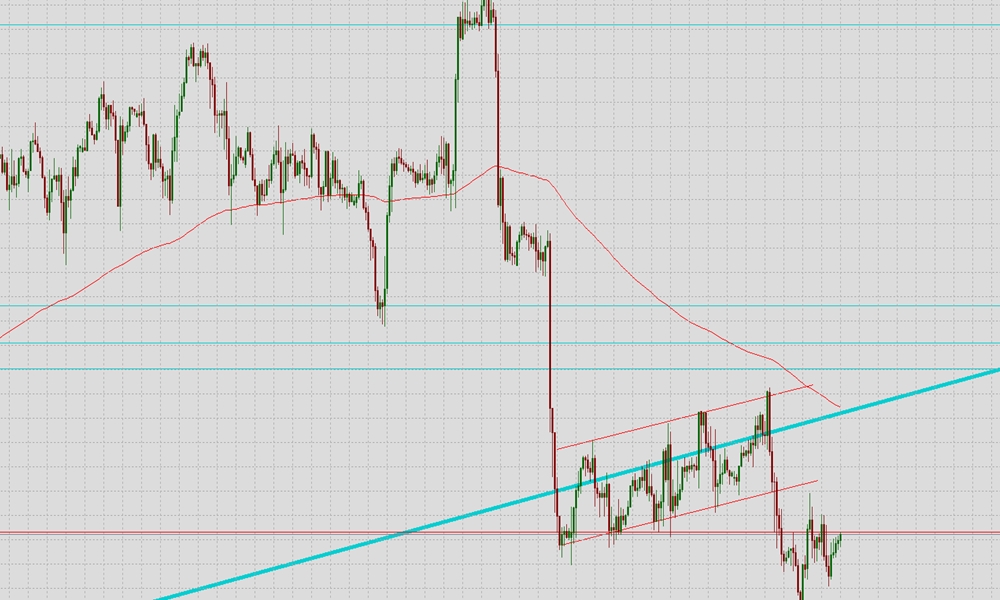
MT4/MT5は世界中のトレーダーが愛用する優れた取引プラットフォームです。
豊富なテクニカルツールを活用してチャートを分析し、取引の戦略を立てましょう。
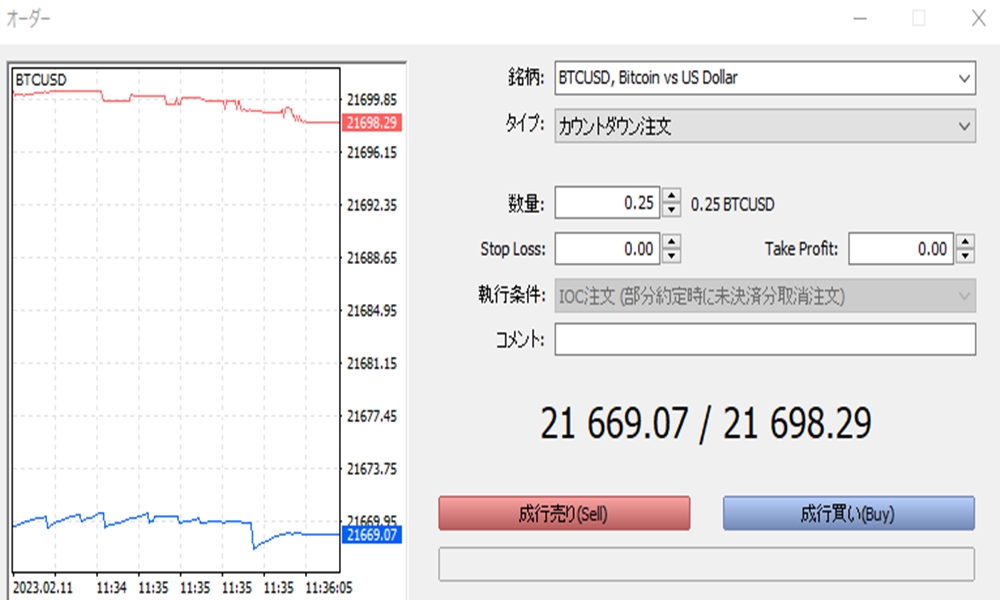
MT4/MT5から実際に新規注文を出して取引を始めましょう。
戦略通りに相場が動けば決済して利益を獲得し、想定外の動きであれば決済して損失を最小限に留めます。
取引を繰り返し、損失を小さく利益を大きく残す損小利大のトレードを続けていきましょう。
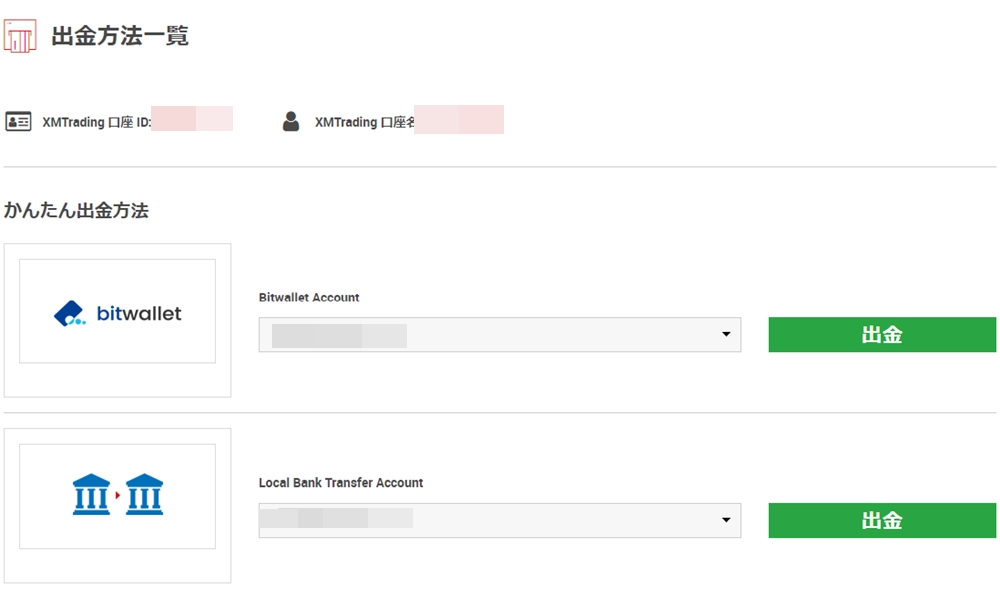
利益が出たら口座から出金しましょう。
入金分は入金時と同じ方法で、利益分は銀行送金で出金するのがXMTradingの出金ルールです。
銀行送金のみ出金手数料が有料のため、手数料がXMTrading負担となる40万円以上の出金額を目安に利益を積み上げることがポイントです。
XMTradingの銀行送金は業界でも早いと評判で、最短翌日に着金するケースもあります。
XMの詳しい出金ルールや出金方法の比較は別ページをご覧ください。
各ステップの詳しい使い方は、以下のリンクからジャンプしてご利用ください。
XMの使い方ステップ1:口座開設は約5分で完了
XMTrading(エックスエム)の使い方ステップ1:「リアル口座の開設」について紹介します。
XMTradingの口座開設手順は以下の通りです。
- XMの口座開設フォームを開く
- 必要事項(名前・メールアドレス・取引プラットフォーム・口座タイプ)を入力する
- 住所を英語表記で入力(翻訳ソフトを使う:JuDress | 住所→Address変換)
- 投資家情報の登録と開設する口座の最大レバレッジを選択する
- XMTradingから届くメールで認証を完了する
- XMTradingの会員ページで本人確認(口座有効化)の書類を完了する
- 口座有効化が完了すると入金・取引が可能になる ※13,000円相当の口座開設ボーナスも
上記の流れに沿って、XMTradingの口座開設を進めます。
XMTradingの口座開設に必要な手続きは、すべてウェブ上で完結するため、目安5分程度で完了します。
書類の郵送や電話確認も不要なため、その日からトレードを始められます。
画像付きのより詳しい開設方法や手順については「XMの口座開設方法と手順」のページをご覧ください。
XMの使い方ステップ2:MT4/MT5にログインしてボーナスを確認
XMTrading(エックスエム)の口座開設が完了したら、使い方ステップ2:「MT4/MT5にログインしてボーナスを確認」に進みましょう。
まずは取引プラットフォームのMT4/MT5を準備します。
- PC版 XMTrading MT4/MT5
- スマホ版 MT4/MT5 アプリ
- XMTrading アプリ
- MT4/MT5 WebTrader
XMTradingでは、スマートフォン・パソコンのどちらでも取引プラットフォームが用意されています。
インストール不要で使える「MT4/MT5 WebTrader」が最も手軽です。
以下の手順にそって、XMTradingのMT4/MT5 WebTraderにログインしましょう。
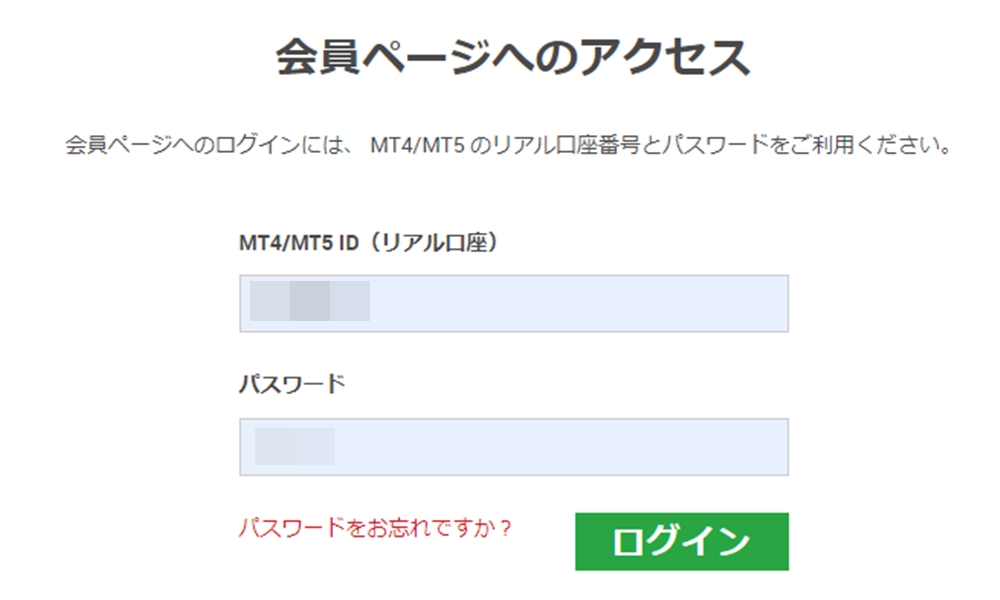
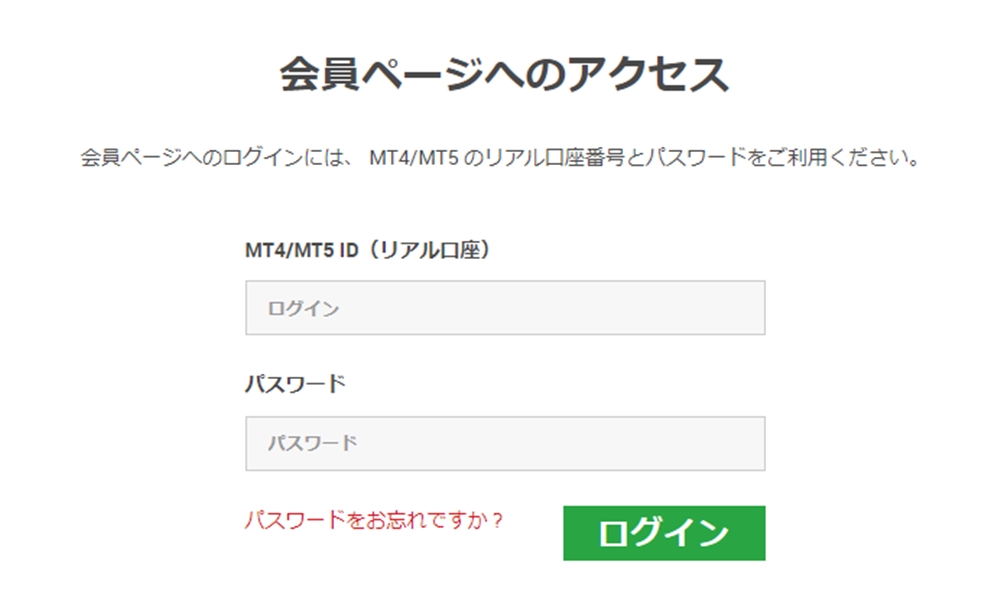
まずはXMTradingの会員ページにログインします。ログイン時に使うのは、口座開設時に設定した以下の情報です。
- MT4/MT5 ID(リアル口座):口座開設時にXMTradingがらメールで通知される口座番号
- パスワード:口座開設時に自身で設定した10文字~15文字のパスワード
上記の内容を入力し、ログインをクリックしましょう。
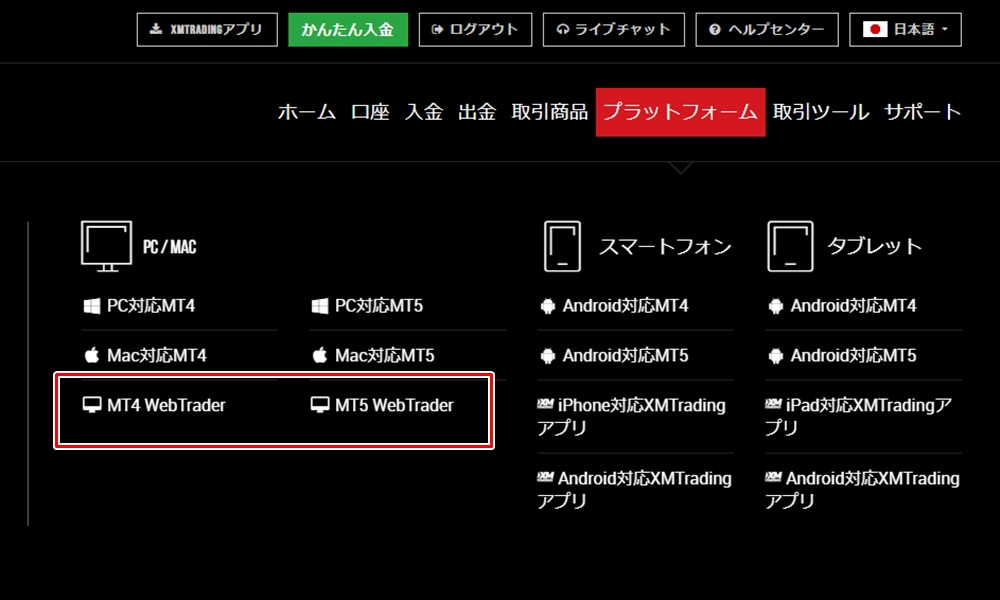
XMTradingの会員ページにログインできたら、上部の「プラットフォーム」をクリックしてWebTraderを選択します。
- 口座開設時にMT4を選んだ場合:MT4 WebTrader
- 口座開設時にMT5を選んだ場合:MT5 WebTrader
口座開設時に選んだ取引プラットフォームに合わせてクリックしてください。
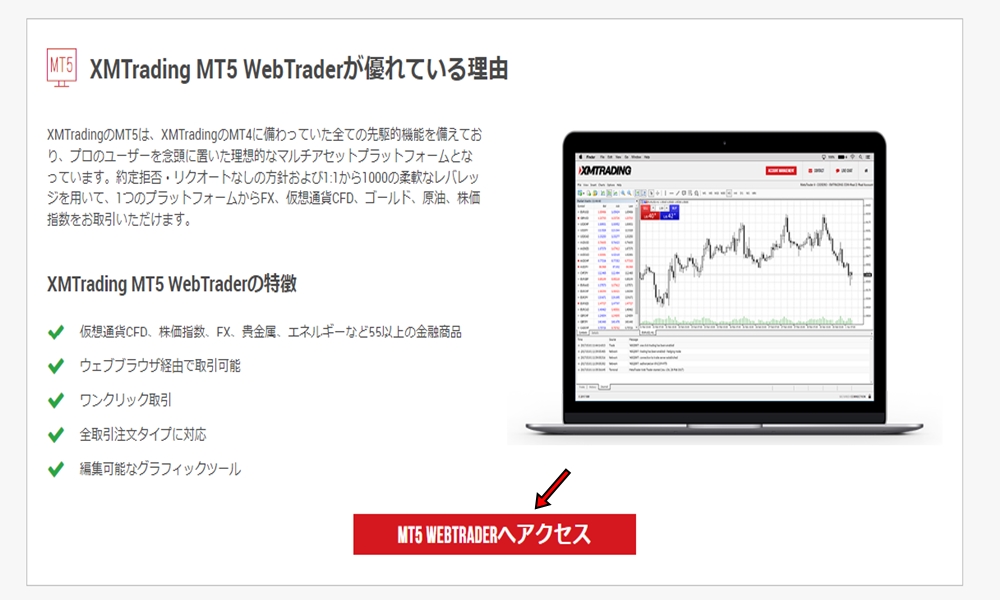
MT4/MT5 WebTraderの紹介画面が表示されます。そのまま「MT5(MT4)WEBTRADERへアックセス」をクリックして起動しましょう。
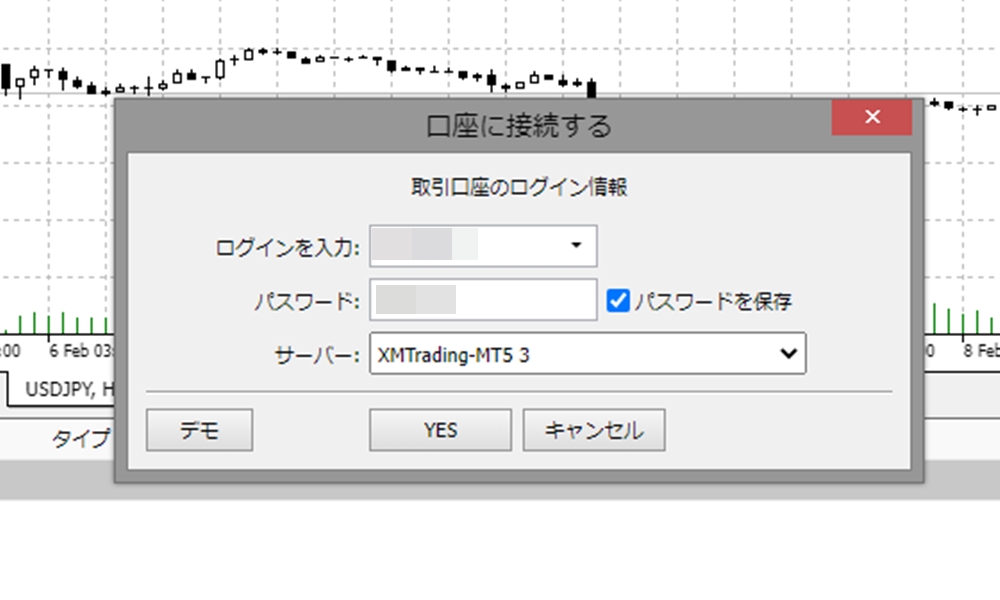
XMTrading MT4/MT5 WebTraderがブラウザ上で起動します。
初回起動時は、会員ページにログイン済みの口座情報が自動で入力されるため、サーバーのみ選択すれば問題ありません。
最後に「YES」をクリックすれば、WebTraderへのログインは完了です。
画面下のターミナルで、13,000円相当の口座開設ボーナスがクレジットとして付与されていることを確認しておきましょう。
XMの使い方ステップ3:入金をして取引資金を追加
XMTrading(エックスエム)の使い方ステップ3として、「入金をして取引資金を追加」する方法を紹介します。
XMTradingが対応している入金方法は以下の通りです。
| 入金方法 | 手数料 | 反映時間 | 最低入金額 | 1回当たりの 入金上限額 |
|---|---|---|---|---|
| 国内銀行送金 (銀行入金) | 1万円未満: 最大1,500円 1万円以上:無料 | 1時間以内 (金融機関の 営業時間内) | 1万円 | 1,000万円 |
| クレジット デビットカード (JCB・VISA) | 無料 | 即時反映 | JCB:1万円 VISA:500円 | JCB:30万円 VISA:80万円 |
| コンビニ入金 | 無料 | 即時反映 | 1万円 | 20万円 |
| bitwallet | 無料 | 即時反映 | 500円 | 80万円 |
| STICPAY | 無料 | 即時反映 | 500円 | 80万円 |
| BXONE | 無料 | 即時反映 | 500円 | 80万円 |
上記の入金方法のなかでは、出金時に利益分もまとめて出金できる「国内銀行振込」がおすすめです。
XMTradingで国内銀行振込を使って入金する手順は以下の通りです。
- XMTradingの会員ページにログインする
- 入金ページを開く
- 国内銀行振込(Local Bank Transfer)を選択する
- 振込先情報を確認する
- 振込手続きを完了する
上記の流れで、XMTradingへの国内銀行振込による入金を進めましょう。
画像付きの詳しいXM入金方法は別ページにわかりやすくまとめています。
なお、入金先の口座タイプがスタンダード口座・マイクロ口座の場合は、以下の入金ボーナスを受け取ることもできます。
- 100%入金ボーナス:最大500ドル相当
- 20%入金ボーナス:最大10,000ドル相当

XMの使い方ステップ4:MT4/MT5の見方をマスター
XMTrading(エックスエム)の口座開設が完了したら、使い方ステップ4:「MT4/MT5の見方」に進みます。
XMTradingでは、テクニカル分析から発注・決済まで、取引のすべてをMT4/MT5で完結できます。
ここでは、MT4/MT5の基本的な見方・使い方として、上記の内容を解説します。
気配値では表示するチャートの切り替えができる
まずは、買値と売値を確認できる気配値と、各銘柄(通貨ペア)のチャートの切り替え方をご紹介します。
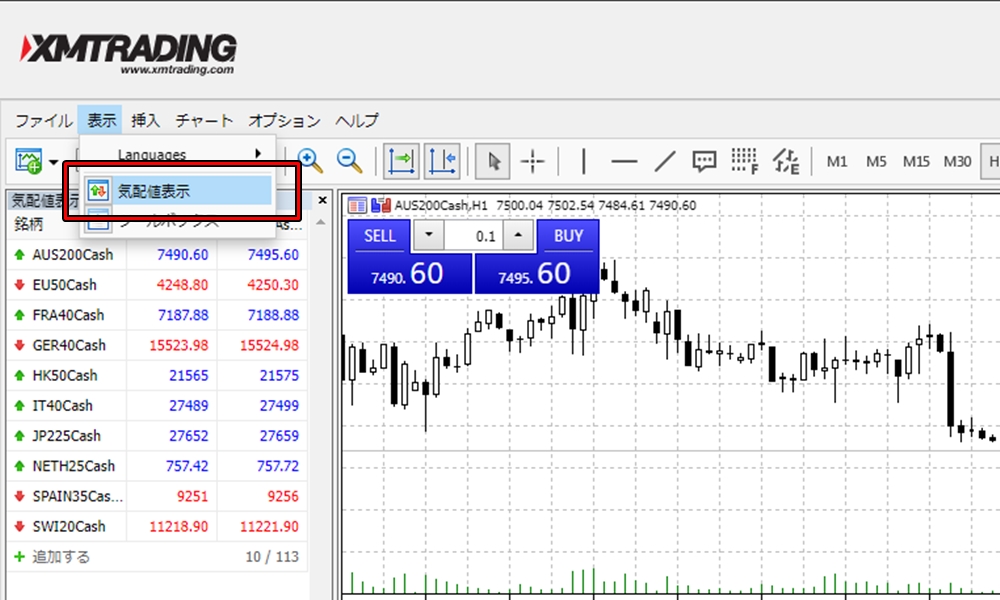
XMTradingのMT4/MT5で上部の「表示」→「気配値表示」から気配値の一覧を表示できます。
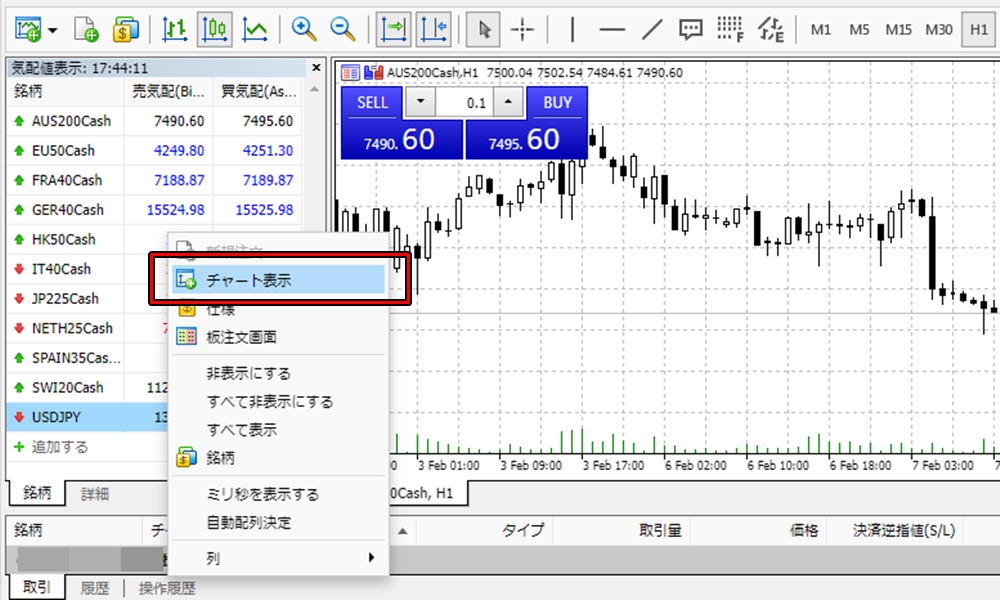
気配値の一覧で取引したい銘柄を右クリックし、「チャート表示」をクリックすると対象銘柄のチャートを表示できます。
チャート画面ではテクニカル分析ができる
XMTradingのMT4/MT5は、ポジションのエントリーや決済だけでなく、チャート画面上でテクニカル分析を行う機能も備えています。
ここでは、XMTradingのMT4/MT5でテクニカル分析を行うための基本的な使い方を確認しましょう。
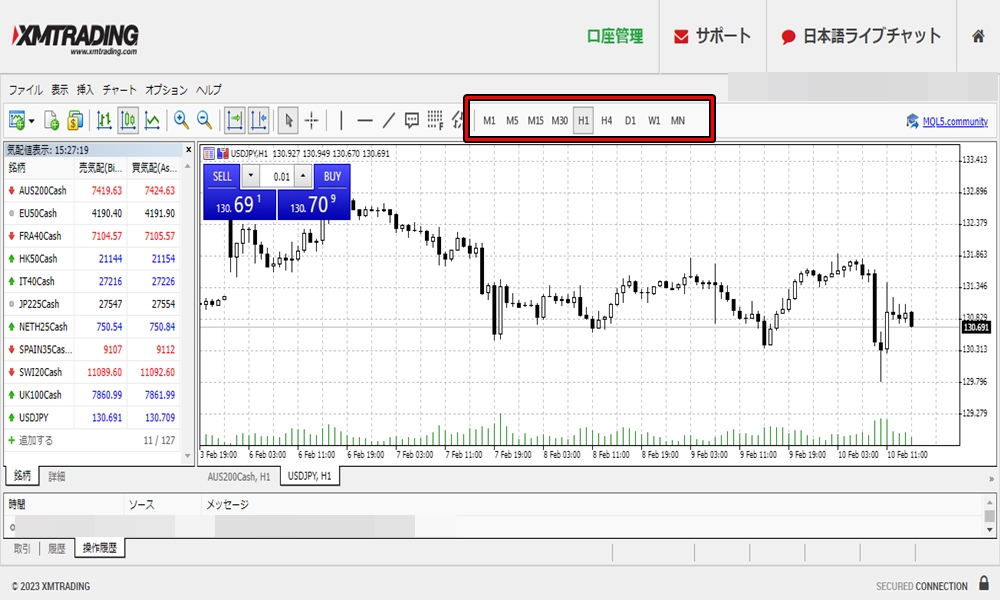
まずは「時間足の切り替え」です。
XMTradingのMT4/MT5では、上部のショートカットから簡単に時間足を切り替えられます。
- M1:1分足
- M5:5分足
- M15:15分足
- M30:30分足
- H1:1時間足
- H4:4時間足
- D1:日足
- W1:週足
- MN:月足
それぞれのショートカットをクリックして、チャートの時間足を切り替えましょう。
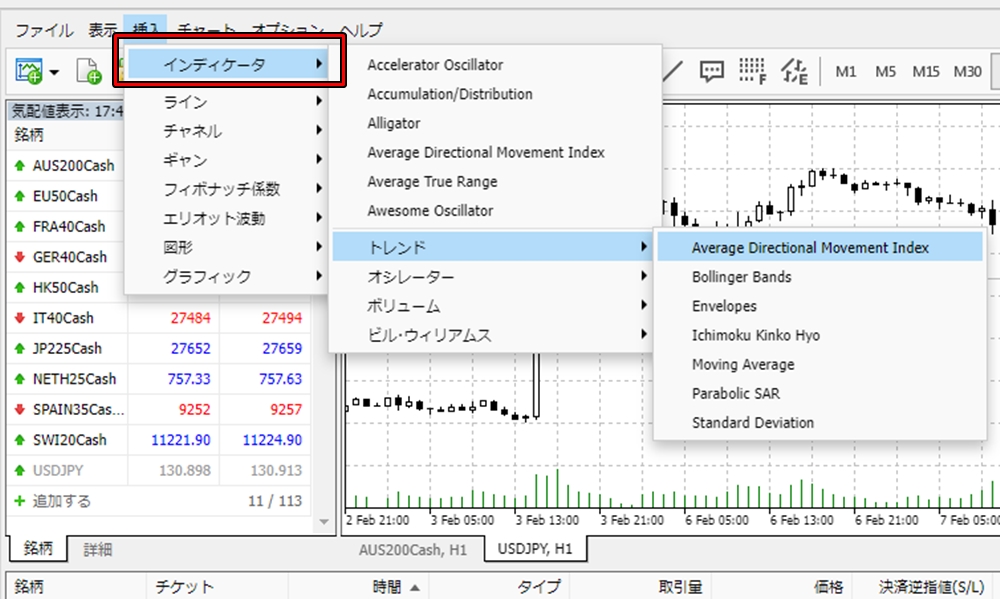
テクニカル分析の手助けとなる「インジケーター」は、上部メニューの「挿入」→「インジケーター」からチャートに追加できます。
XMTradingのMT4/MT5には、テクニカル分析で使われるほとんどのインジケーターが標準搭載されており、カスタムインジケーターとして新たに追加することも可能です。
ターミナルでは保有ポジションと含み損益の確認・決済ができる
次にXMTradingのMT4/MT5で、保有ポジションの含み損益確認・決済を行うターミナルについて解説します。
まずターミナルを「Ctrl+T」の同時押しで表示しましょう。
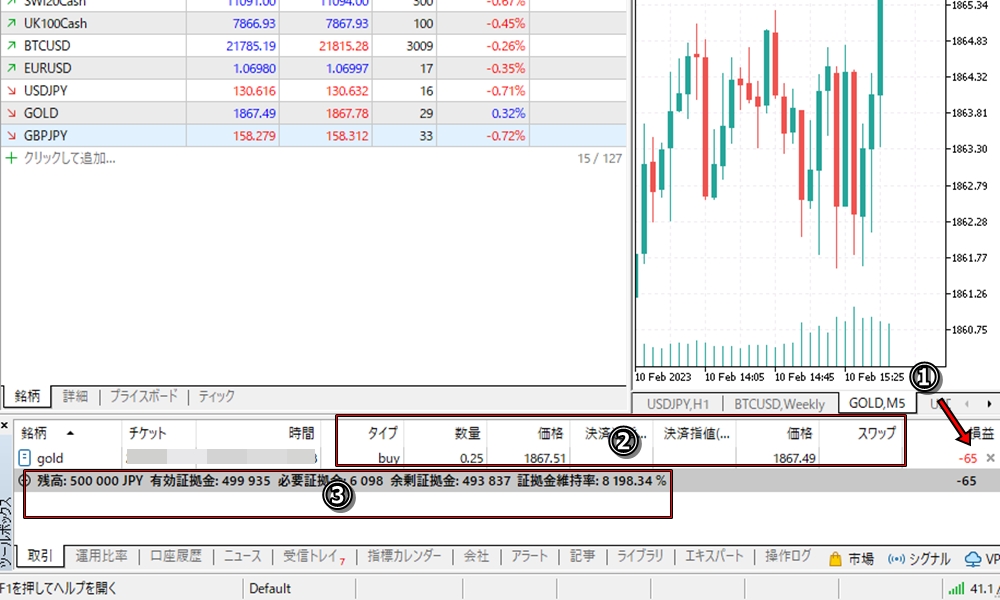
ターミナルで主に使うのは「取引」のタブです。
取引のタブでは、画像にあるように以下の機能があります。
- ポジションの成行決済:ワンクリックで保有中のポジションを成行決済
- ポジションの詳細:ポジションの詳細が表示・決済注文の変更もクリックで可能
- 口座状況:有効証拠金や余剰証拠金そして証拠金維持率などを表示
ターミナルでは「取引」タブの使い方を理解しておけば、取引で困ることはありません。
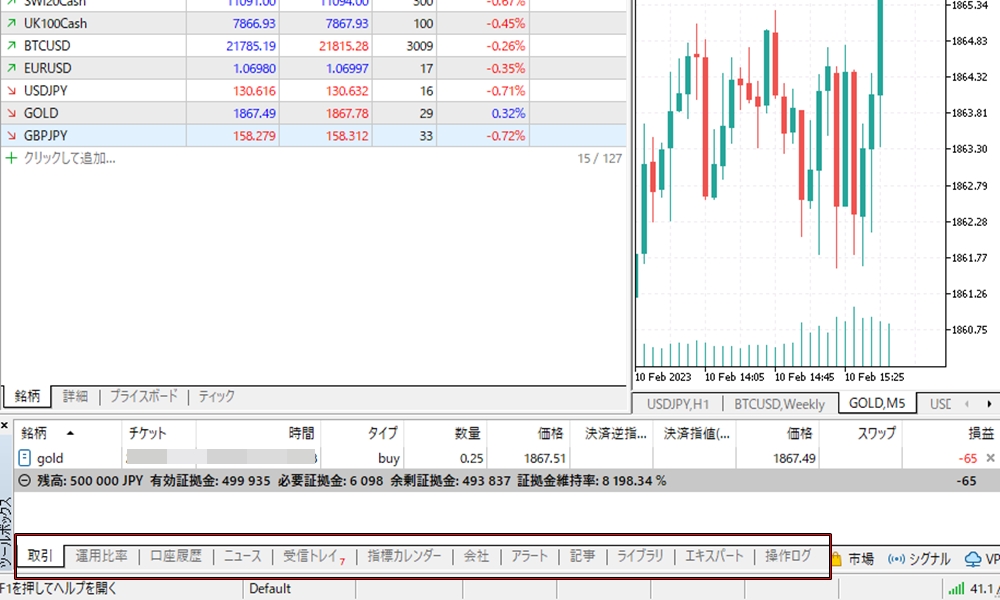
ターミナルの下にあるタブには、左から順にそれぞれ以下の役割があります。
- 取引:ポジションの成行決済や損益の確認
- 運用比率:口座で使われている資金の比率を表示
- 口座履歴:トレードの損失・利益や入出金といった残高変動の履歴を表示
- ニュース:ロイターの経済ニュースが表示(MT5のみ)
- 受信トレイ:メタトレーダー開発元からのメールが表示 ※特に使う機会は無し
- 指標カレンダー:経済指標がサーバー時間を基準に表示
- 会社:XMTrading公式サイトが表示 ※特に使う機会は無し
- アラート:価格アラートの設定
- 記事:メタトレーダーに関する記事が表示 ※特に使う機会は無し
- ライブラリ:メタトレーダー公式の最新リリース情報の一覧が表示
- エキスパート:EA(自動売買)の操作・取引ログが表示
- 操作履歴:MT4/MT5の操作履歴が表示
ナビゲーターでは自動売買ツールの設定ができる
続いて、自動売買ツール(EA)の設定ができるナビゲーターの使い方をご紹介します。
まずはナビゲーターを「Ctrl+N」の同時押しで表示しましょう。
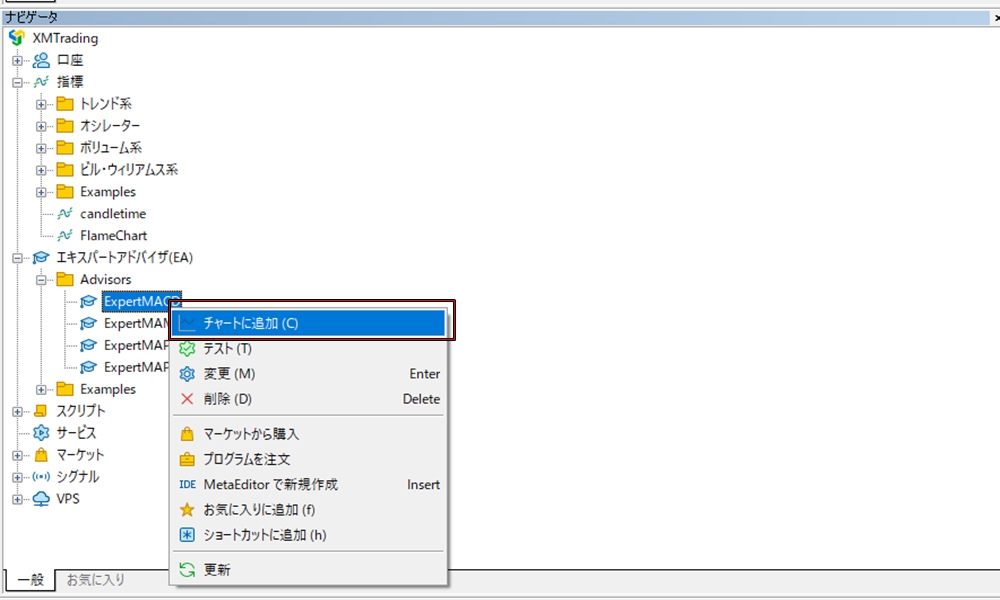
ナビゲーターでは、以下の操作・設定が行えます。
- 口座:取引する口座の選択
- 指標:インジケーター・カスタムインジケーターの設定と追加
- エキスパートアドバイザ(EA):自動売買(EA)の設定
主に使われるのは「エキスパートアドバイザ(EA)」です。
自動売買(EA)を導入したら、ナビゲーターから使いたい自動売買(EA)を右クリックし「チャートに追加」を選択すると、表示中のチャートを対象に自動売買を設定できます。
XMの使い方ステップ5:新規注文を出してみよう
ここでは、XMTrading(エックスエム)の使い方ステップ5:「新規注文の出し方」について紹介します。
選択した取引プラットフォームごとの新規注文の方法を確認しましょう。
XMのMT4での新規注文の出し方
ここでは、XMTradingのMT4で基本となる新規注文の方法を解説します。
XMTradingのMT4では、以下の手順で新規注文を行います。
実際の操作画面に沿って、新規注文の手順を確認していきましょう。
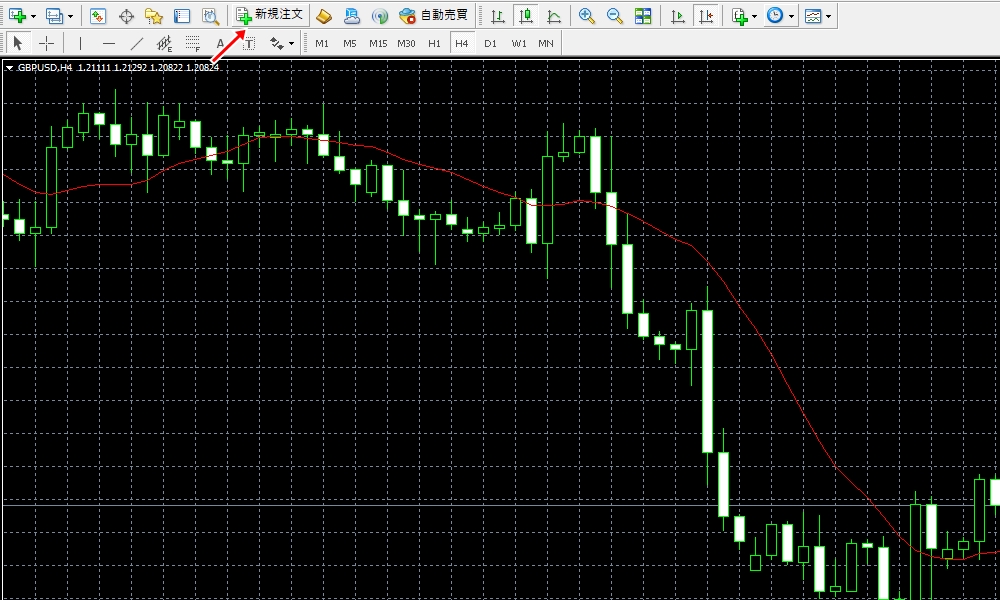
XMTrading MT4の上部メニューから「新規注文」をクリックします。
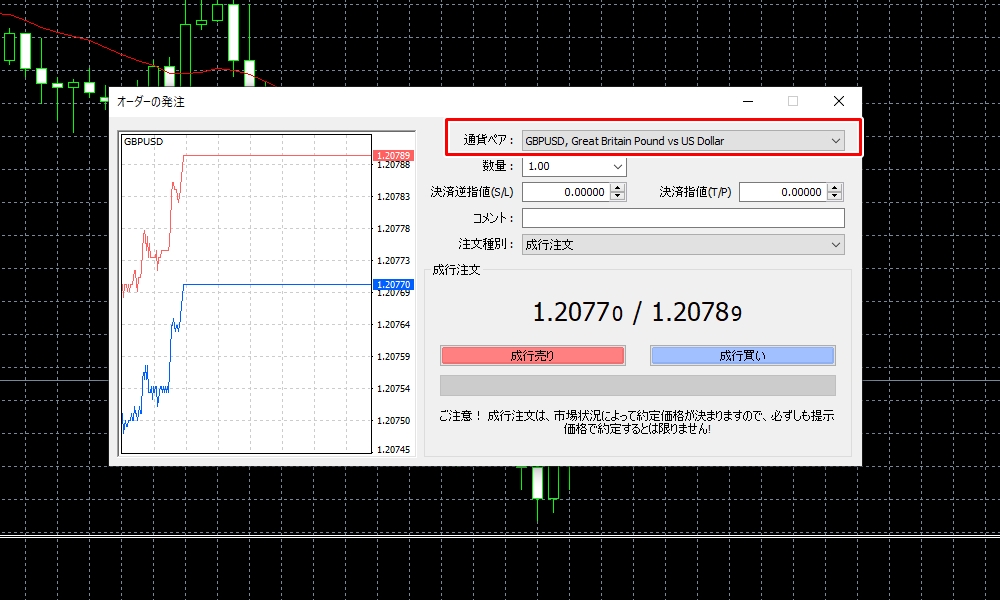
通貨ペアの欄で取引したい通貨ペア(その他CFD銘柄など)・ロット数を選択しましょう。
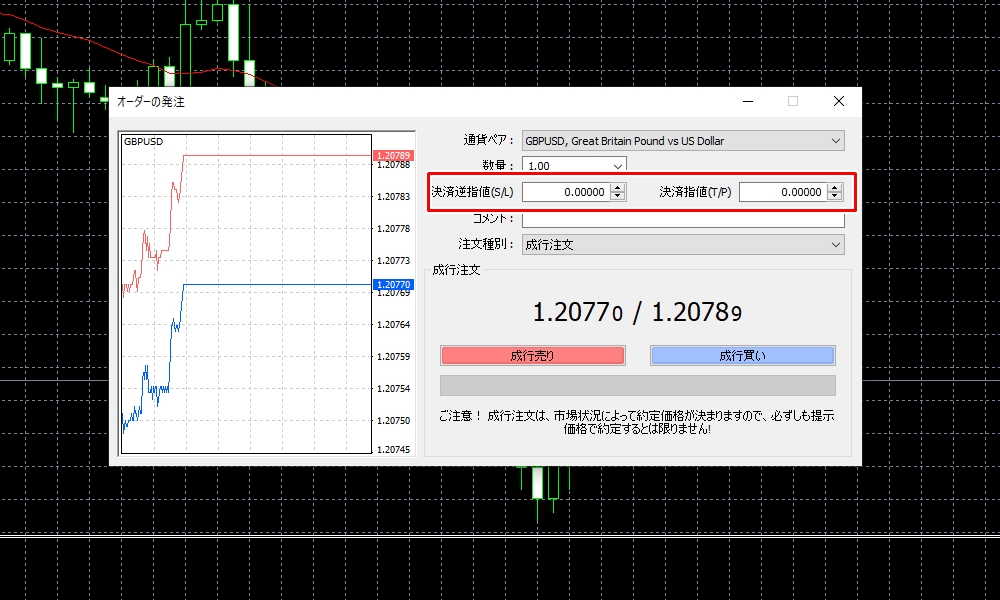
必要に応じて決済逆指値(損切り)と決済指値(利食い)の価格も設定しておきましょう。
後から設定・変更もできるため、そのままでも問題ありません。
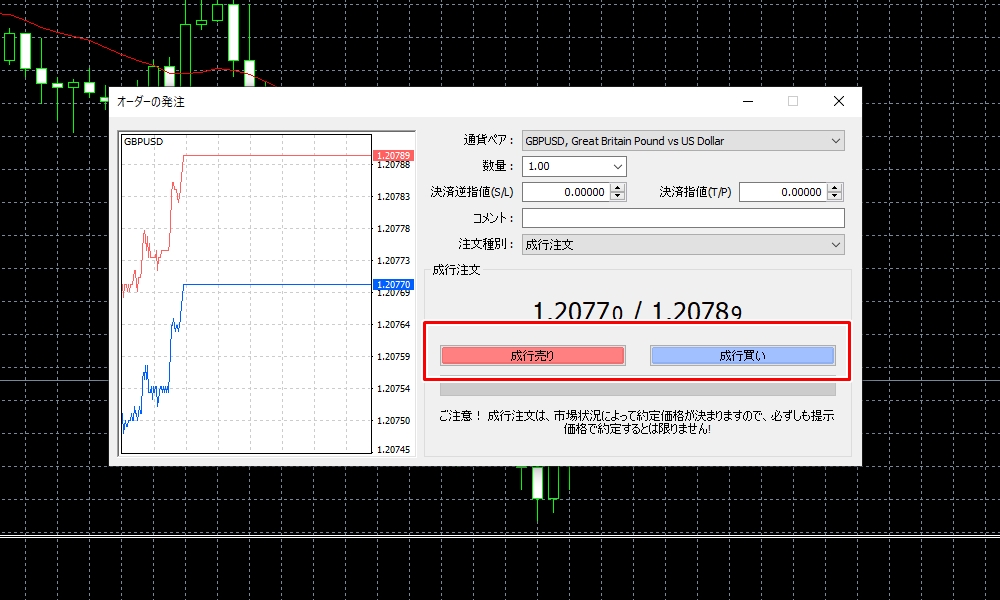
最後に「成行売り(ショート)」もしくは「成行買い(ロング)」をクリックすると新規注文は完了です。
XMのMT5での新規注文の出し方
ここでは、XMTradingのMT5から新規注文(成行注文)を出す方法を解説します。
XMTradingのMT5では、以下の手順で新規注文を行います。
それでは実際の操作画面に沿って、新規注文の手順を確認しましょう。
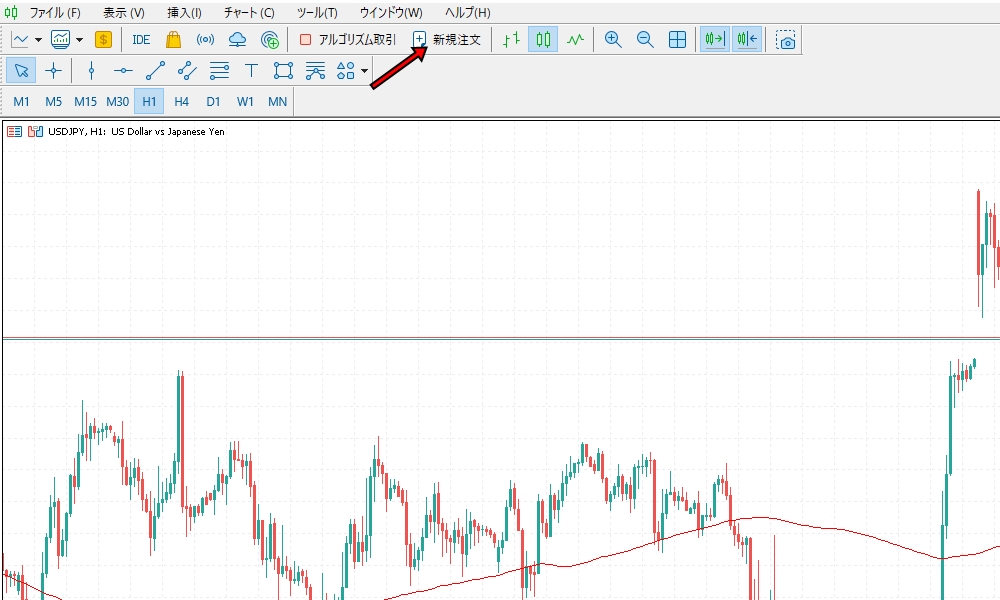
XMTrading MT4の上部メニューから「新規注文」をクリックしましょう。
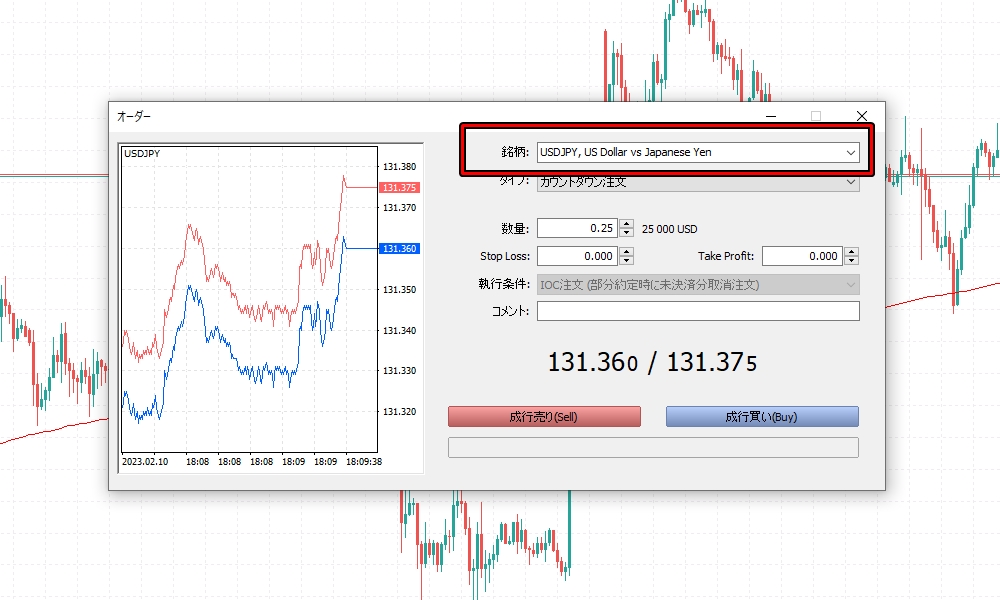
通貨ペアの欄で取引したい通貨ペア(その他CFD銘柄など)とロット数を選択します。
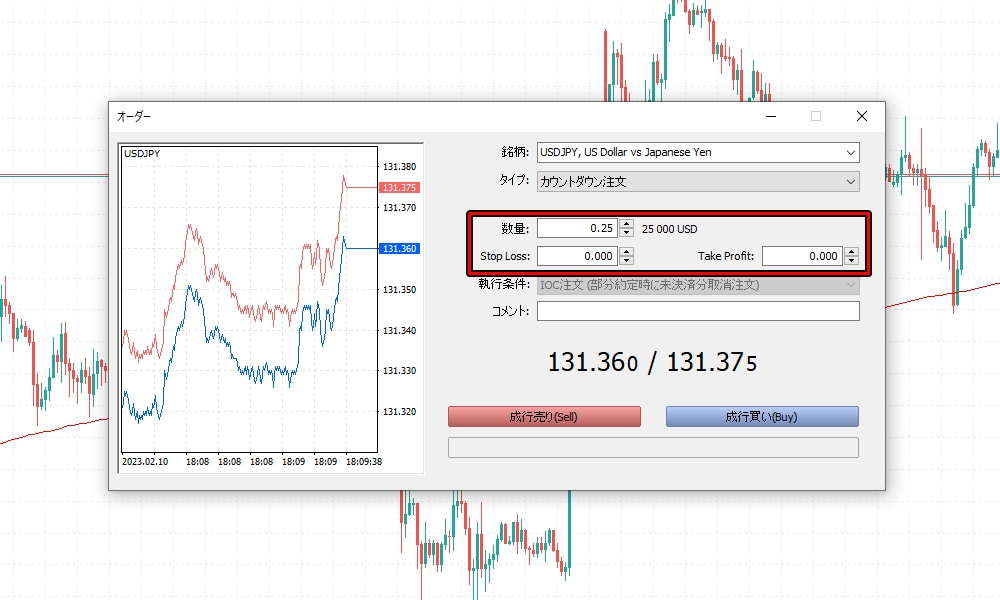
続いて、必要に応じて決済逆指値(Stop Loss)と決済指値(Take Profit)を設定します。
決済逆指値・決済指値は後から設定・変更することも可能です。
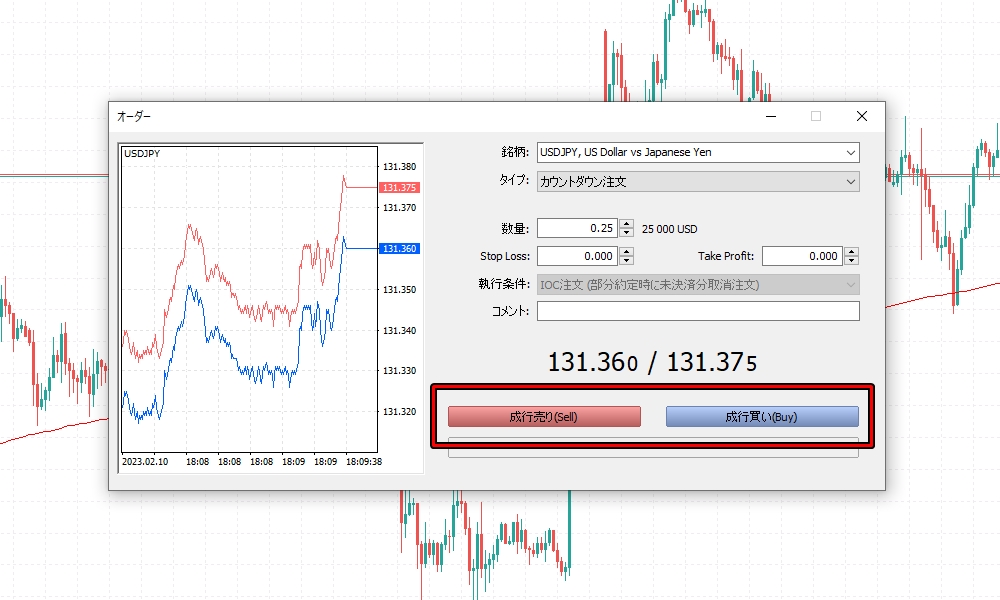
最後に「成行売り(Sell)」もしくは「成行買い(Buy)」をクリックすれば、新規注文は完了です。
XMの使い方ステップ6:稼いだ利益をスムーズに出金する
ここでは、XMTrading(エックスエム)の使い方ステップ6として「稼いだ利益のスムーズな出金方法」をご紹介します。
XMTradingが対応している出金方法は以下の通りです。
| 出金方法 | 出金手数料 | 出金処理の 完了目安 | 最低出金額 |
|---|---|---|---|
| 国内銀行送金 | 40万円未満: 2,500円 40万円以上: 無料 | 2~5営業日 | 1万円 |
| クレジットカード | 無料 | カード会社による | 500円 |
| bitwallet | 無料 | 即時反映 | 500円 |
| STICPAY | 無料 | 即時反映 | 500円 |
| BXONE | 無料 | 即時反映 | 500円 |
XMTradingでは、入金分を同じ出金方法で優先して出金しなければなりません。
利益分はすべて国内銀行振込で出金する仕組みです。
したがって、入金時に国内銀行振込を使えば「入金分+利益分」をまとめて出金できるのでおすすめです。
- XMTradingの会員ページにログインする
- 出金ページを開く
- 入金分を同じ出金方法で出金リクエストする
- 利益分を国内銀行振込(Local Bank Transfer )で出金リクエストする
- 24時間以内にXMTradingが出金処理を行う
- 各出金方法の目安で着金する
上記の流れで、XMTradingの取引口座から出金を行いましょう。
XMの詳しい出金ルールとおすすめの出金方法については、別ページを参考にしてください。
XMの使い方【中・上級編】
ここでは、XMTrading(エックスエム)の使い方について、中・上級者向けの内容をご紹介します。
XMTradingで快適かつ効率的にトレードするための使い方を確認していきましょう。
新規の指値注文の出し方
XMTradingでの「新規の指値注文の出し方」について紹介します。
指値注文とは、価格を指定して注文を設定しておく取引方法です。
- 外出中・就寝中に狙っている価格に到達しそうな時
- 価格変動が大きい銘柄で成行注文だと判断が間に合わない時
- レンジ相場で細かい値幅をシビアに狙っていきたい時
成行注文と異なり直感的な操作では行えないものの、指値注文には上記のような便利な活用シーンがあります。
それでは、XMTradingのMT5 WebTraderを例に指値注文の手順を確認しましょう。
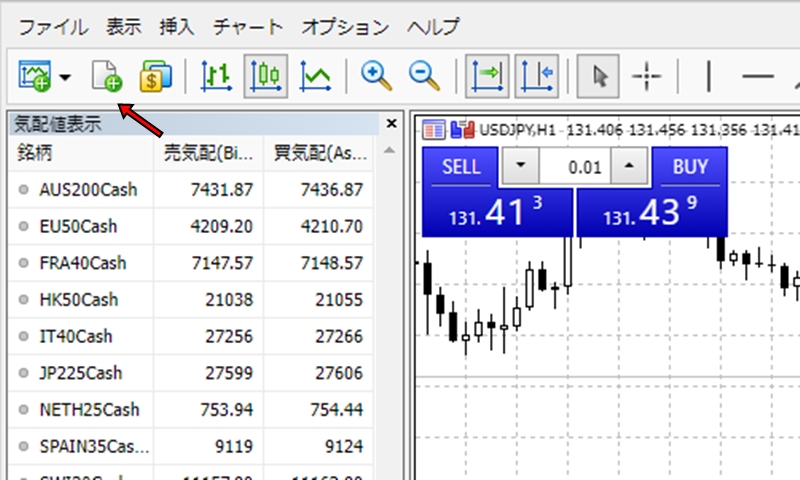
まずはMT4/MT5の上部にある「新規注文」をクリックします。
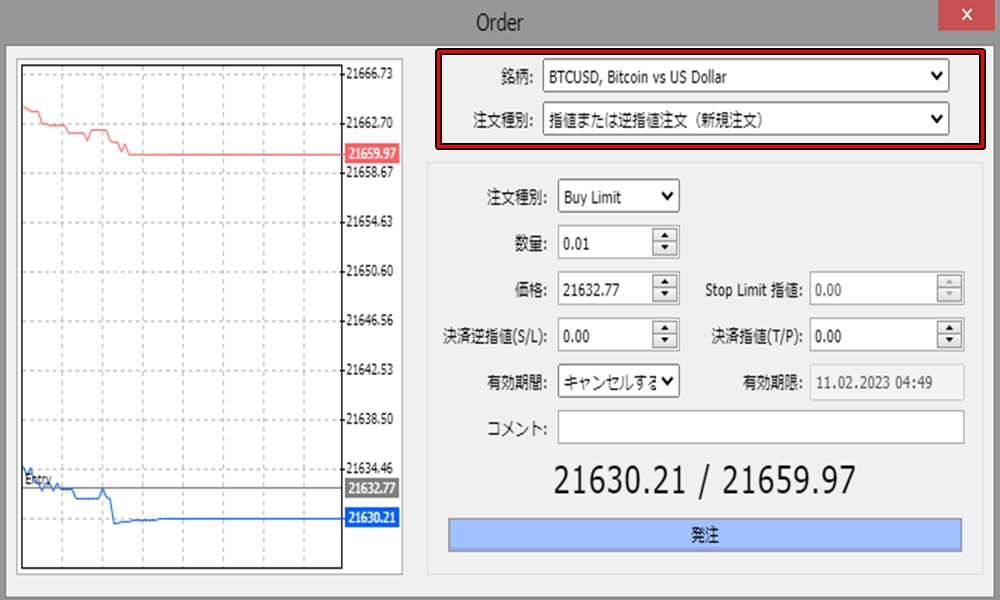
新規注文画面では、最初に以下の項目を設定します。
- 銘柄:取引したい通貨ペア・CFD銘柄を選択
- 注文種別:指値または逆指値注文(新規注文)に変更
取引したい通貨ペア・CFD銘柄が選択肢にない場合は、気配値一覧への銘柄追加が必要です。(「表示」→「気配値の表示」→「右クリックで銘柄」から追加)
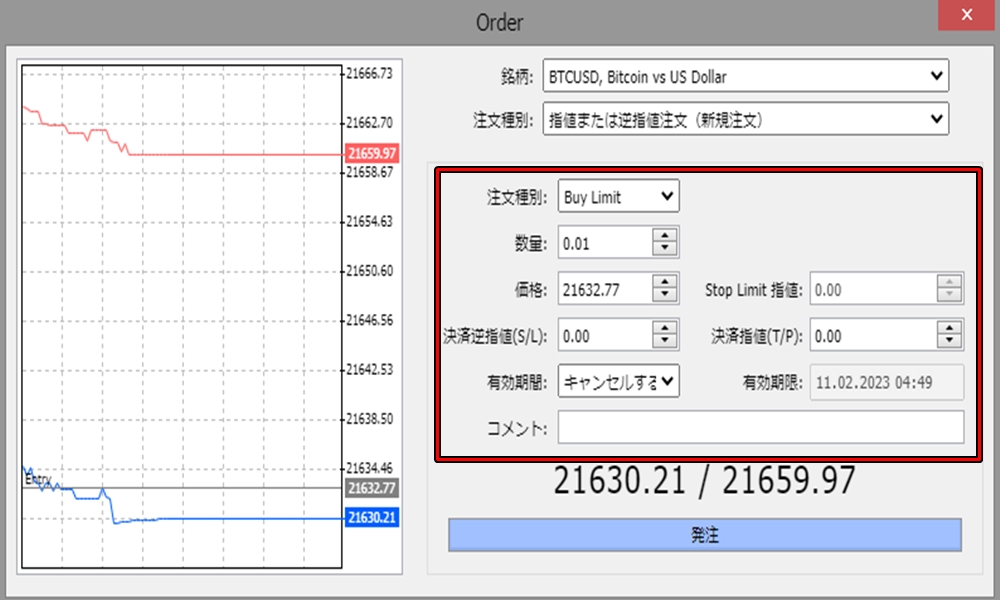
続いて以下の項目を設定します。
- 注文種別:買い注文の場合はBuy Limit・売り注文の場合はSell Limitを選択
- 数量:ロット数を入力
- 価格:指値で注文する価格を入力
- Stop Limit 指値:注文が約定しなかった場合に注文を無効にする価格 ※入力不要
- 決済逆指値・決済指値:損切りと利食いの注文を設定・後から変更も可能
- 有効期間:注文を有効にしたい期間を設定 ※入力不要
- コメント:注文にメモを付けたい場合に入力
上記の項目を必要に応じて設定してください。
Stop Limit 指値に関しては、XMTradingの場合は約定拒否(リクオート)がないため、基本的に入力は不要です。
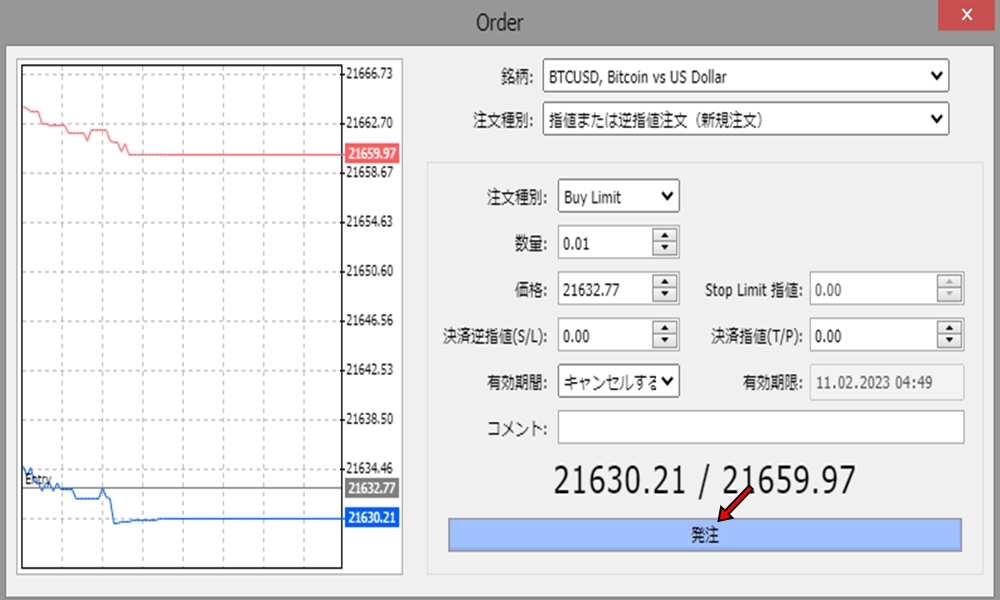
各項目の設定が完了したら「発注」をクリックすれば、指値注文は完了です。
決済注文を予約しておく方法
XMTradingで「決済注文を予約しておく方法」について紹介します。
決済注文を設定しておけば、新規指値注文と同様にチャートを確認できない状況でも、利食い・損切りのタイミングを逃しません。
決済注文は、先に紹介したとおり新規注文の際にも設定できますが、ターミナルから変更する方法も便利です。
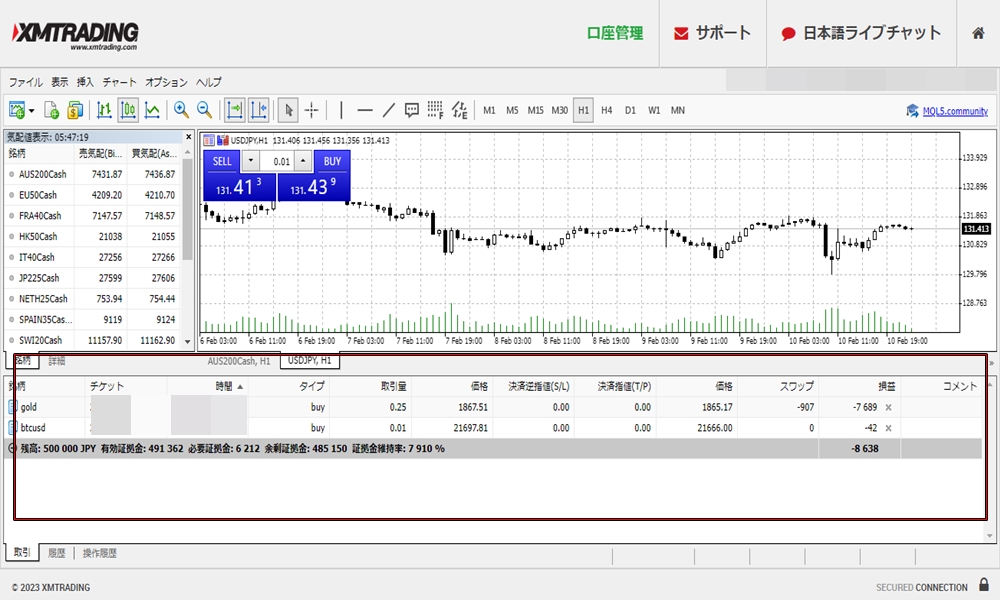
決済注文を予約するには、まずターミナルを開きましょう。
WebTraderの場合は画面下に常に表示されています。
PC版MT4/MT5では、「Ctrl+T」の同時押しでターミナルを表示しましょう。
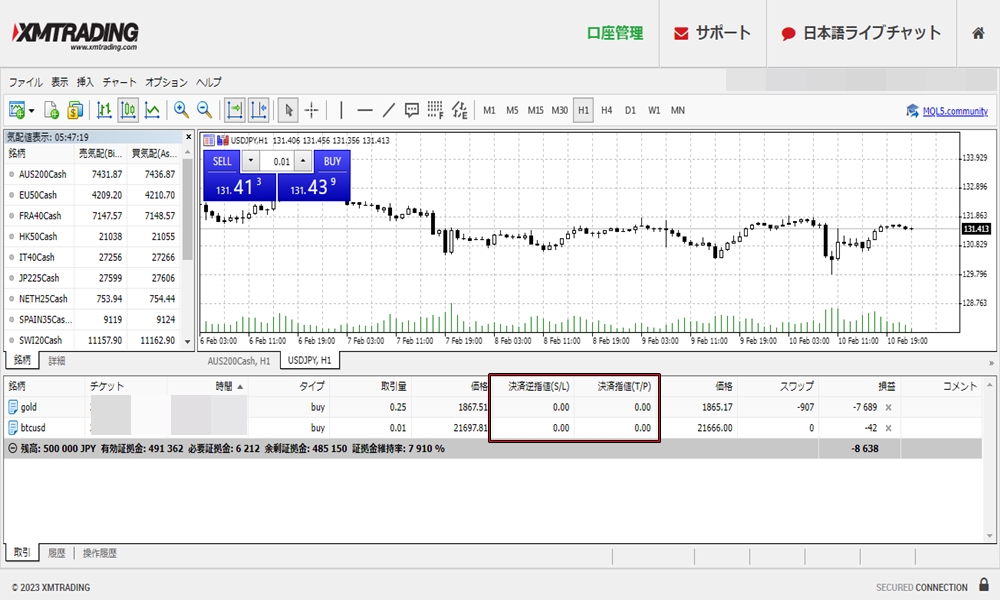
決済注文の変更・予約画面を開くには、上記の枠内をダブルクリックしてください。
決済注文の予約が完了すると、それぞれ上記の枠内に注文価格が表示されます。
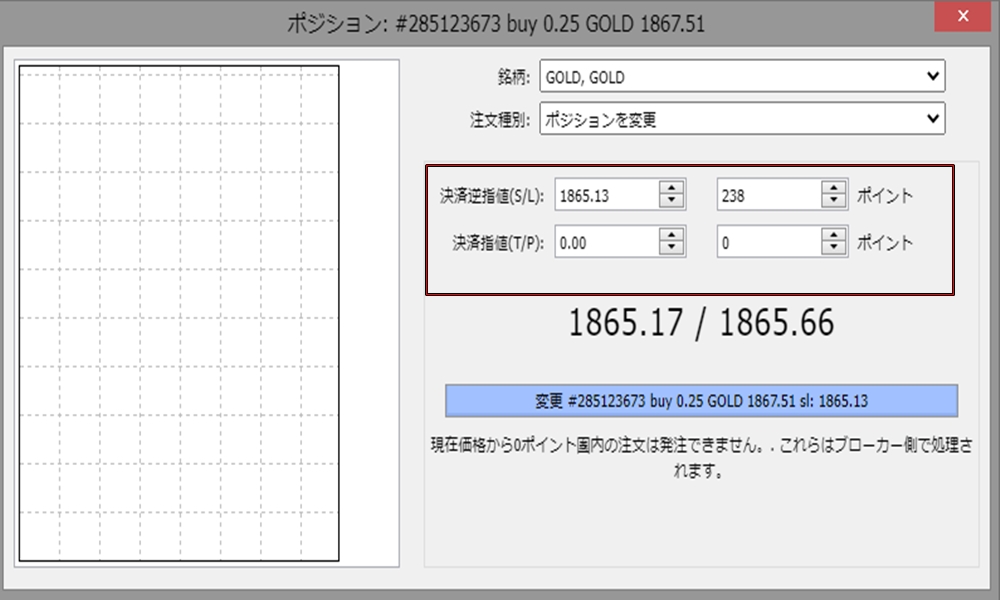
決済注文の変更画面が表示されます。
それぞれ以下の項目に注文価格を入力しましょう。
- 決済逆指値注文(S/L):損切り決済注文を予約
- 決済指値(T/P):利食い決済注文を予約
注文価格の右側では、ポジション価格からの値幅を基準に決済注文を設定できます。
pips値×10倍の数値がポイントの値になります。
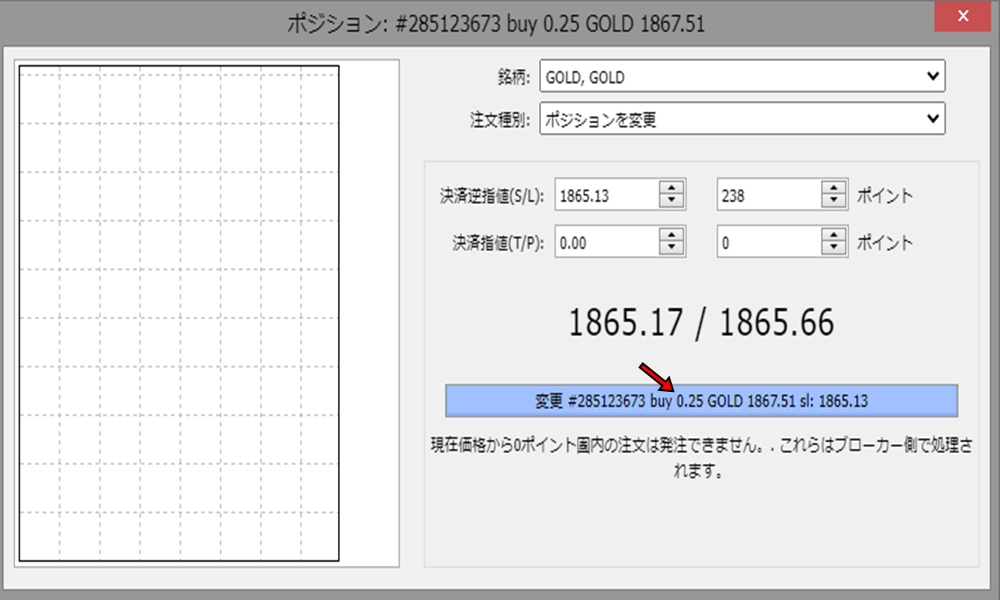
最後に上記の発注ボタンをクリックすると、決済注文の予約は完了です。
最大レバレッジの変更方法
XMTradingで「最大レバレッジの変更方法」についてご紹介します。
基本的に最大レバレッジは高いほど必要証拠金が減るため有利です。
ただし、自動売買(EA)の運用で推奨レバレッジが指定されている場合など、変更が必要なときは以下の手順で手続きしましょう。
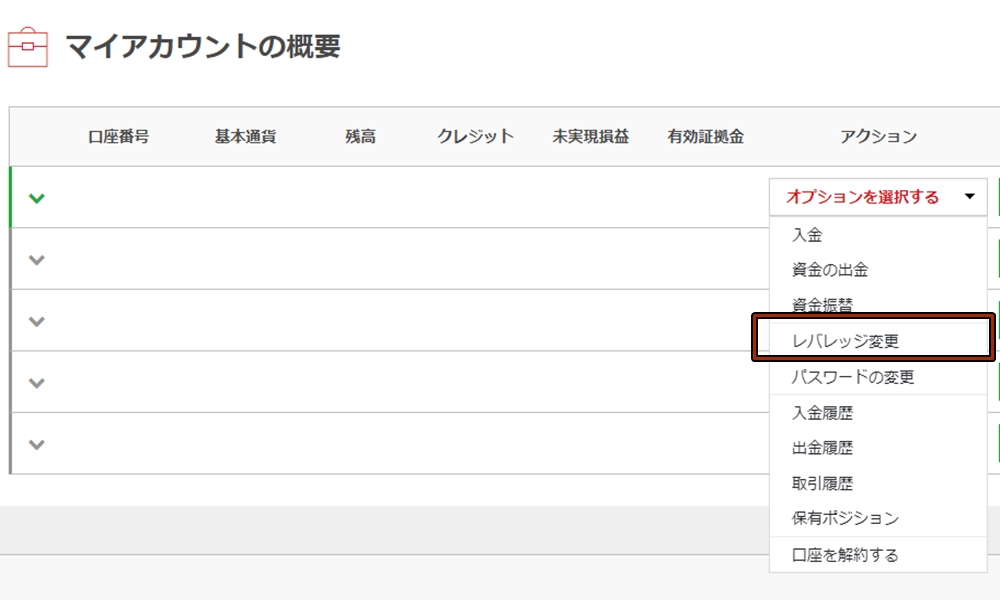
マイアカウント概要から、最大レバレッジを変更したい口座の「オプションを選択する」→「レバレッジ変更」の順にクリックします。
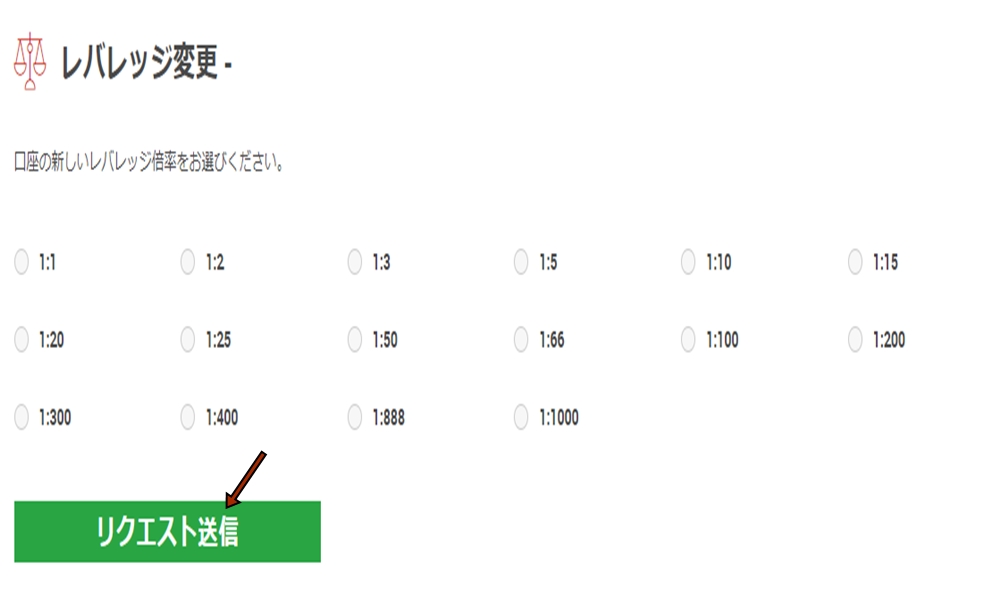
レバレッジ変更のページで、希望するレバレッジ倍率を選択します。
最後に「リクエスト送信」をクリックすれば、最大レバレッジの変更は完了です。
XMP(XMポイント)の効率的な貯め方
ここでは、XMTradingにおける「XMP(XMポイント)の効率的な貯め方」を紹介します。
XMポイントは取引ごとに貯まり、クレジットやキャッシュバックと交換できます。
効率よくXMポイントを貯めれば、多くのクレジット・キャッシュバックが得られるため、XMTradingをお得に活用できます。
- XMTradingのリアル口座(スタンダード口座)を開設する
- 会員ページでロイヤルティステータスと対象取引量を確認する
- 対象口座で自己資金を使い、取引計画に沿って発注する
- 5分以上保有した対象取引の決済後にXMPと交換条件を確認する
具体的なXMポイントの効率的な貯め方は上記の通りです。
現行ロイヤルティプログラムは、暦四半期の対象取引金額に応じて昇格する5ランク制です。獲得XMPは銘柄・口座・取引量・自己資金の割合などで決まり、利用日数だけでは増えません。
| ステータス | 1暦四半期の取引量(米ドル) | 出金可能残高への交換 |
|---|---|---|
| Bronze | 2,000,000未満 | 不可 |
| Silver | 2,000,000以上 | 不可 |
| Gold | 10,000,000以上 | 可 |
| Platinum | 50,000,000以上 | 可 |
| Elite | 300,000,000以上 | 可 |
最高ランクのEliteは、1暦四半期の対象取引量が3億米ドル以上の場合に到達します。長期保有だけでランクが上がる制度ではありません。
XMポイントを目的に不要な取引を増やすのではなく、普段の取引計画に沿って対象口座・銘柄・保有時間を確認しましょう。マイクロ口座の小口ポジションを維持するだけでは、現行制度のランクアップ条件を満たしません。
XMポイントの詳しい貯め方や活用方法は別ページを参考にしてください。
XMの使い方に関するよくある質問
XMTradingでは新規口座開設をするだけで取引に使える13,000円分のボーナスを配布中!
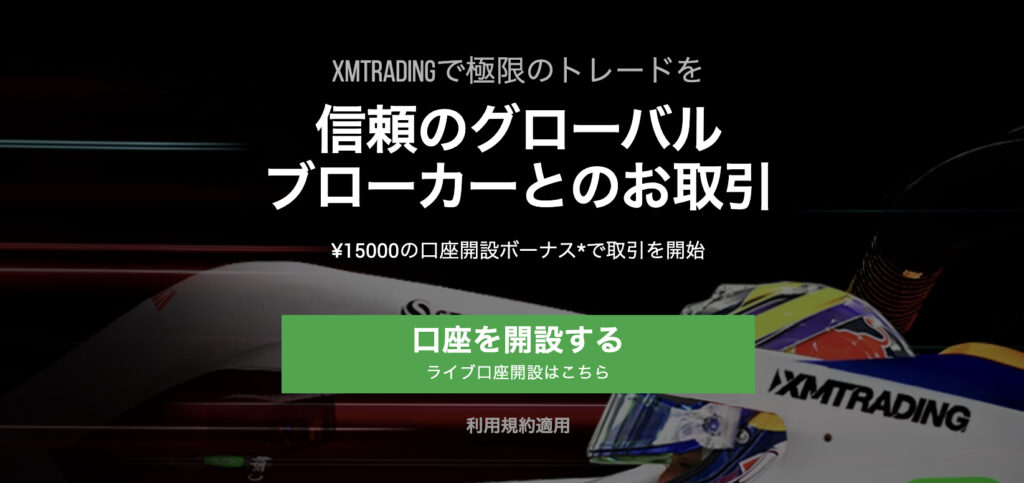
ボーナス自体の出金はできませんが、ボーナスを使って稼いだ利益は無制限に出金可能。
さらに!入金額に応じて最大10,500ドル(約150万円)のボーナスがもらえる入金ボーナスキャンペーンも。
※対象はスタンダード口座、マイクロ口座のみ
ボーナスで資金を倍にしてFXトレードを有利に進めましょう!
\海外FXで人気No.1!/



コメント