この記事ではXMのMT4の使い方をすべて解説していきます。
目次から今困っている操作方法の解説箇所にジャンプできますので、ぜひご活用ください。
XMのMT5完全ガイドも用意していますので、スキャルピングなど短期トレードをしたい方は操作性の高いMT5もお試しください。
2026年4月現在、XMTradingでは「ゴールデンウィーク100%ボーナスプロモーション」や「トップトレーダー決着戦」など、期間限定のキャンペーンが実施されています。最大500ドル相当のボーナスやトレードコンテストなども開催中です。
- MT4は、拡張性に優れ、自動売買(EA)やカスタムインジケーターが豊富な取引プラットフォーム
- MT4は、特にEA運用を重視するトレーダーにおすすめ
- XMのMT4のPC版とスマホ版では、「気配値一覧の表示」「チャート閲覧・変更」「インジケーターの追加」「新規注文と決済」など、取引に必要な基本操作はすべて対応
XMのリアル口座の開設がまだ済んでいない方はすぐにボーナスが受け取れるように「XMの口座開設方法と操作手順」に沿って取引口座を開いておきましょう。
実際の操作画面のキャプチャ画像に沿って、分かりやすくレクチャーしています。
XMTrading MT4とは?
XMTrading(エックスエム)の「MT4」とは、世界中の多くのトレーダーが愛用している取引プラットフォームです。
MT4(MetaTrader4)は、MetaQuotes社によって2005年にリリースされました。
使いやすさと拡張性の高さが評価されており、後継機のMT5がリリースされた現在も使い続けるトレーダーは少なくありません。
- XMTradingの口座にログインして取引
- 取り扱い銘柄の気配値を一覧で確認
- 様々なテクニカル指標を搭載したチャート機能
- 自動売買が簡単に始められるエキスパート・アドバイザー
- オリジナルの分析方法も可能なカスタムインジケーター
- 独自のプログラミング言語でツール・自動売買を開発
MT4には、トレーダーに必要なすべての機能が搭載されています。
リリースから年数が経過しているため、後継機のMT5より出回っている自動売買(EA)やカスタムインジケーターが多い点が特徴です。
ただし、最新のPC向けには開発されていないソフトウェアのため、動作が遅い、MT5に搭載されている一部の機能が利用できないといったデメリットがあります。
XMTrading MT4とMT5の違い
ここでは、XMTrading(エックスエム)のMT4とMT5の違いを紹介します。
MT4とMT5の主な違いは以下のとおりです。
| 取引プラットフォーム | MetaTrader4 | MetaTrader5 |
|---|---|---|
| 動作速度 | 普通 | 軽快 |
| テクニカル指標 | 50種類以上 | 50種類以上 |
| 時間足の種類 | 9種類 | 21種類 |
| EA・カスタムインジケーター | かなり高い | 高い |
| アプリ版の機能 | 豊富 | 豊富 |
| アップデートによる更新 | 少ない | 多い |
| 基本機能の種類 | 豊富 | 非常に豊富 |
MT4がMT5より優れているのは「拡張性の高さ」です。
MT4はMT5よりも対応する自動売買(EA)・カスタムインジケーターが多く、標準搭載されていないインジケーターや機能を追加できます。
特に自動売買(EA)に関しては、MT4対応のものが非常に多いのが現状です。
ただし、MT5と比べて動作が重くなりやすく、ミニチャートやチャートの分割表示といった機能はMT4に搭載されていません。
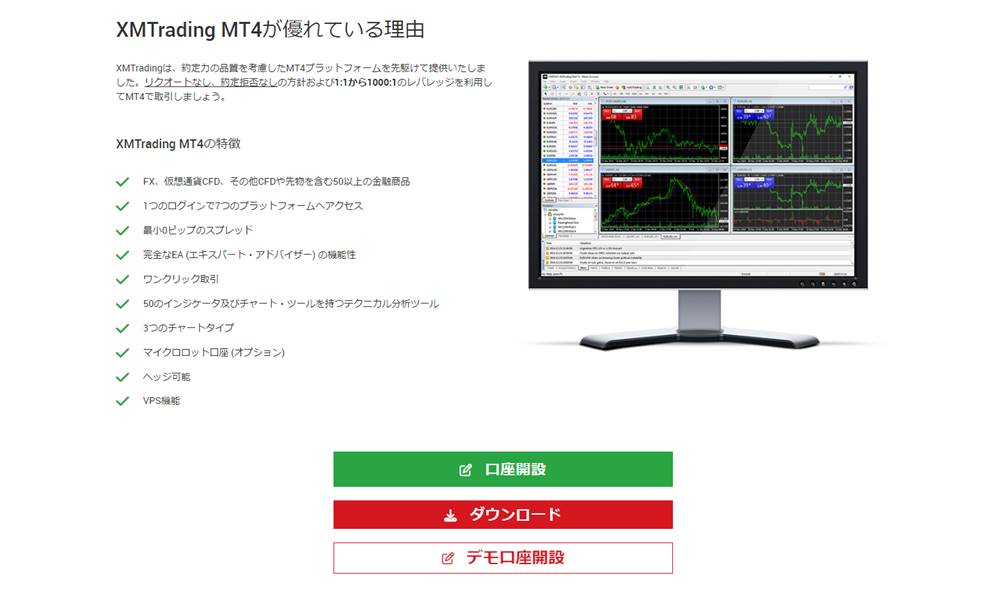
PC版:XMTrading MT4のダウンロードからリアル口座ログインまでの手順
ここでは、PC版XMTradingのMT4をダウンロードし、リアル口座へログインするまでの手順を紹介します。
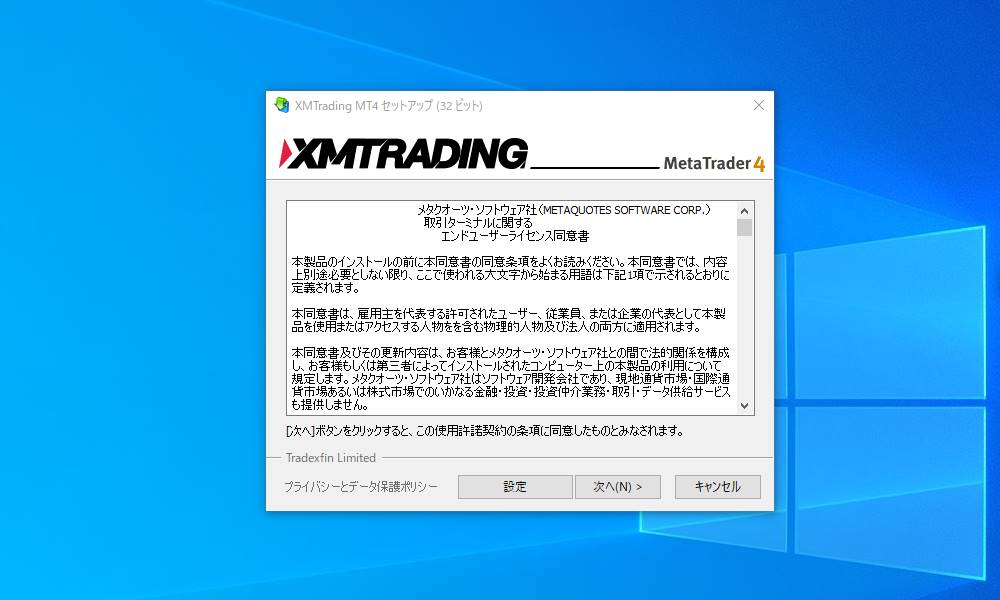
ダウンロードしたインストーラーを開き、PCへXMTradingのMT4をインストールします。
XMTradingで取引するだけであれば、別途MT4のアカウントを登録する必要はありません。
XMTradingのMT4を初回起動すると、対応するサーバーリストが自動で読み込まれます。
サーバーリストから自身の取引口座に設定されたサーバーを選択し、「次へ」をクリックしましょう。
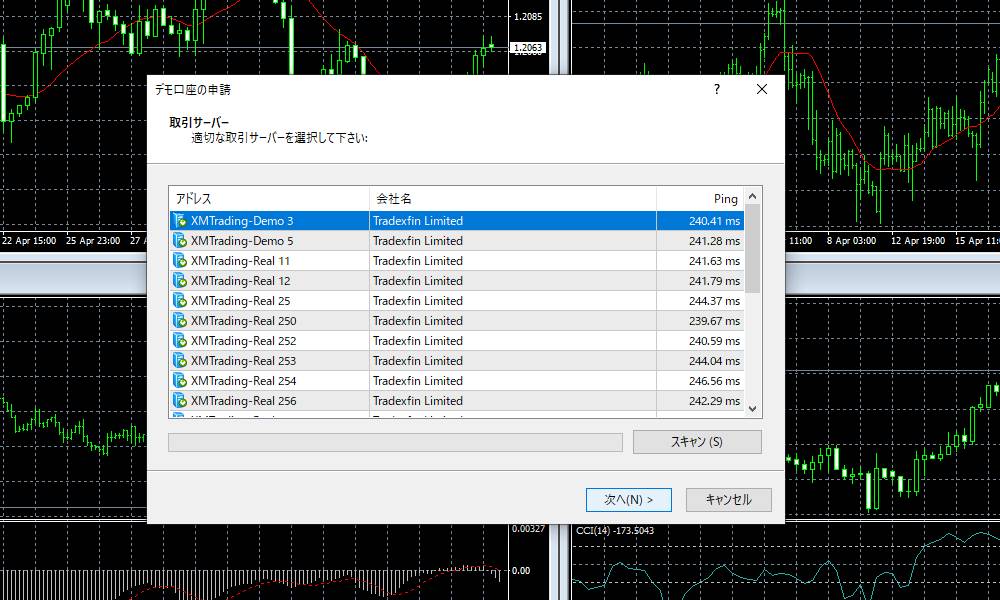
ログイン画面が表示されます。
「既存のアカウント」を選択し、取引口座のログイン情報を入力してログインしましょう。
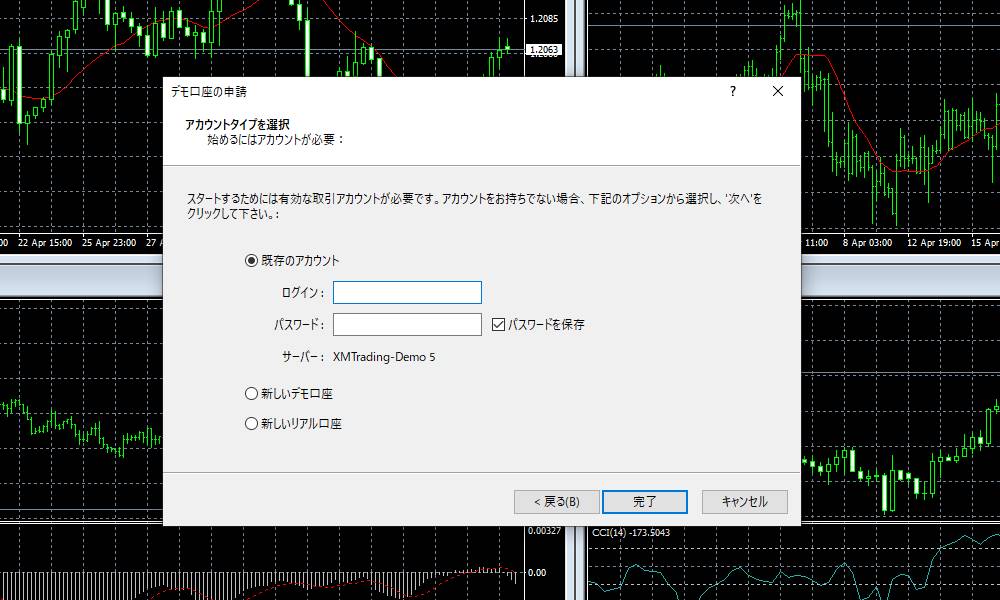
取引口座へのログインで必要な情報は以下のとおりです。
- ログイン:MT4の口座番号
- パスワード:自分で設定した口座のログインパスワード(口座パスワード)
- サーバー:口座に割り当てられたサーバーを選択する
口座開設時にXMからメールでログイン情報が届いています。
すべてのログイン情報を入力したら「完了」をクリックし、ログインを完了しましょう。
PC版:XMTrading MT4の主な使い方
ここでは、PC版 XMTrading MT4の主な使い方として以下の8つを紹介します。
MT4で快適に取引するために必要な機能の使い方を確認しておきましょう。
PC版 MT4:気配値一覧を表示する
ここでは、チャート表示や新規注文などの機能を使ううえで必ず知っておくべき「気配値一覧」の表示方法と編集方法をご紹介します。
気配値一覧は、上部メニューの「表示」から「気配値表示」をクリックすると表示されます。
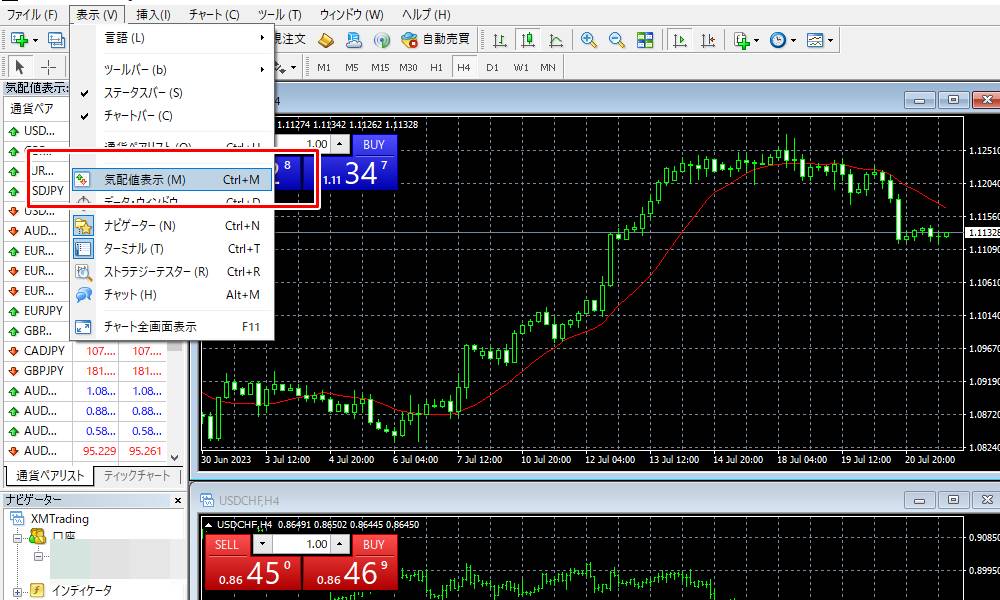
クリック後、気配値一覧が画面に表示されます。
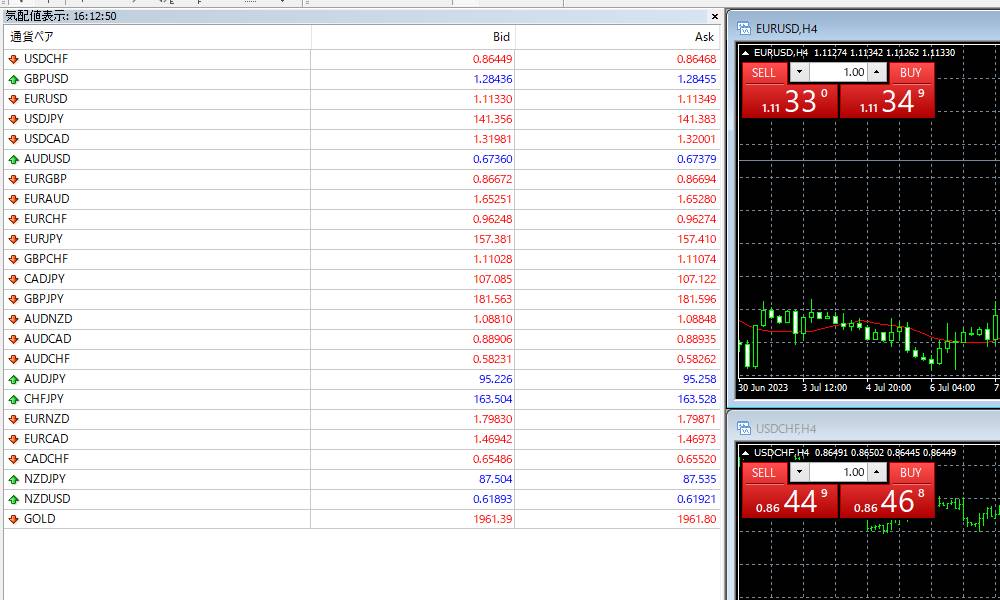
気配値一覧では、ログイン中の口座タイプで取り扱われている銘柄の市場価格(ASKとBID)の確認や、チャート表示・新規注文が行えます。
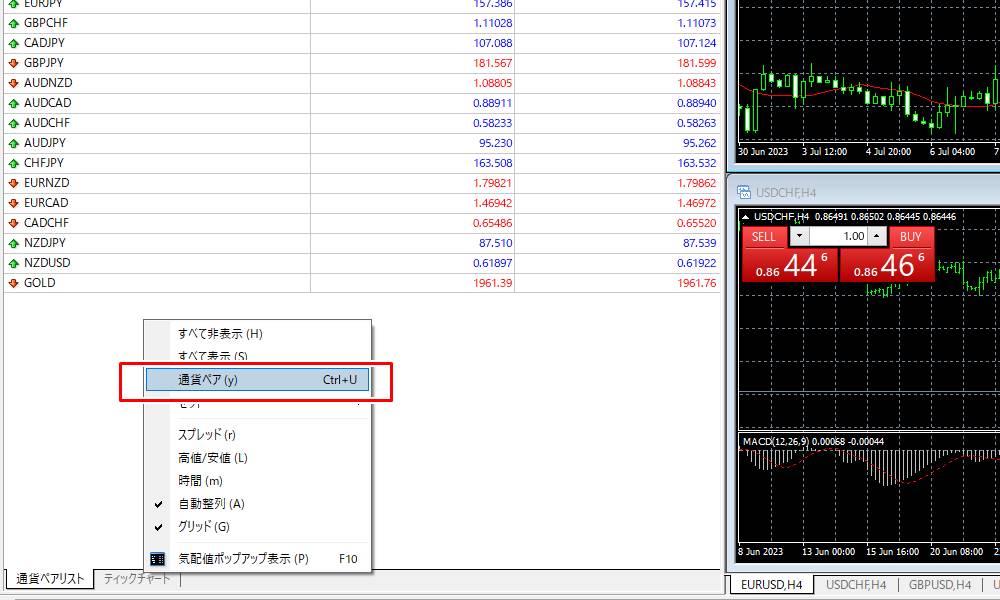
MT4の気配値一覧に表示する銘柄を指定して追加するには、気配値一覧の空欄を右クリックし「通貨ペア」から追加しましょう。
MT4でログイン中の口座タイプで取り扱う全銘柄を追加するには、気配値一覧の空欄を右クリックして「すべて表示」から一括追加しましょう。
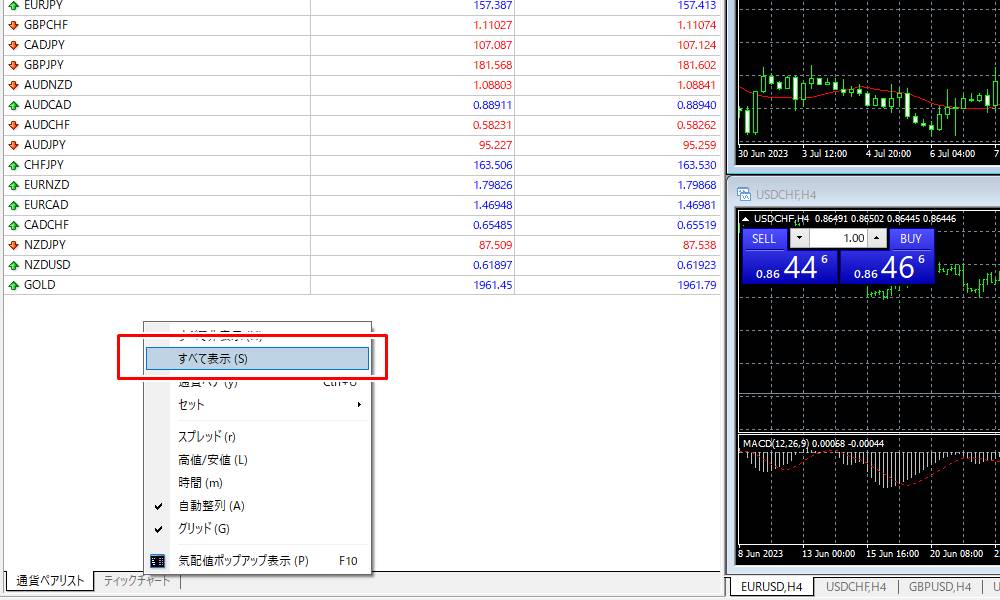
「すべて表示」をクリックすると、ログイン中の口座タイプで取り扱いのある銘柄がすべて表示され、取り扱いのない銘柄は非表示になります。
PC版 MT4:チャートを表示する
ここでは、XMTradingのPC版MT4で各銘柄のチャートを表示する手順をご紹介します。
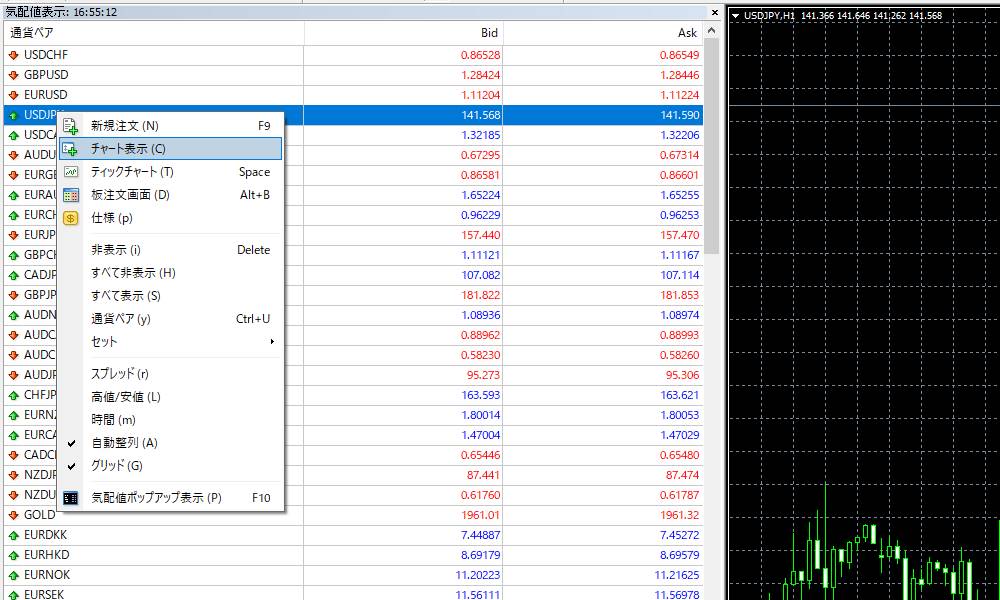
チャートを表示するには、気配値一覧からチャートを表示したい銘柄を右クリックし「チャート表示」をクリックします。
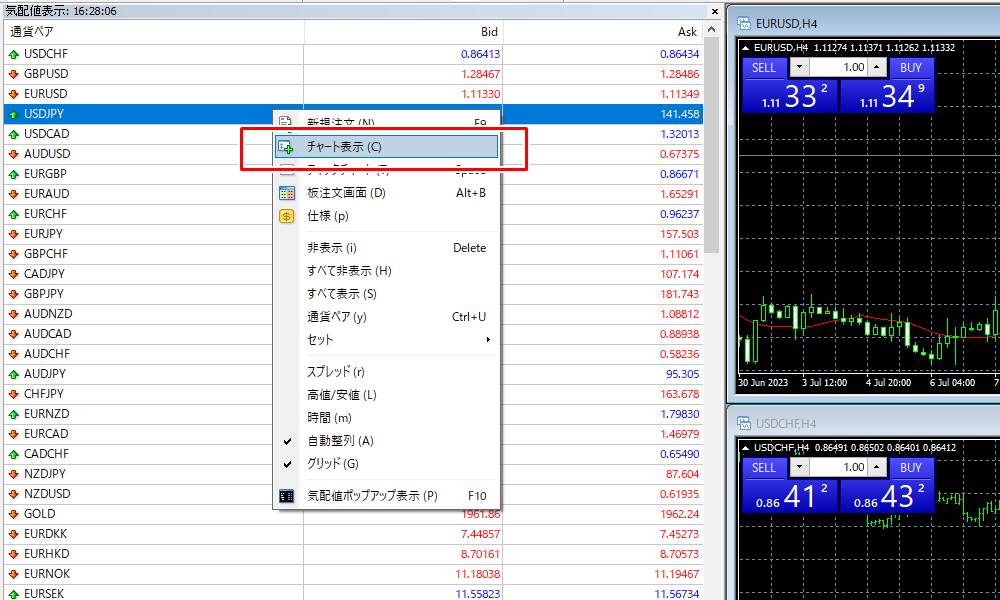
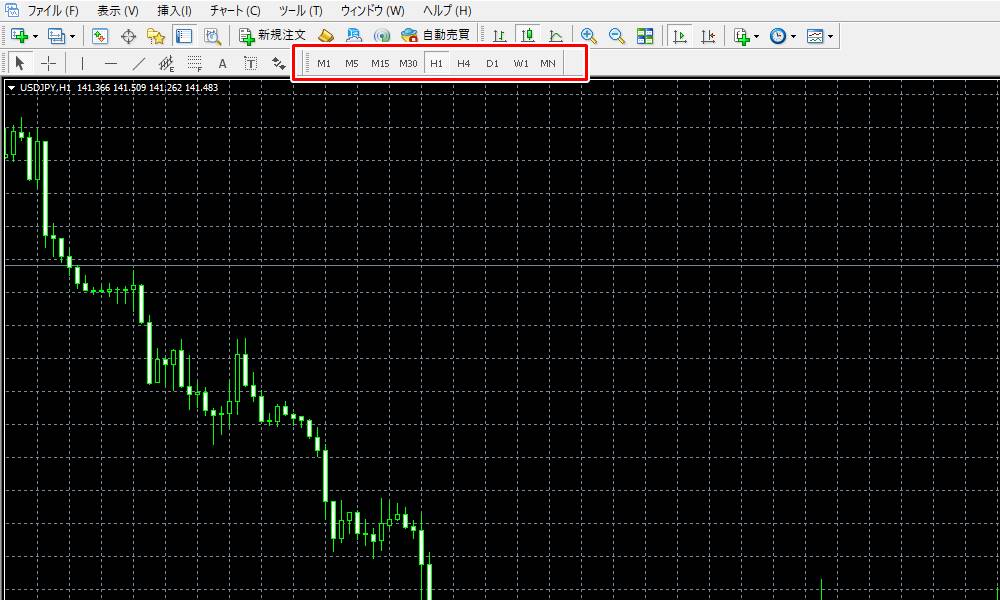
指定した銘柄のチャートが表示されます。
時間軸を変更するときは、上部のショートカットが便利です。
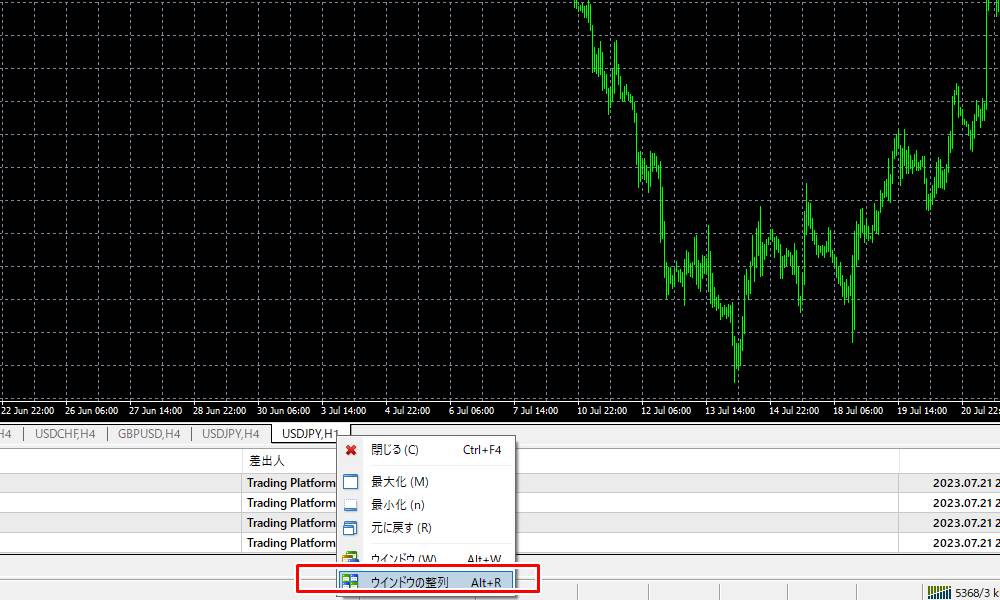
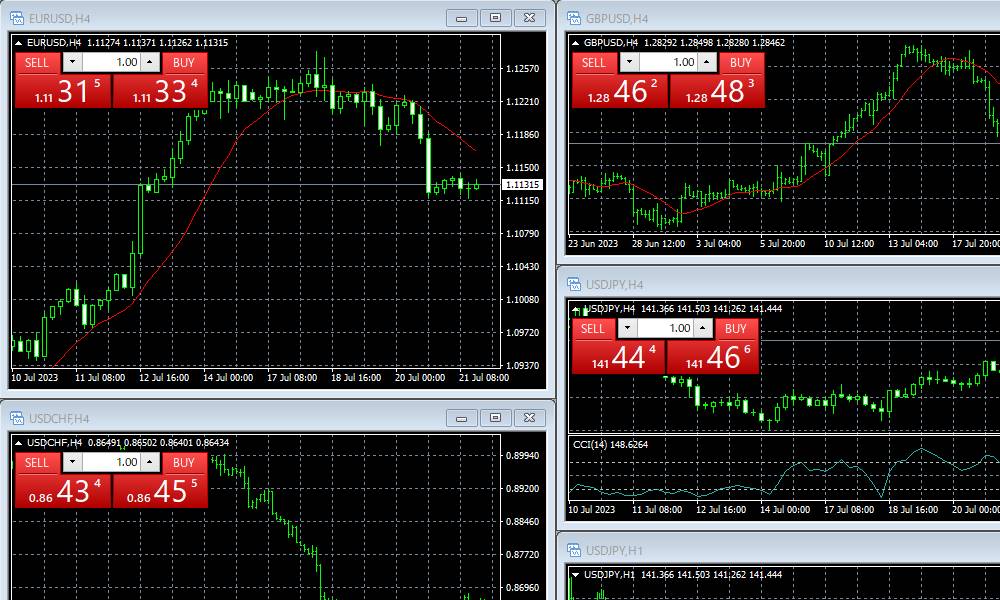
複数のチャートウィンドウを整列させて1つの画面に表示したいときは、チャートタブを右クリックし「ウィンドウの整列」をクリックします。
チャートウィンドウが自動的に整列されます。
PC版 MT4:チャートの種類を変更する
ここでは、XMTradingのPC版MT4で表示するチャートの種類を変更する手順をご紹介します。
まずMT4の上部メニューから「表示」→「気配値表示」を選択し、気配値一覧から銘柄を選んでチャートを表示します。
チャートウィンドウが表示されたら、上部のショートカットから変更したいチャートの種類をクリックします。
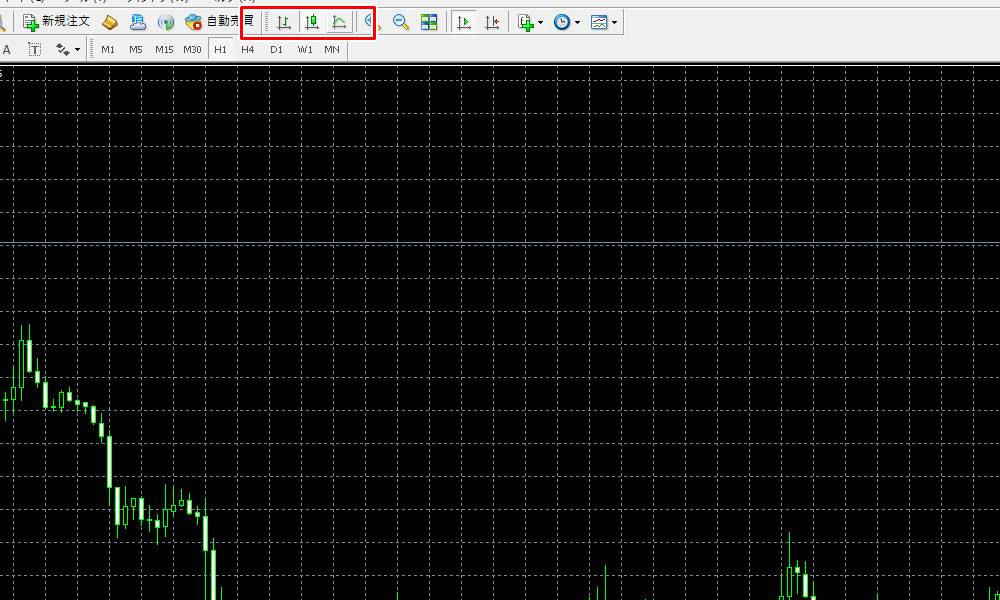
各ショートカットは、左から順にそれぞれ以下のチャートの種類に対応しています。
- バーチャート
- ローソク足チャート
- ラインチャート
クリックすると即時にチャートの種類が切り替わります。
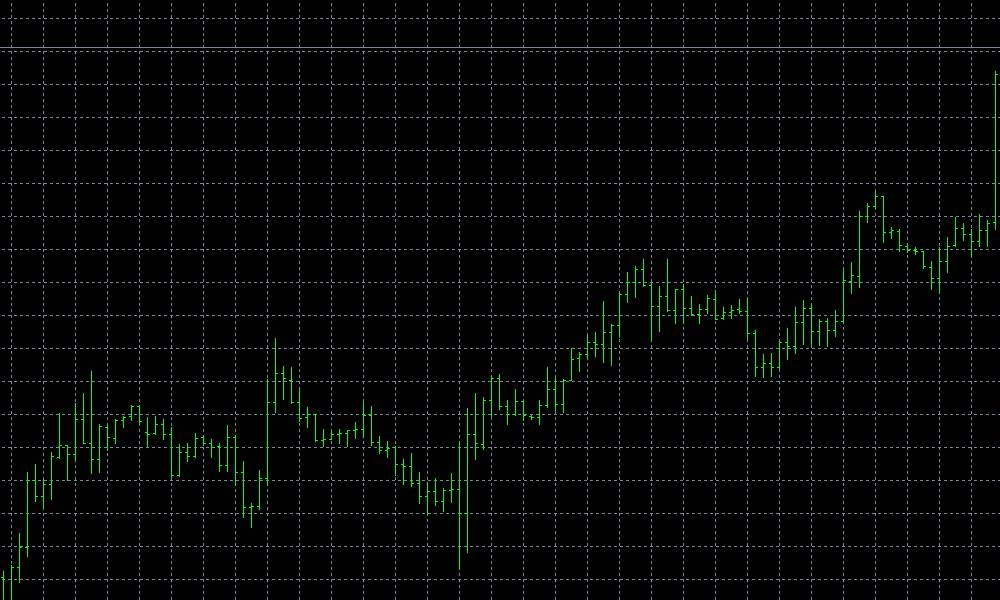
チャートの種類を元に戻したいときは、再度ショートカットをクリックしてください。
PC版 MT4:チャートの設定を変更する
ここでは、XMTradingのPC版MT4でチャート表示に関する設定を変更する手順をご紹介します。
チャートの設定を変更するには、チャートウィンドウを右クリックして「プロパティ」をクリックしましょう。
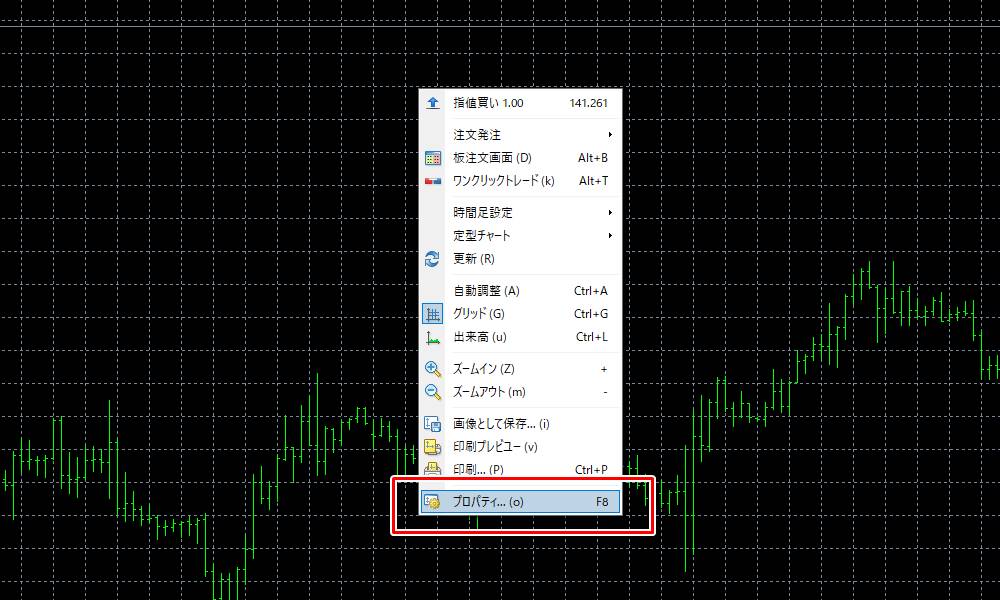
プロパティの「色の設定」では、チャートの各オブジェクトの配色を自由に変更できます。
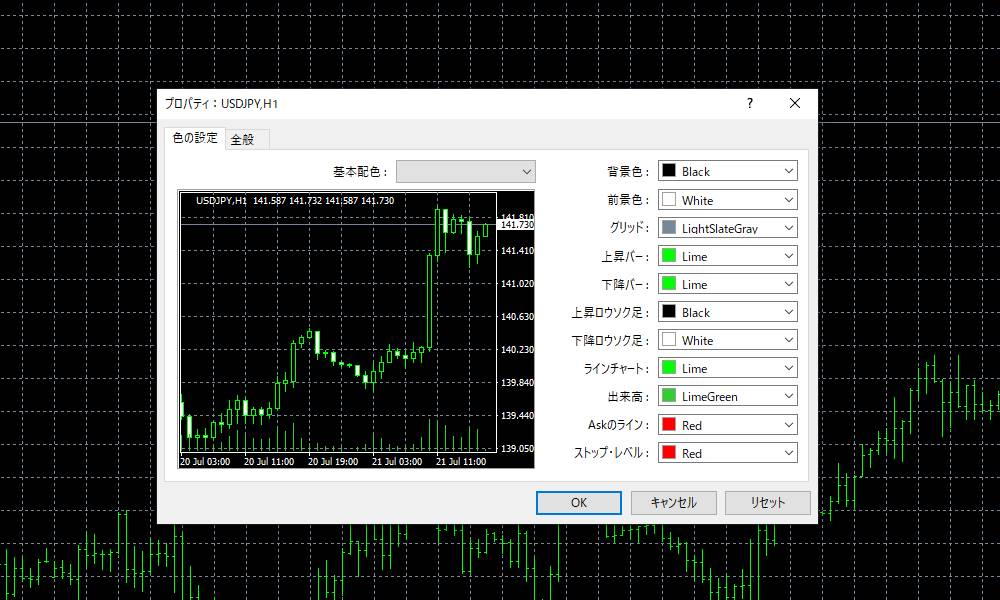
各項目で変更されるオブジェクトは以下の通りです。
- 基本配色:あらかじめ設定されたパターンから選んで配色を変更
- 背景色:チャートの背景色を変更
- 前景色:チャートの前景色(目盛りや価格)を変更
- グリッド:チャートのグリッドを変更
- 上昇バー:ローソク足(陽線)の髭と輪郭部分を変更
- 下降バー:ローソク足(陰線)の髭と輪郭部分を変更
- 上昇ロウソク足:ローソク足(陽線)の塗りつぶしを変更
- 下降ロウソク足:ローソク足(陰線)の塗りつぶしを変更
- ラインチャート:ラインチャートのラインを変更
- 出来高:出来高(Tick Volume)を変更
- Askライン:Ask(買値)のラインを変更
- ストップ・レベル:XMTradingはストップレベルゼロなので不要
チャートの配色を適用するには「OK」をクリックしましょう。
続けて、チャートのスケールや特定ラインの表示・非表示を変更する場合は「全般」タブをクリックします。
チャートに関する細かな設定を変更するときは、チャートプロパティ上部の「全般」をクリックしましょう。
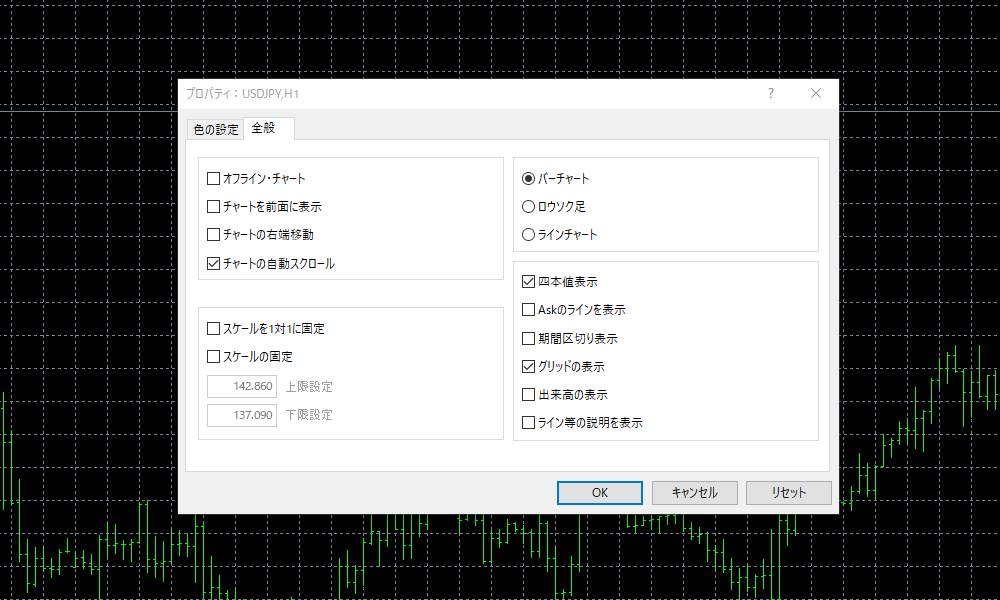
チャートの種類やチャートの右端移動などは、チャートウィンドウのショートカットからも変更できます。
PC版 MT4:自動スクロール・余白を変更する
ここでは、XMTradingのPC版MT4でチャートの自動スクロール・余白を変更する方法をご紹介します。
チャートの自動スクロールを有効にするには、チャートウィンドウ上部のショートカットから自動スクロールをクリックします。
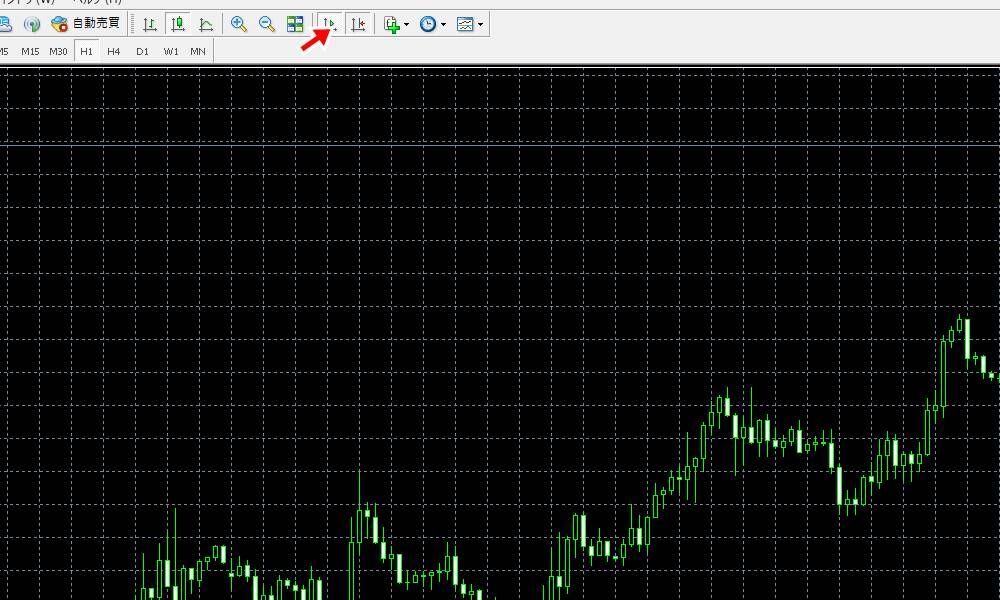
自動スクロールが有効になっていると、データの更新に合わせて常にチャートの右側が表示されます。
チャートの右端に余白を表示するには、チャートウィンドウ上部のショートカットから余白をクリックします。
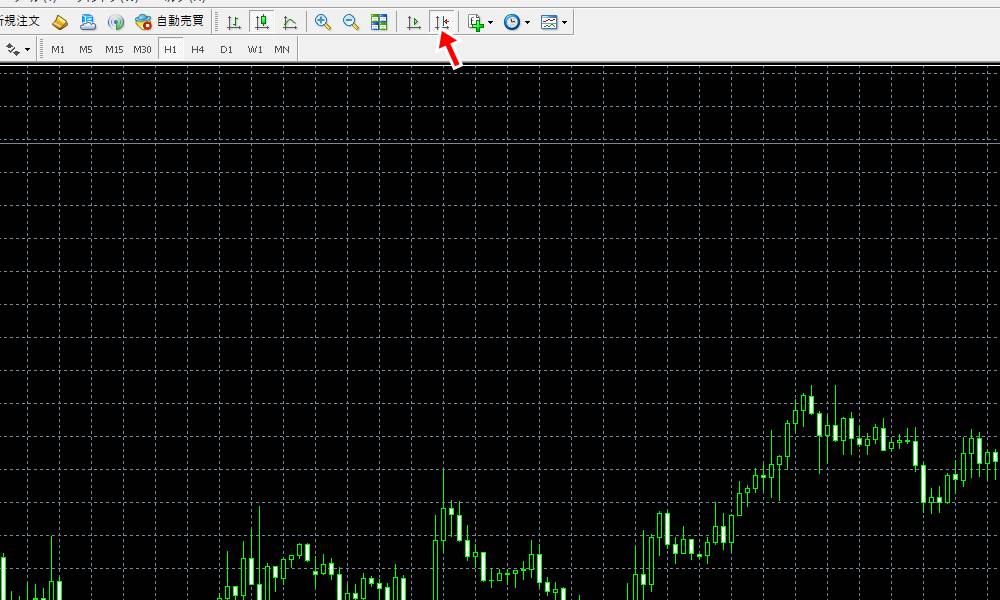
余白を元に戻すときは、再度ショートカットをクリックしてください。
チャートの余白は、チャートウィンドウ上部にある三角アイコンをドラッグ&ドロップすることで位置を変更できます。
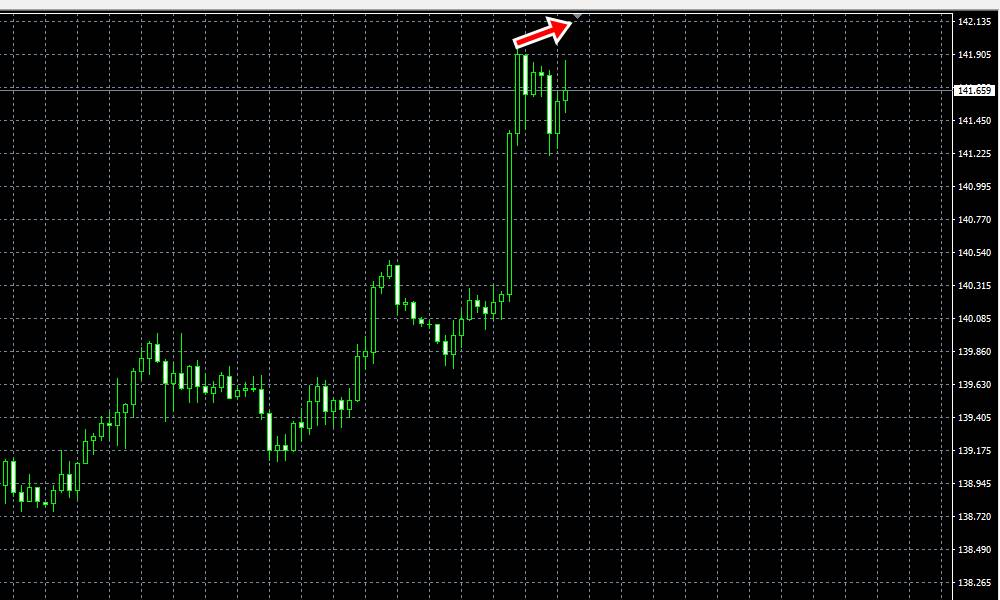
三角アイコンを左に移動するほど余白は広く、右に移動するほど余白は狭くなります。
PC版 MT4:インジケーター・オシレーターを表示する
ここでは、XMTradingのPC版MT4でチャートにインジケーター・オシレーターを表示する方法をご紹介します。
MT4でインジケーター・オシレーターを表示するには、上部メニューの「挿入」→「インディケータ」から表示したいインジケーターを選択します。
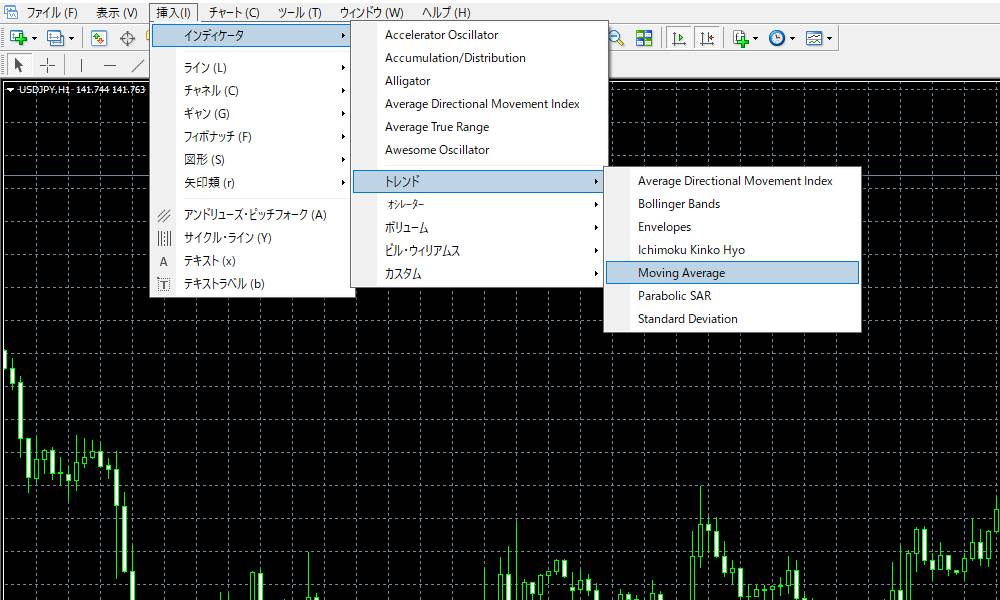
カスタムインジケーターは「カスタム」に格納されています。
選択したインジケーター・オシレーターの設定画面が表示されます。
パラメータや色を変更したい場合は各項目から設定を変更し、デフォルトのまま使う場合は「OK」をクリックします。
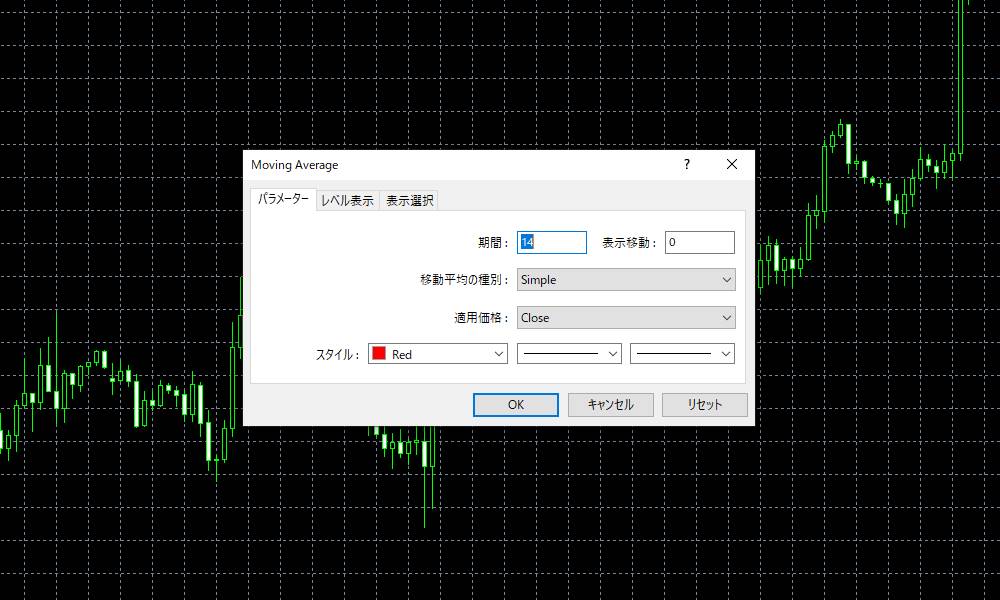
設定したインジケーター・オシレーターがチャートに表示されます。
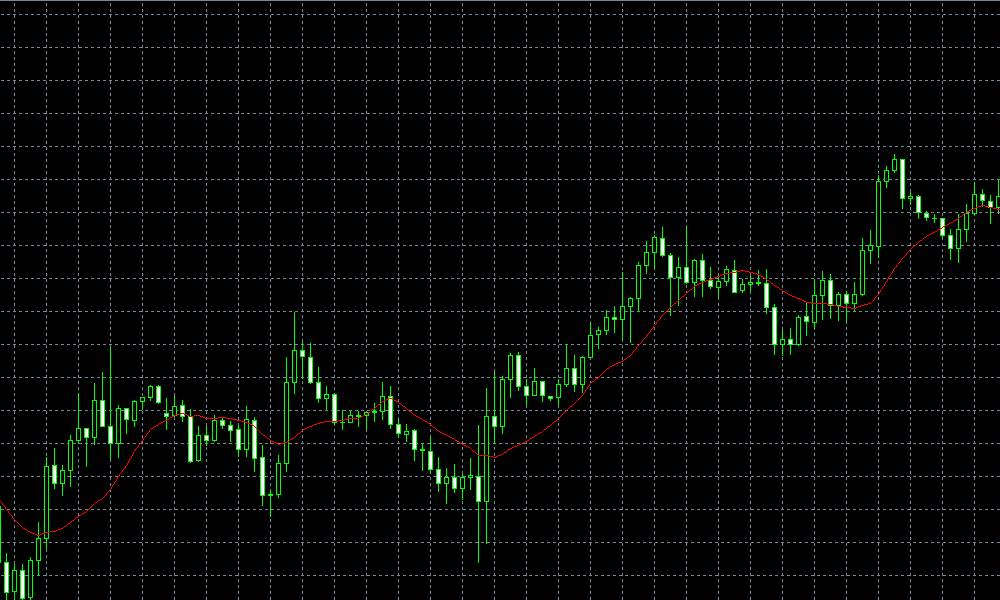
ほかのテクニカル指標を追加する場合も、同様の手順でチャートへ表示できます。
PC版 MT4:新規注文・変更・決済
ここでは、XMTradingのPC版MT4で新規注文・変更・決済を行う方法をご紹介します。
新規注文画面は、気配値一覧から取引したい銘柄を右クリックし「新規注文」を選択して表示します。
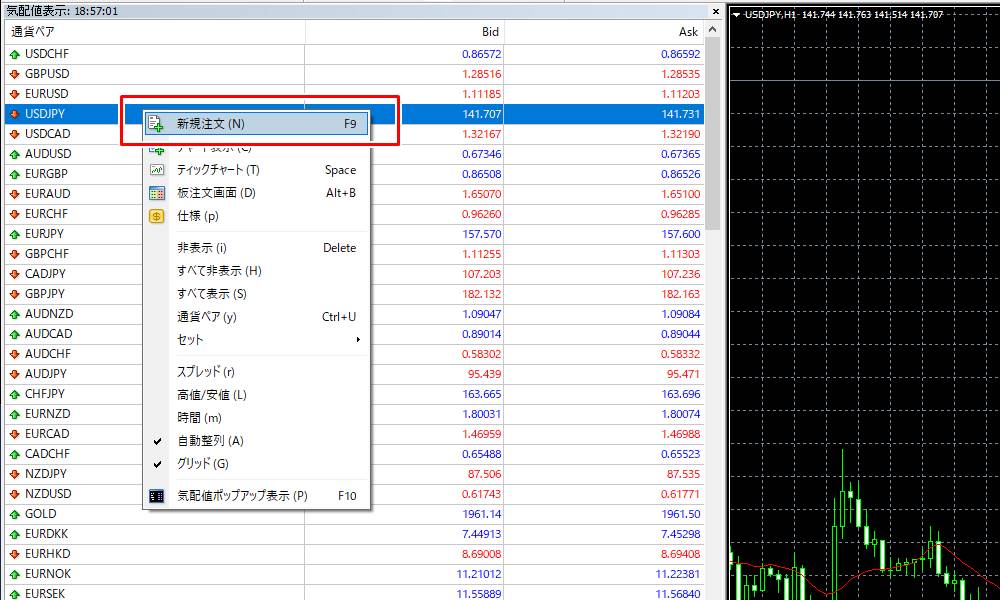
新規注文画面では、各項目を設定したうえで買いまたは売りのボタンをクリックして発注します。
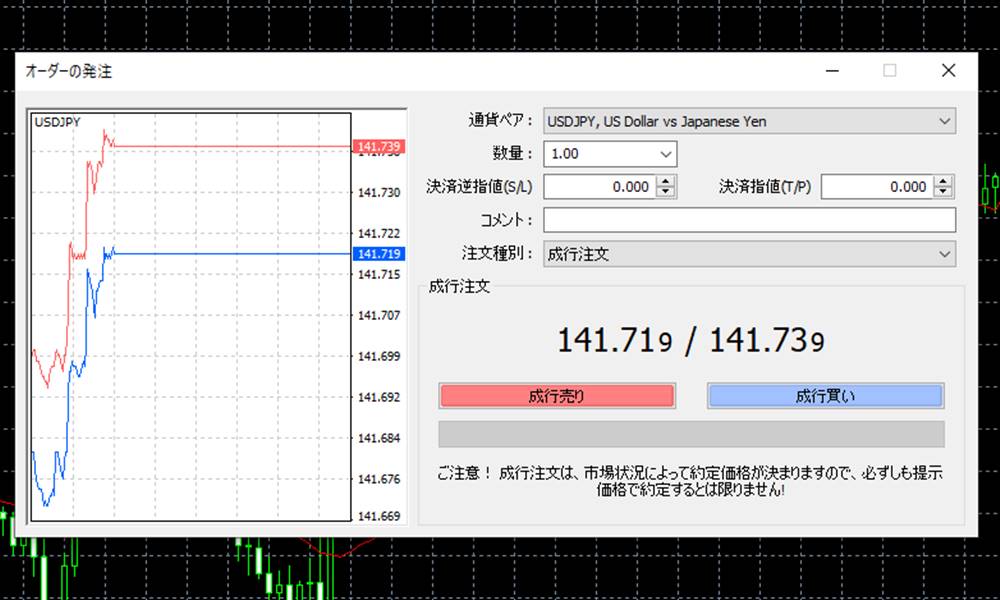
MT4の新規注文画面で設定できる各項目の詳細は以下のとおりです。
- 通貨ペア:取引したい銘柄を選択
- 数量:取引するロット数を入力
- 決済逆指値:損切り注文価格を入力
- 決済指値:利食い注文価格を入力
- コメント:ポジション・注文にコメントを入力
- 注文種別:成り行き注文・指値注文を切り替え
決済逆指値・決済指値は、後から変更することも可能です。
ポジションと予約注文は、ターミナル画面(Ctrl+Tで表示)から確認・変更・決済が行えます。
成行注文でポジションを即時に決済するときは、ポジション損益の右側にある決済ボタンをクリックしてください。
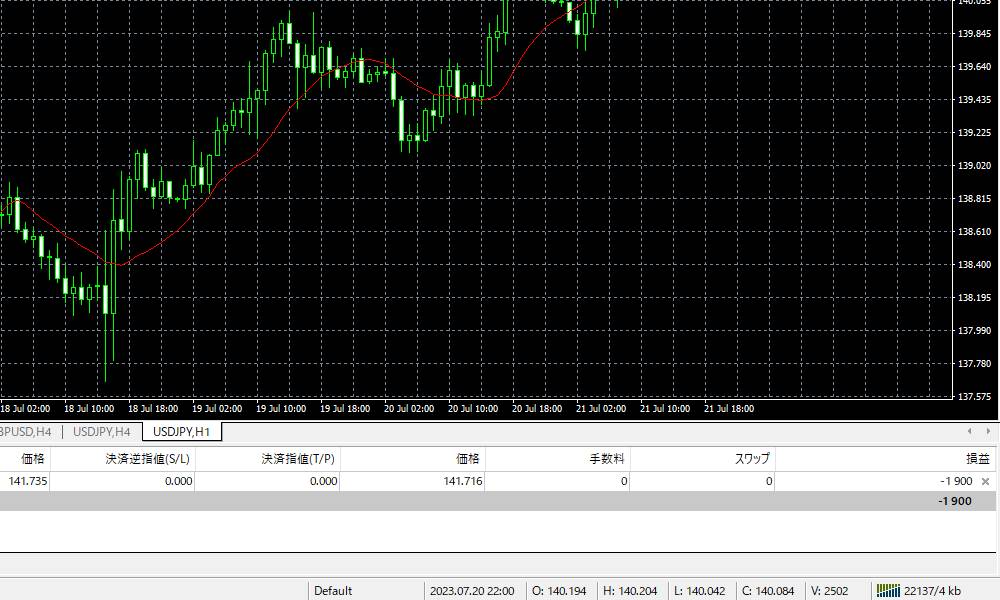
決済指値・決済逆指値は、それぞれターミナル画面の該当項目をダブルクリックすることで変更できます。
スマホ版:XMTrading MT4のダウンロードから口座ログインまでの手順
ここでは、スマホ版XMTradingのMT4をダウンロードし、口座にログインするまでの手順をご紹介します。
スマートフォン・タブレット端末では、MT4アプリをインストールし、XMTradingの口座にログインすることで取引を行います。まずはMT4アプリのインストールから始めていきましょう。
※MT4/MT5アプリはApp Store・Google Play双方で新規ダウンロードが可能です。iOS/Androidともに「MT4」や「MT5」で検索してインストールできます。XM公式アプリも同様にストアからダウンロード可能です。MT4/MT5アプリはそれぞれ対応口座のみログインできるため、口座種別にご注意ください。
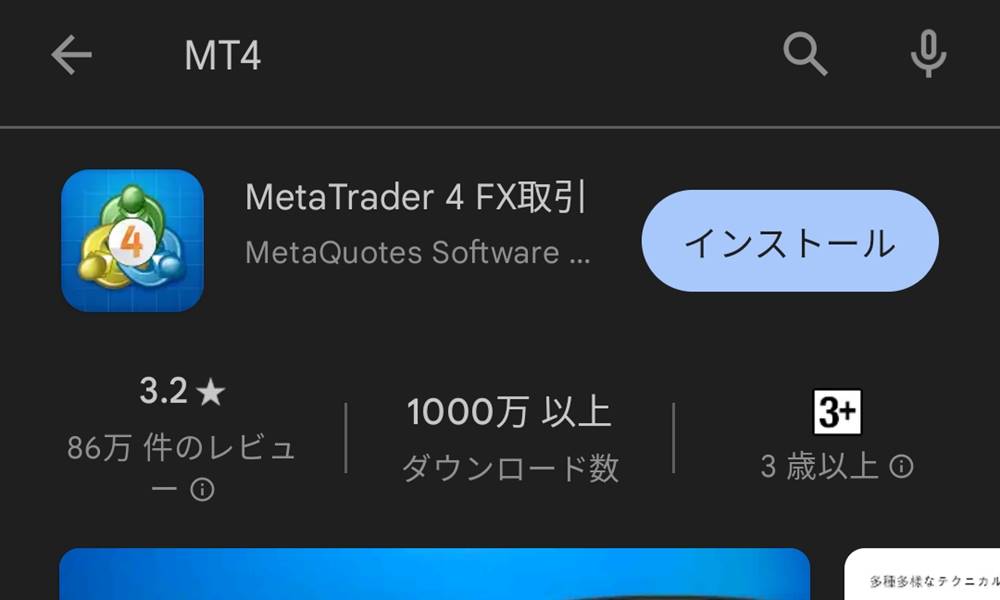
まずはGoogle PlayもしくはApp Storeから、MT4アプリをインストールしましょう。
MT4アプリの初回起動では、利用規約に関する同意確認が表示されます。
「承認」をタップして次に進みましょう。
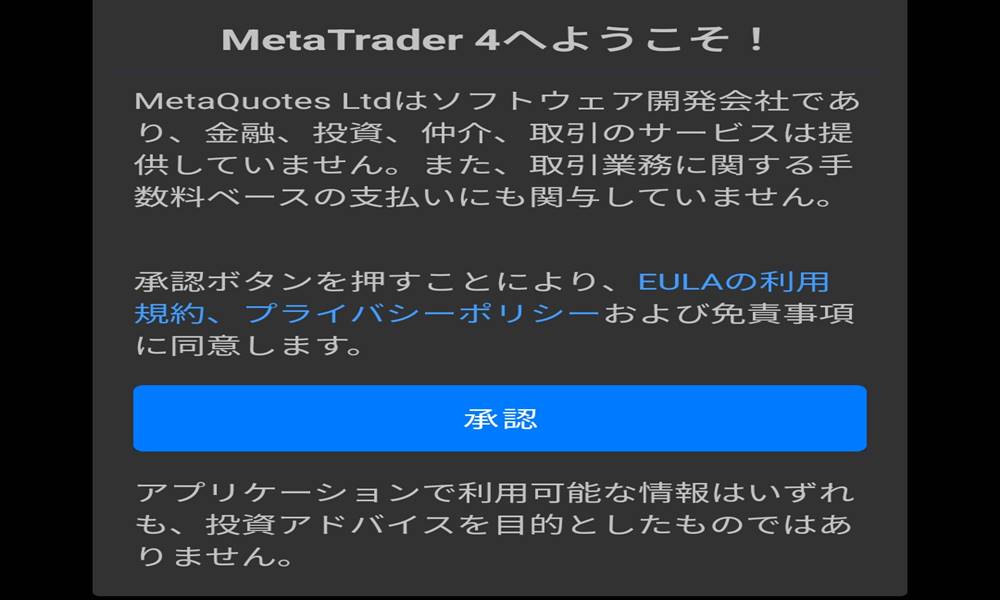
自動的にMT4のデモ口座を開設する画面が表示されますが、XMTradingの口座を使うため閉じて問題ありません。
続いてサーバーの選択画面が表示されます。
検索欄に「XMTrading」と入力し、XMTradingの口座に設定されているサーバーを選択しましょう。
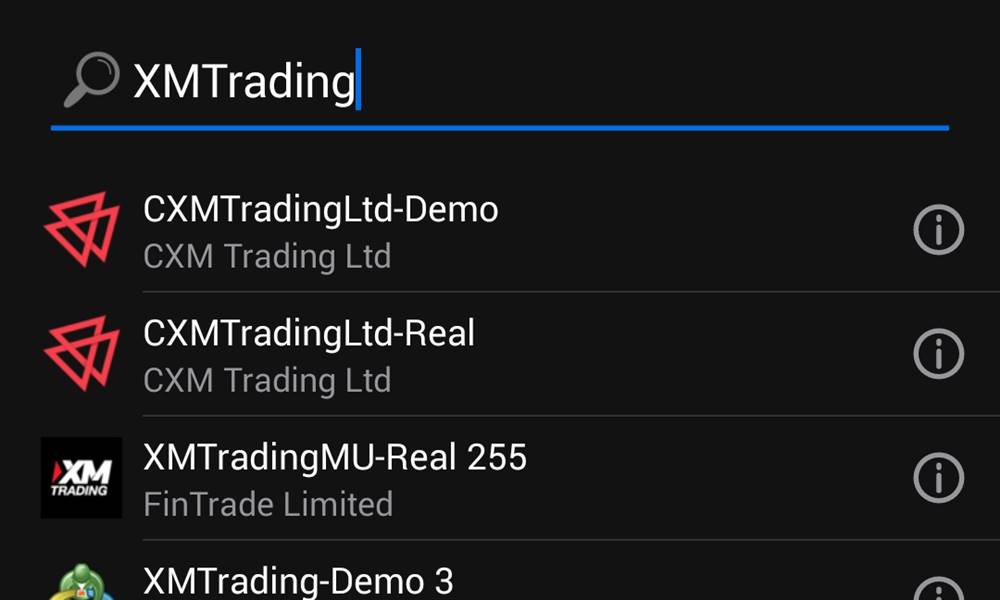
XMTradingのサーバーを選択したら、続いて口座のログイン情報を入力してログインを完了しましょう。
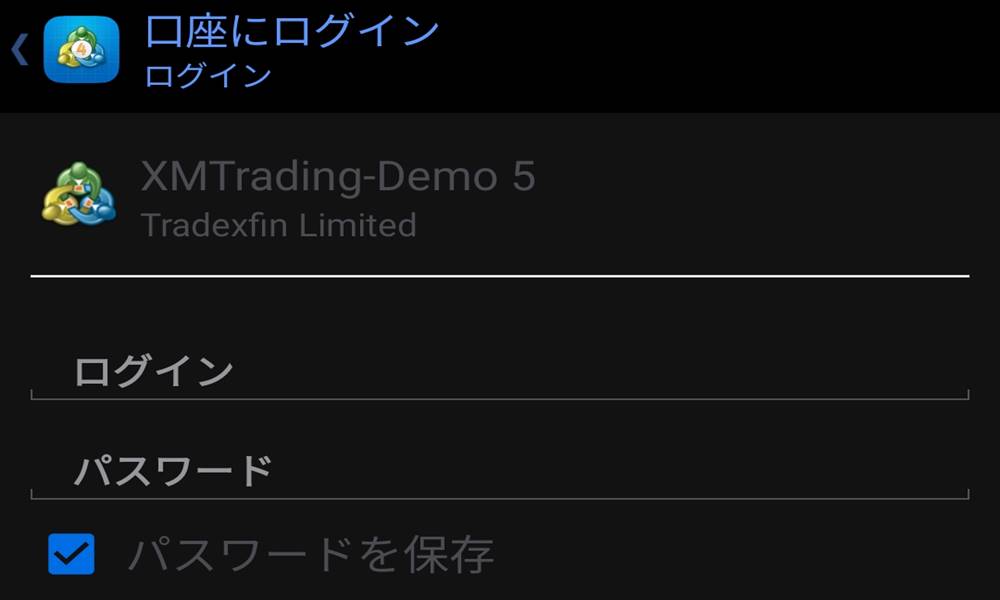
それぞれ以下のログイン情報を入力します。
- ログイン:MT4の口座番号
- パスワード:口座のログインパスワード(口座パスワード)
最後に画面下の「ログイン」をタップすれば、MT4アプリからXMTradingの口座へのログインは完了です。
スマホ版:XMTrading MT4の主な使い方
ここでは、スマホ版 XMTrading MT4の主な使い方として以下6つをご紹介します。
MT4アプリ1つで取引に必要な機能をすべて使いこなしましょう。
スマホ版 MT4:気配値一覧を表示する
ここでは、MT4アプリで気配値一覧を表示する手順をご紹介します。
スマートフォンからいつでも取引銘柄の市場価格を確認できるよう、気配値一覧の編集方法もあわせて押さえておきましょう。
MT4アプリで気配値一覧を表示するには、画面下にある気配値一覧タブをタップします。
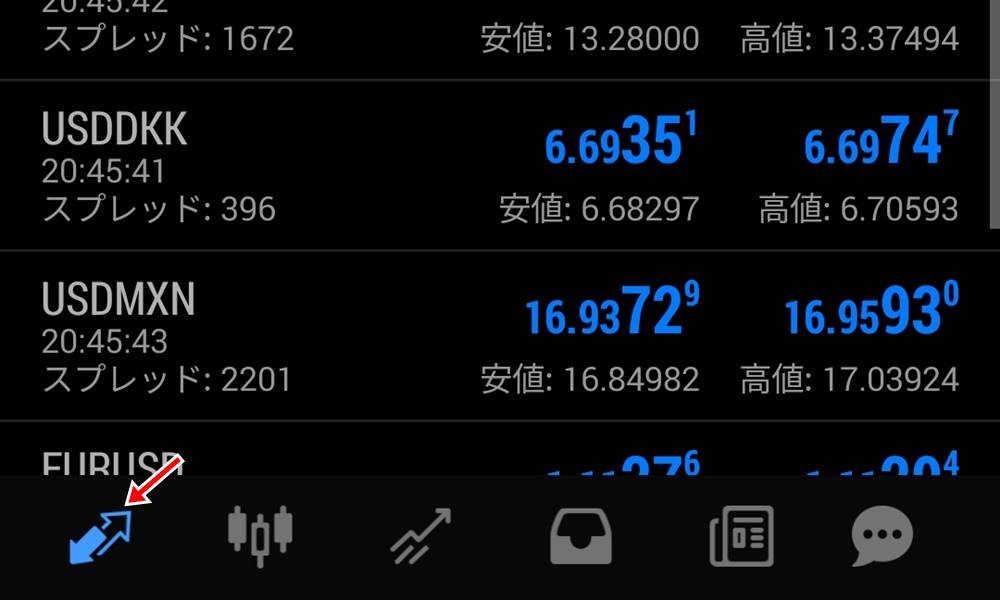
気配値一覧が表示されます。
気配値一覧に銘柄を追加するには、右上の+アイコンをタップしましょう。
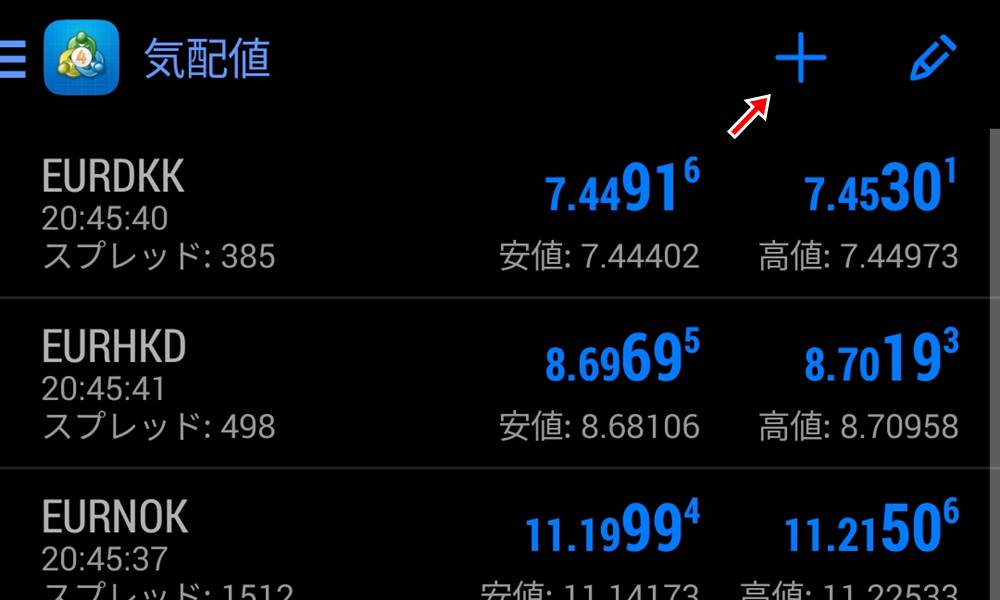
シンボル名(ドル円ならUSDJPY)で検索して銘柄を追加するか、検索欄の下にある市場別のファイルから銘柄を追加します。
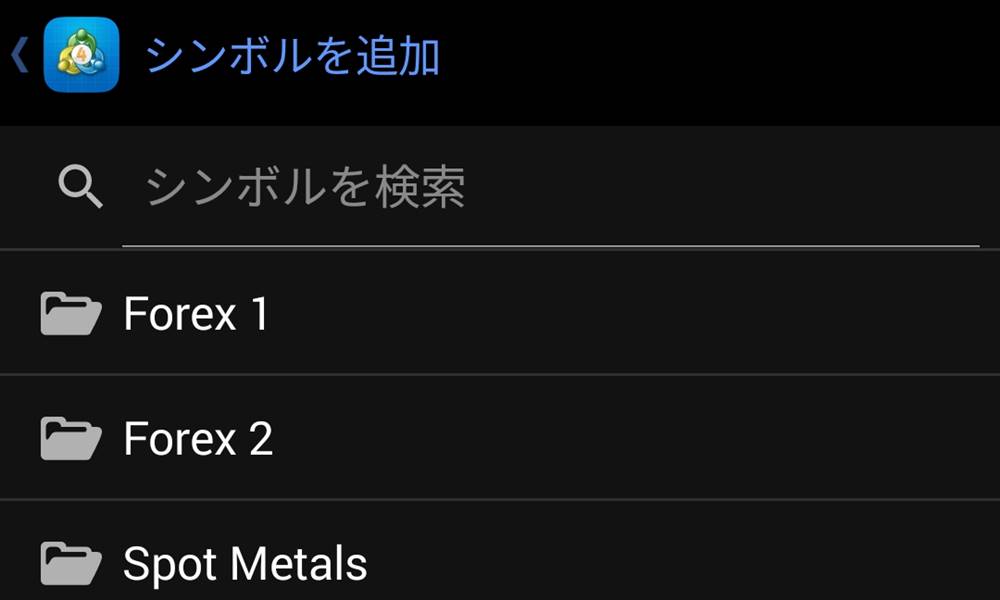
ほかの銘柄も追加する場合は、同様の手順で進めましょう。
気配値一覧の銘柄を編集するには、右上にある鉛筆アイコンをタップすると編集画面に移ります。
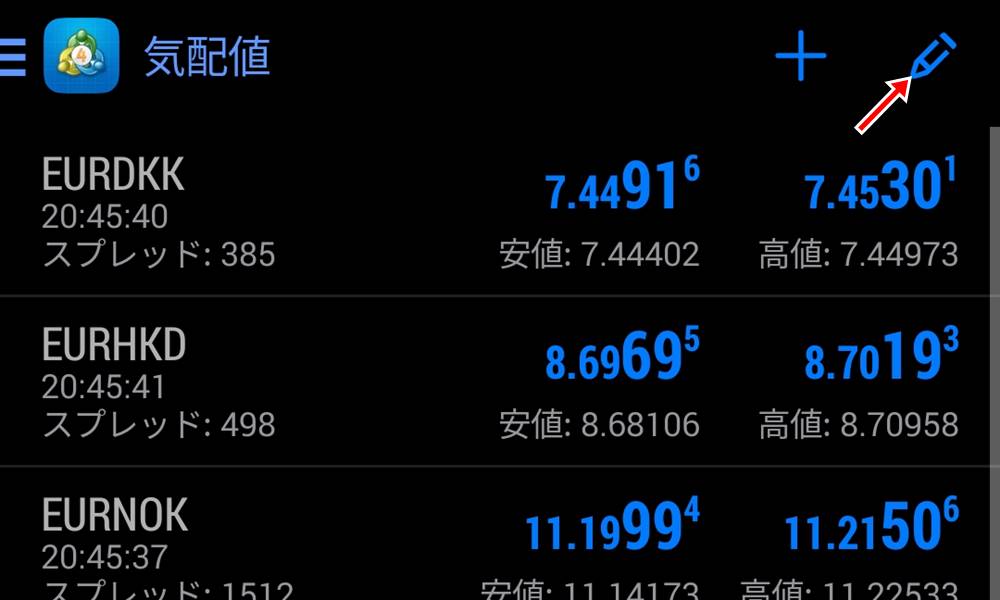
編集画面では、銘柄の非表示や順序の変更が可能です。
スマホ版 MT4:チャートを表示する
ここではMT4アプリでチャートを表示する手順をご紹介します。
MT4アプリの画面下部にある気配値タブをタップし、チャートを表示したい銘柄を選択します。
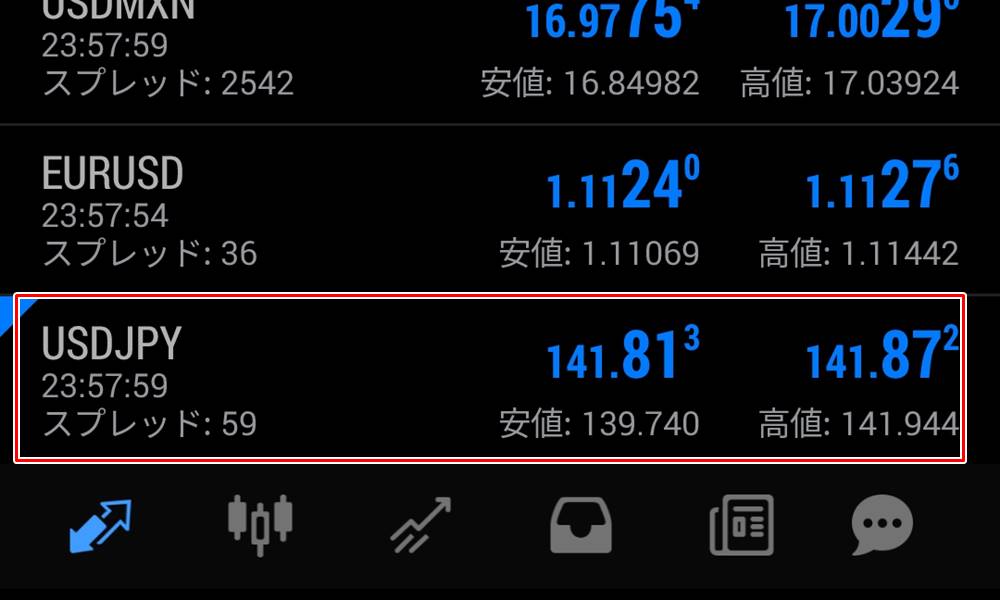
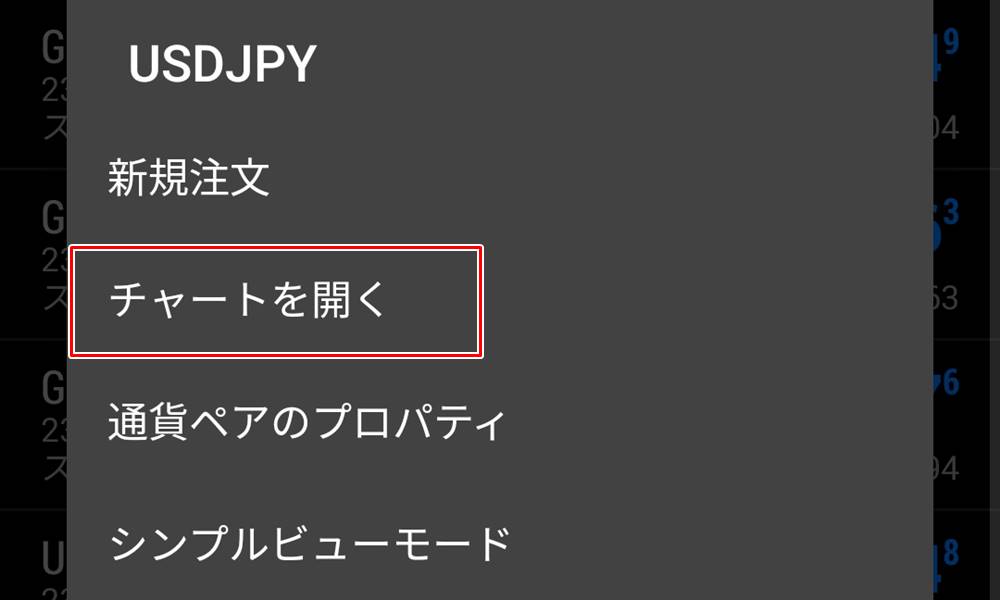
銘柄をタップすると操作メニューが表示されます。
操作メニューから「チャートを開く」をタップすると、チャートウィンドウが表示されます。
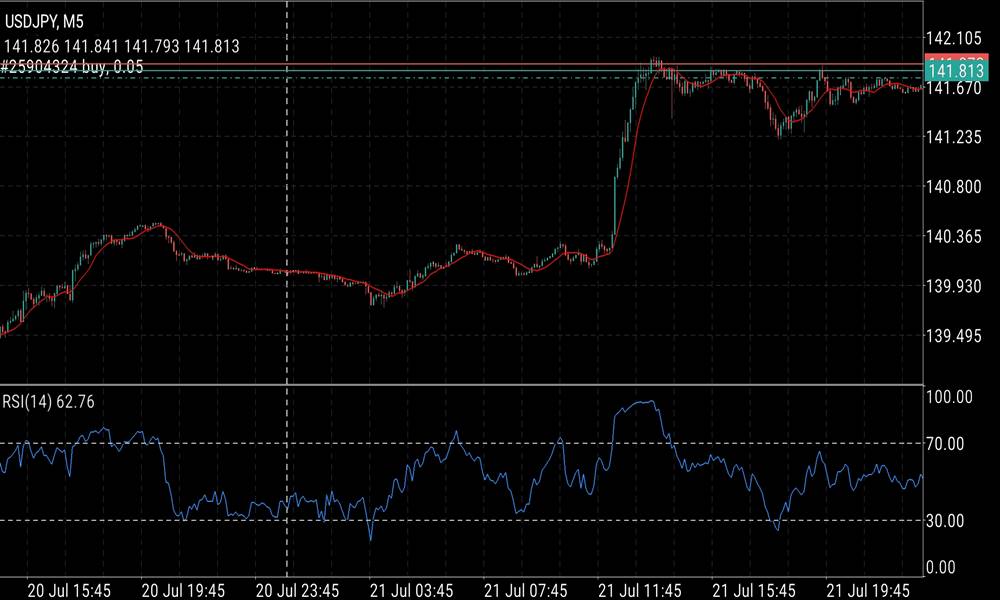
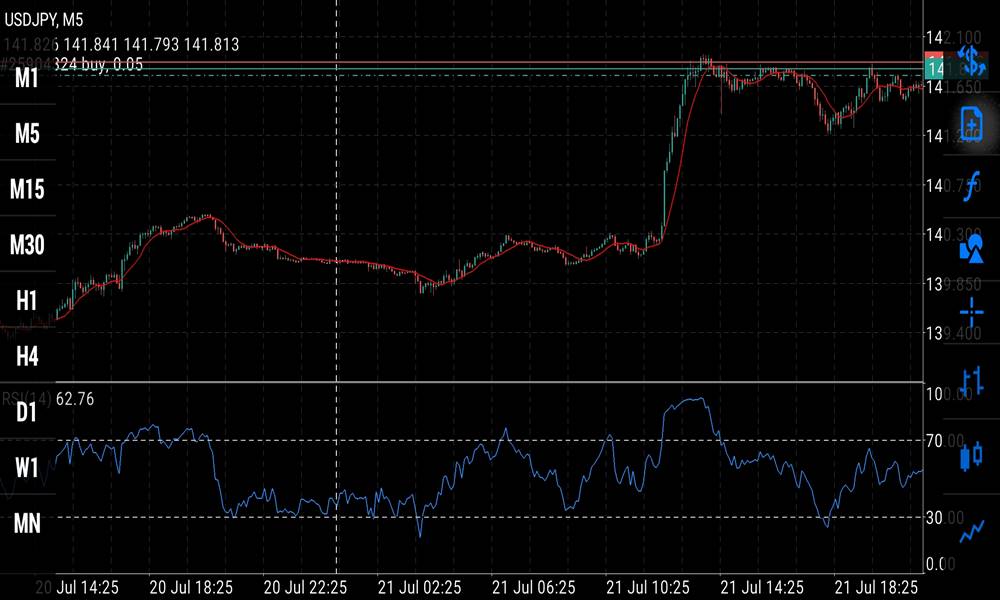
チャートウィンドウが表示されます。
MT4アプリでは画面の向きによってチャートの表示領域が変わるため、広くチャートを確認したいときは画面を横向きにしましょう。
チャートの時間軸を変更するには、チャートウィンドウをタップし、左側のショートカットから切り替えます。
スマホ版 MT4:チャートの種類を変更する
ここでは、MT4アプリでチャートの種類を変更する手順をご紹介します。
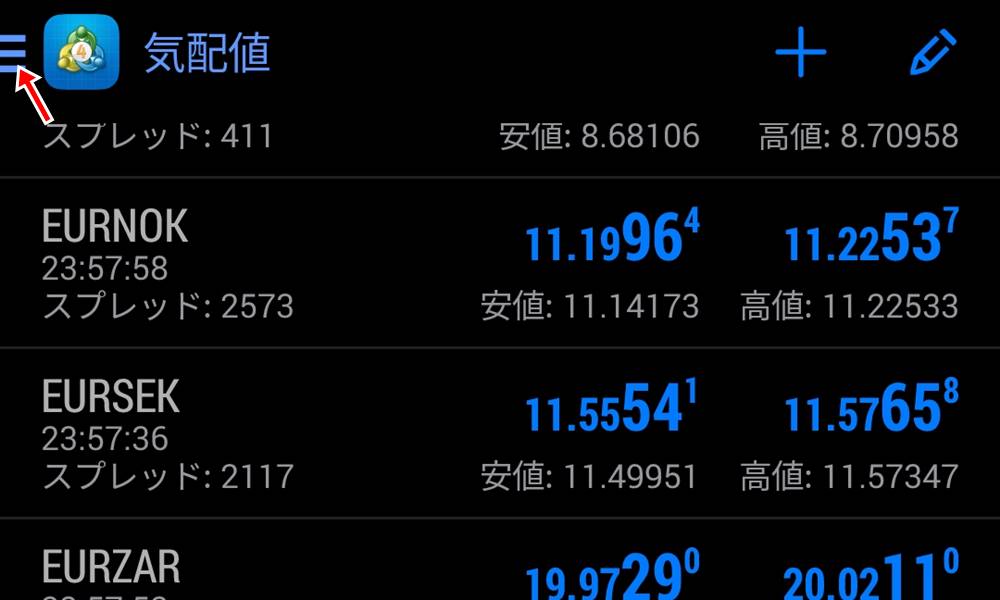
MT4アプリでチャートの種類を変更するには、画面左上のメニューボタンをタップします。
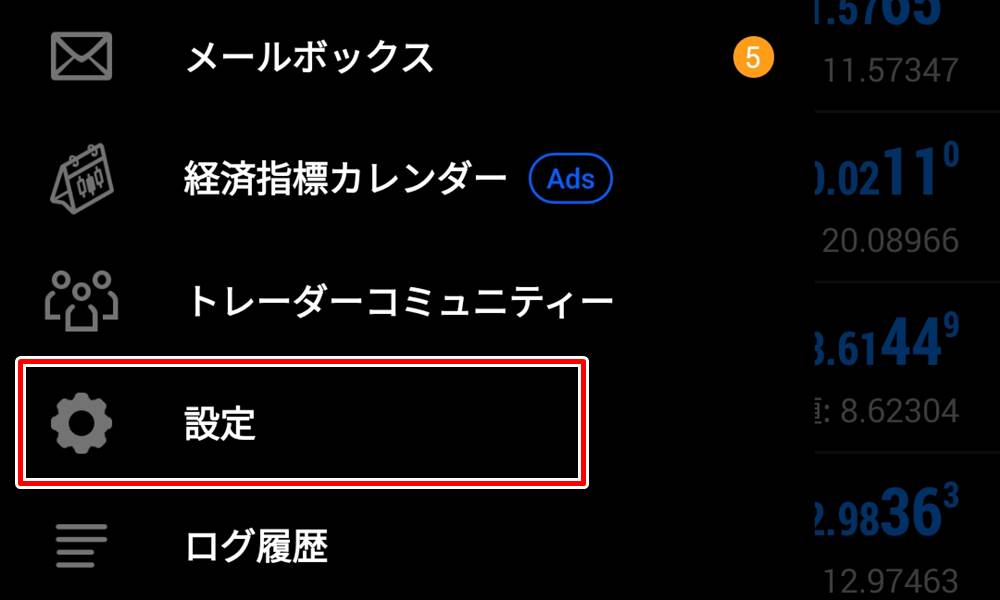
メニューから「設定」をタップしてください。
設定画面のチャート項目にある「線種」をタップします。
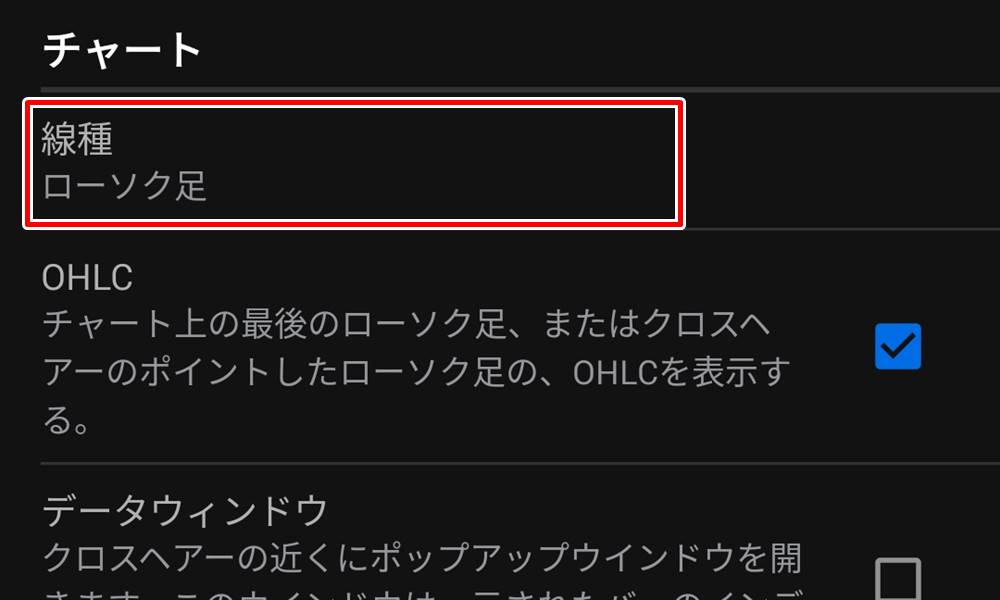
変更したいチャートの種類を以下の中から選べば、設定は完了です。
- バーチャート
- ローソク足
- ラインチャート
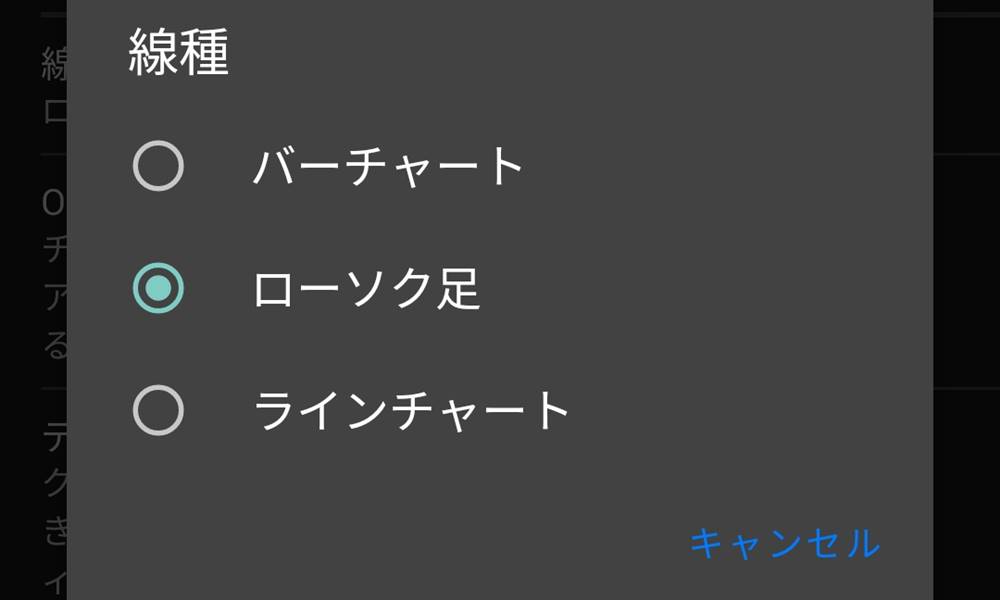
チャートの種類を選んだあと、チャートウィンドウをタップすると変更が適用されます。
スマホ版 MT4:チャートのカラーパターンを変更する
ここでは、MT4アプリのチャートのカラーパターンを変更する手順をご紹介します。
MT4アプリでチャートのカラーパターンを変更するには、画面左上のメニューボタンをタップします。
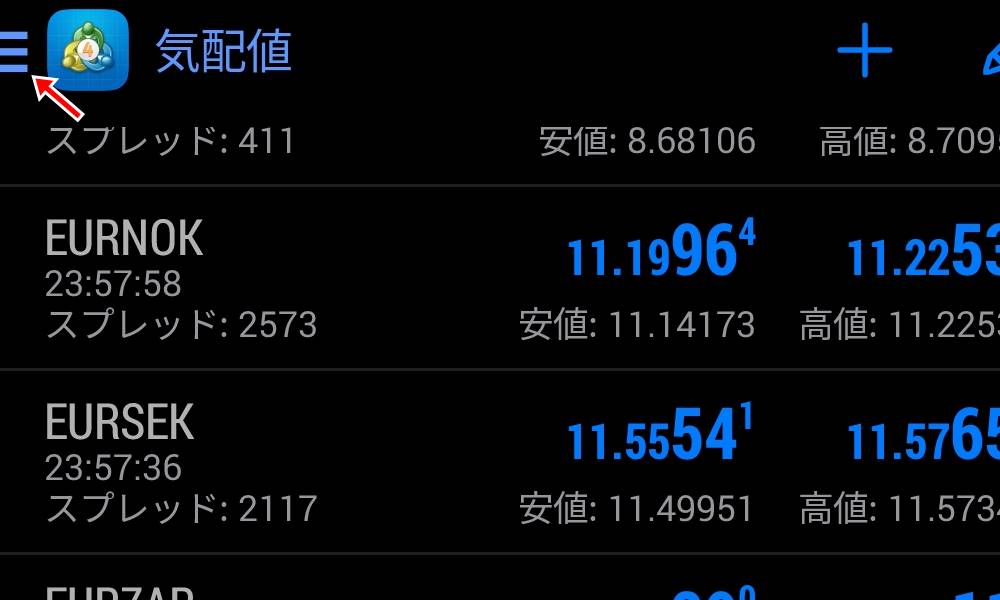
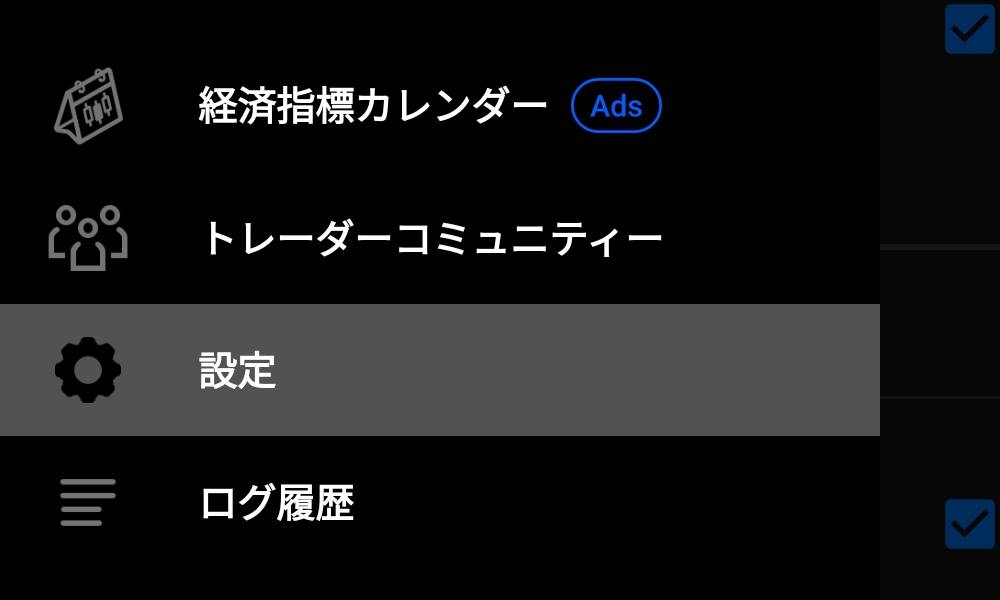
メニューから「設定」をタップします。
設定画面が表示されたら、「カラー」をタップします。
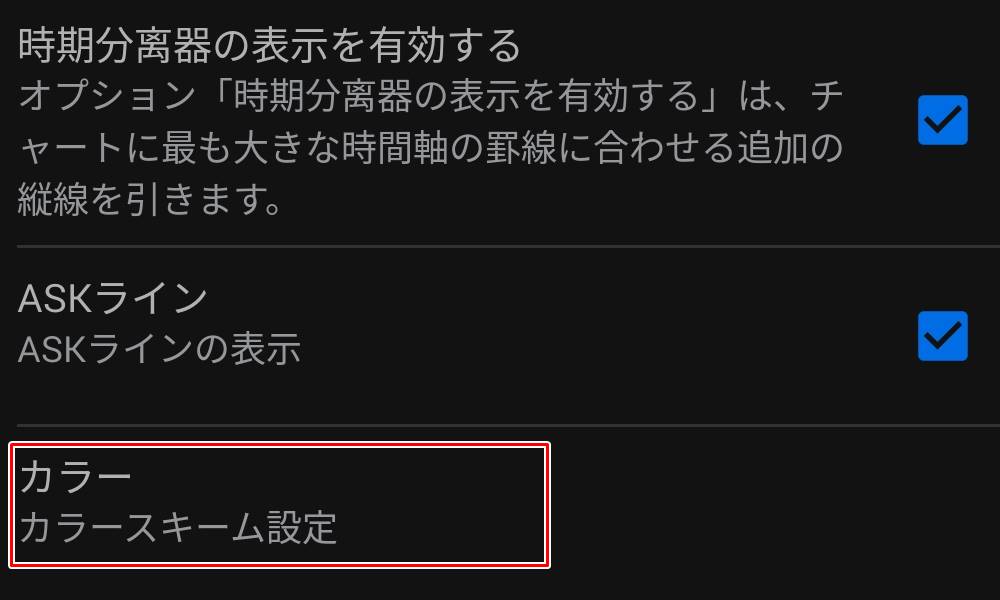
チャートのカラーパターンの変更画面が表示されます。
各項目を自由に変更しましょう。
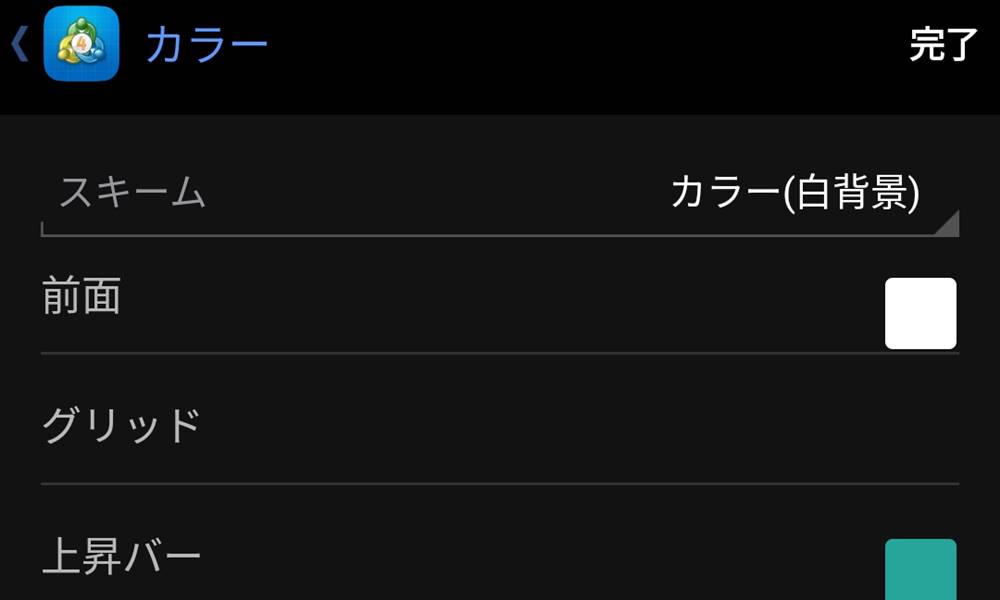
カラー設定では、それぞれ以下の項目を変更できます。
- スキーム:あらかじめ設定されたカラーパターンから選択
- 前面:チャートの背景色を変更
- グリッド:チャートの目盛りを変更
- 上昇バー:ローソク足(陽線)の髭と輪郭部分を変更
- 下降バー:ローソク足(陰線)の髭と輪郭部分を変更
- ブルキャンドル:ローソク足(陽線)の塗りつぶしを変更
- ベアキャンドル:ローソク足(陰線)の塗りつぶしを変更
- チャートライン:ラインチャートを変更
- ボリューム:出来高(Tick Volume)を変更
- ビッド価格ライン:BID(買値)ラインを変更
- ASKライン:ASK(売値)ラインを変更
- ラストプライスライン:XMTradingでは表示されない
- ストップレベル:XMTradingでは表示されない
すべての項目を設定し終えたら、右上の「完了」をタップするとチャートウィンドウへ適用されます。
スマホ版 MT4:インジケーター・オシレーターを表示する
ここでは、MT4アプリでインジケーター・オシレーターをチャートに表示する手順を紹介します。
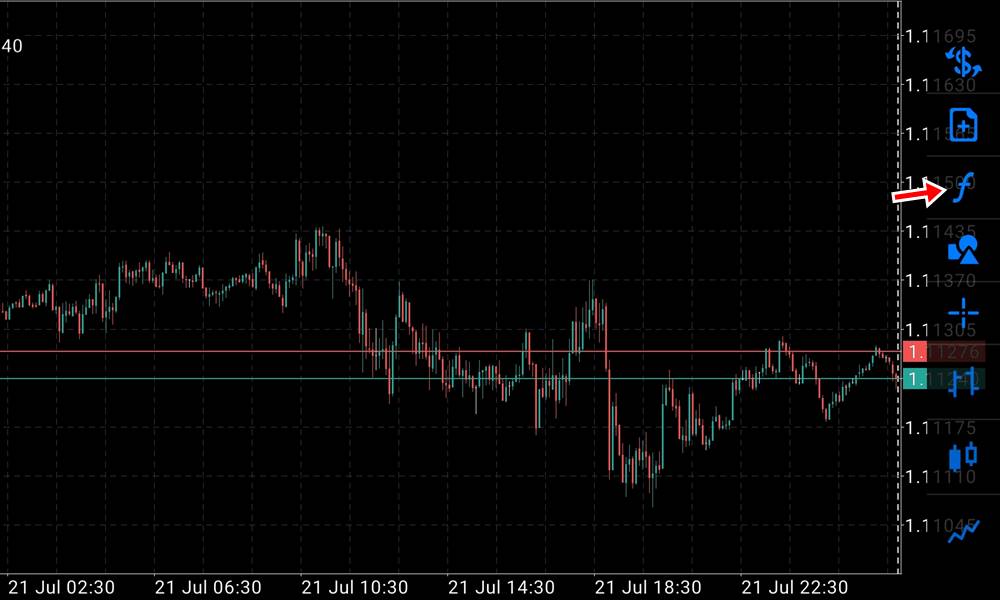
インジケーター・オシレーターを追加したい銘柄のチャート画面をタップし、テクニカル指標の追加アイコンをタップします。
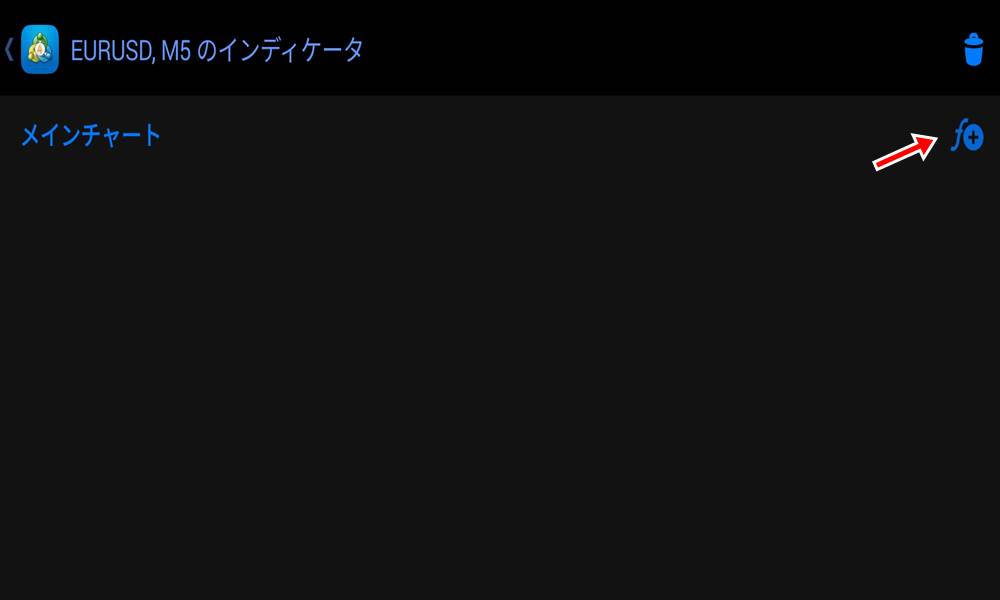
テクニカル指標の追加画面が開いたら、メインチャート右側の追加アイコンをタップしてください。
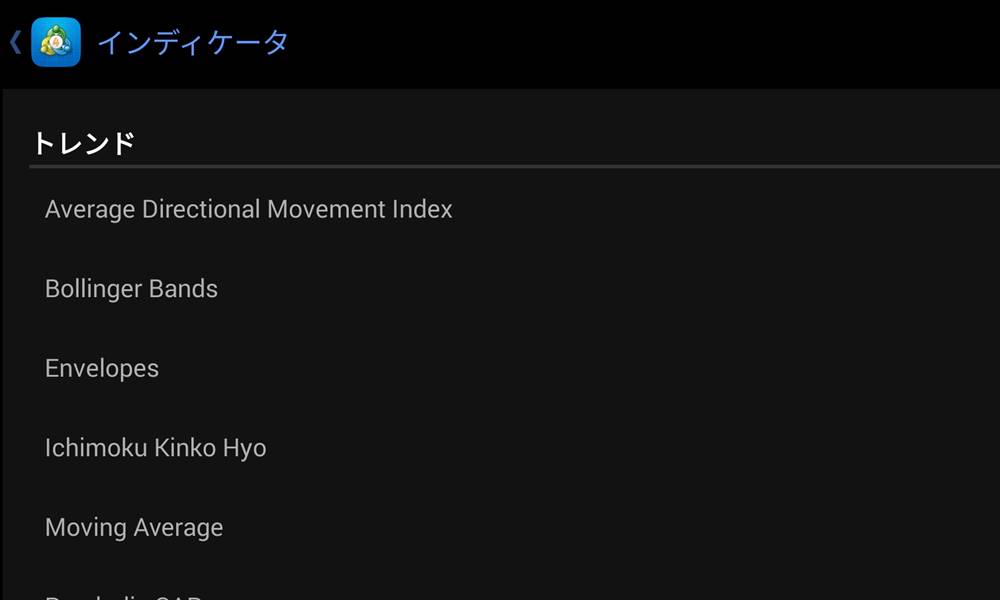
MT4アプリに搭載されているすべてのテクニカル指標が一覧で表示されます。
チャートに表示したいインジケーター・オシレーターをタップして選びましょう。
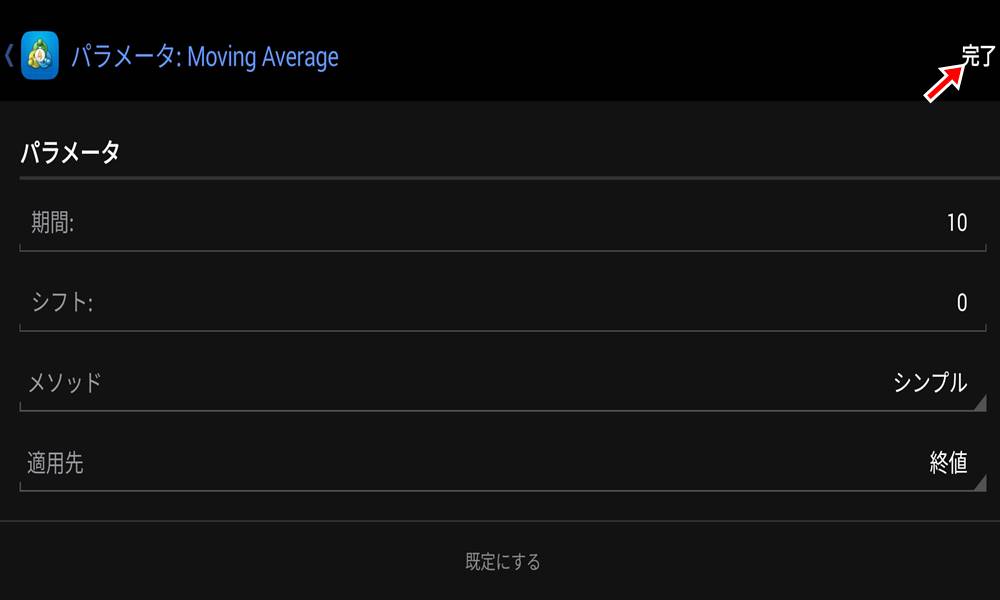
選択すると、インジケーター・オシレーターのパラメーター設定画面が表示されます。
パラメーターの各項目を必要に応じて調整できます。
デフォルト設定で使用する場合は、そのまま右上の「完了」をタップしましょう。
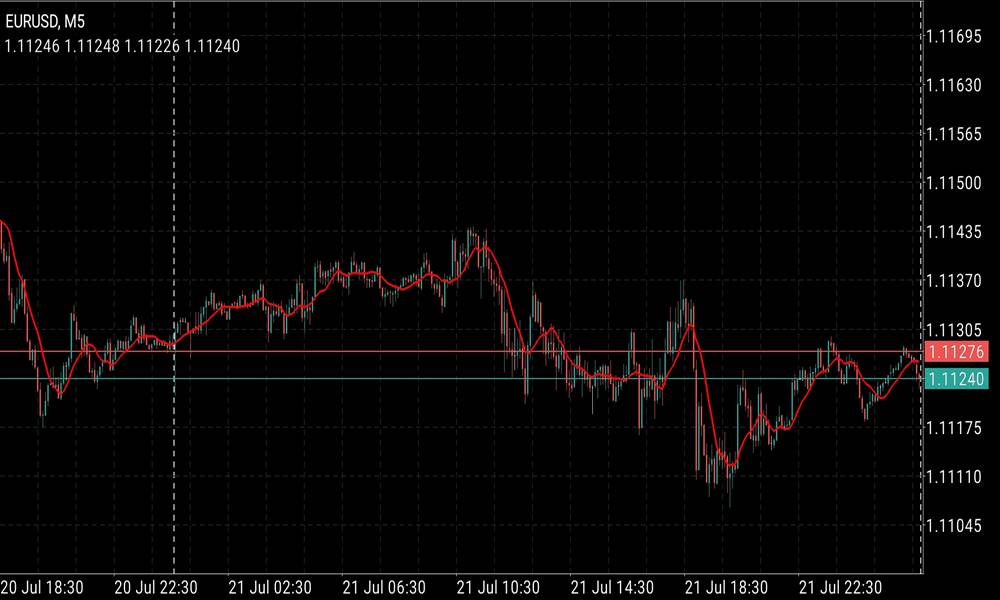
チャートに設定したパラメーターでインジケーター(オシレーター)が表示されます。
スマホ版 MT4:新規注文と変更・決済
ここでは、MT4アプリで新規注文を出す手順と、注文の変更・決済の方法を紹介します。
まず、気配値一覧から取引する銘柄を選んでタップしましょう。
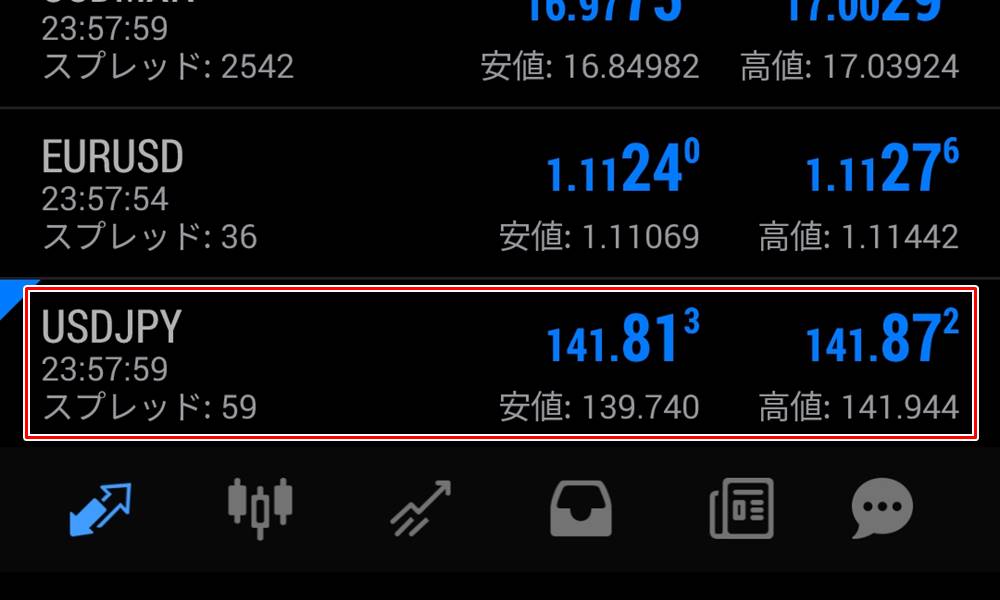
気配値一覧で銘柄をタップすると、操作メニューが表示されます。
操作メニューから「新規注文」をタップしましょう。
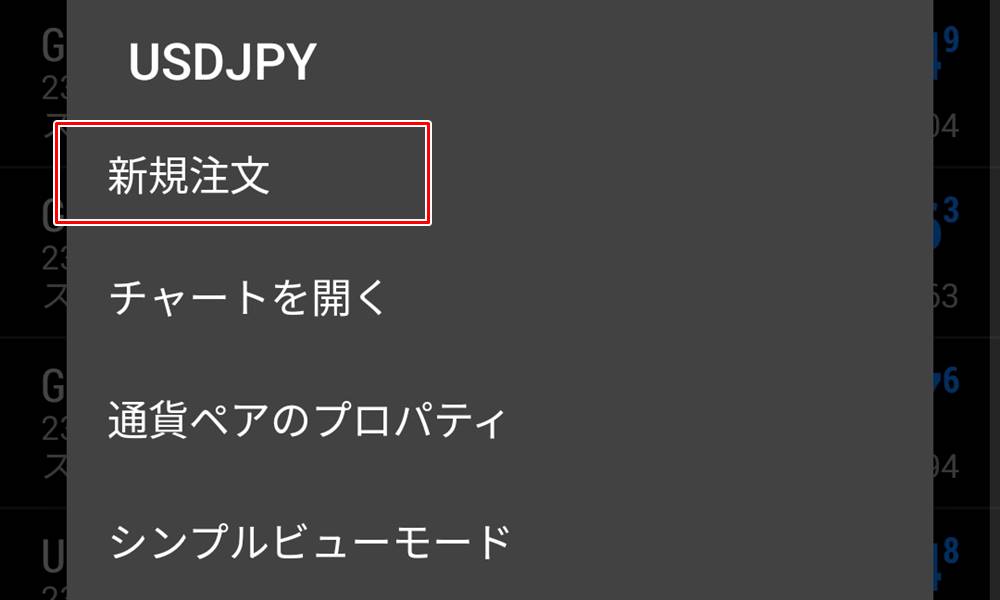
新規注文画面が表示されます。
ロット数やSL/TPを設定し、画面下部の買い・売りボタンをタップすれば発注完了です。
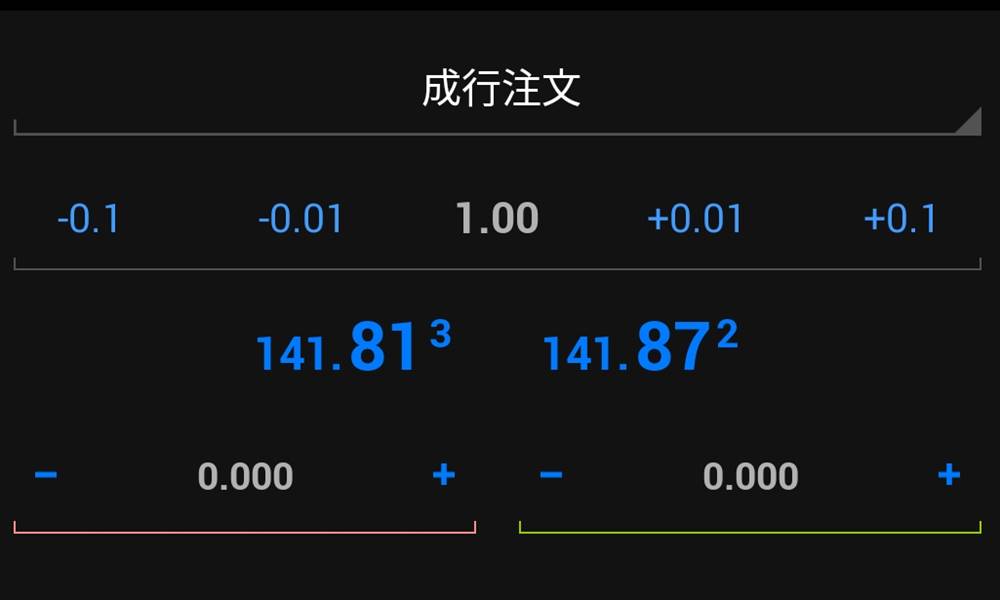
新規注文画面で設定できる項目の詳細は、以下のとおりです。
- 注文種別:成り行き注文・指値注文を切り替え
- ロット数:ロット数を入力・選択
- 損切り注文(SL)
- 利食い注文(TP)
損切りと利食いは未設定のまま発注でき、後から変更も可能です。
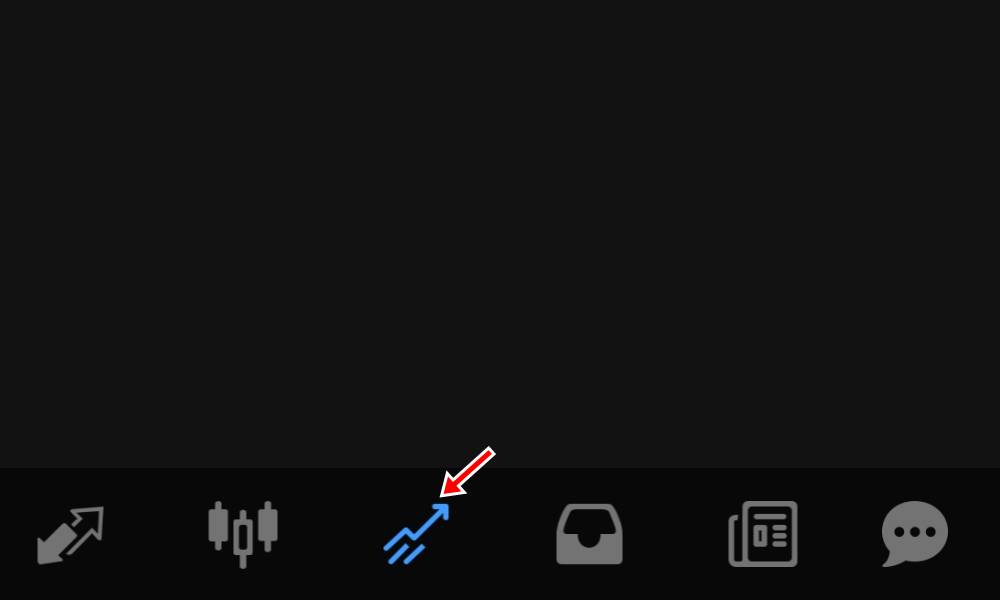
注文の執行状況やポジション損益の確認、注文の変更はトレードタブから行います。
トレードタブは、画面下のアイコンをタップして表示しましょう。
トレードタブでは、ポジションの損益と予約注文が表示されます。
ポジションや注文を操作するには、対象のポジション・注文をスライドしてメニューを表示します。
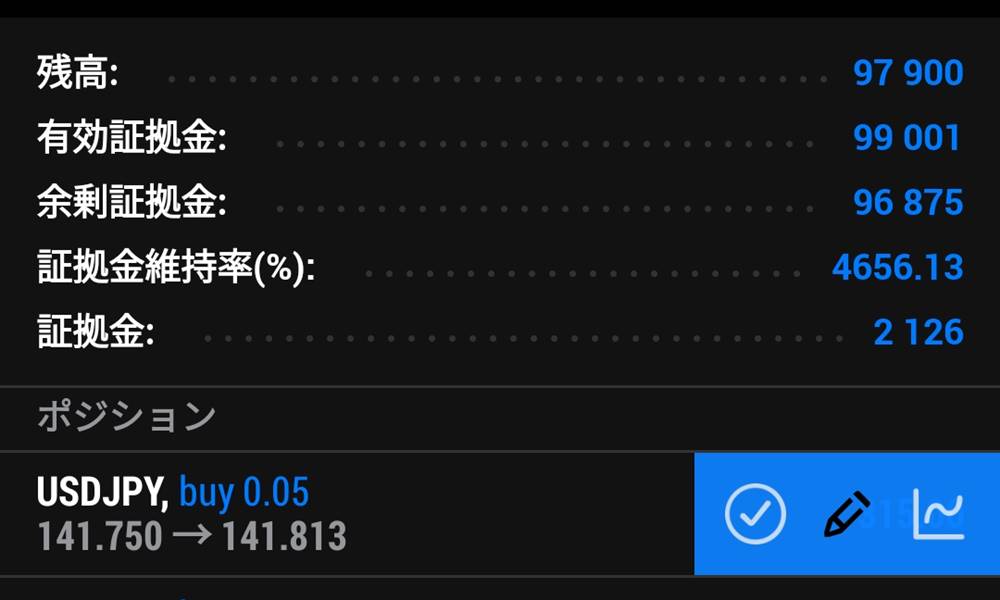
左から順に成行決済・注文変更・チャート表示の操作ができます。
XMTradingのMT4は複数インストールして起動できる?
ここでは、XMTradingのMT4の複数インストール・起動について以下3つをご紹介します。
XMTradingのMT4を複数起動すれば、チャートをマルチモニターで表示したり、自動売買1つにつきMT4を1つ稼働させたりできます。
スマホはMT4の複数インストール・起動が不可
スマートフォンやタブレットPCでは、MT4を複数インストールする手段がありません。
XMTradingのMT4を複数稼働させるには、PCからMT4を利用するか、複数台のスマートフォンを用意する必要があります。
PC版 XMTradingのMT4は複数インストール・起動が可能
PC版 XMTradingのMT4は複数インストール・起動が可能です。
以下の手順に沿って複数インストール・起動を行いましょう。
まず、通常どおり1つ目のXMTradingのMT4をインストールします。
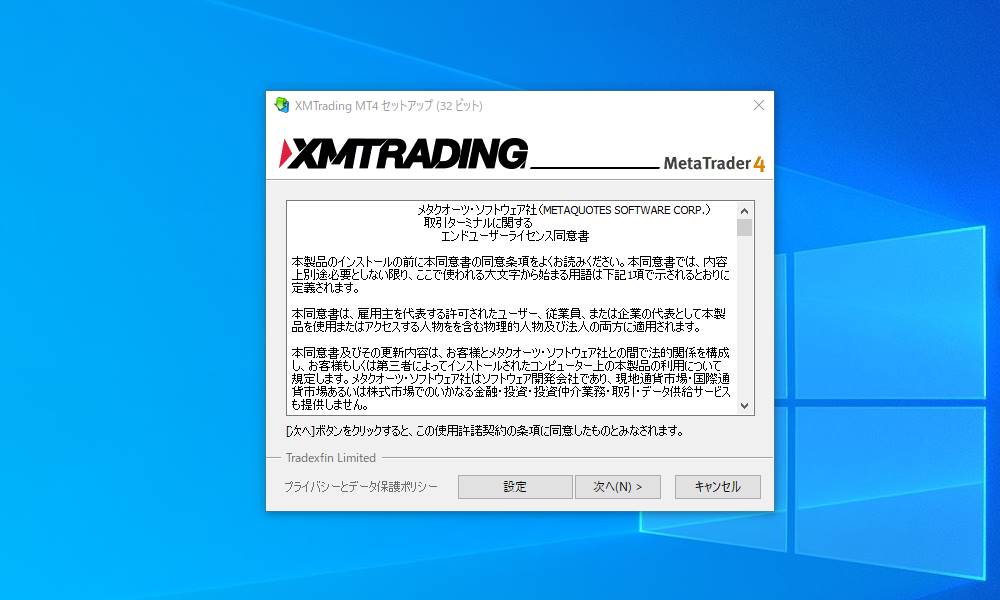
XMTradingのMT4(1つ目)のインストールが完了したら、デスクトップのショートカット名を変更します。
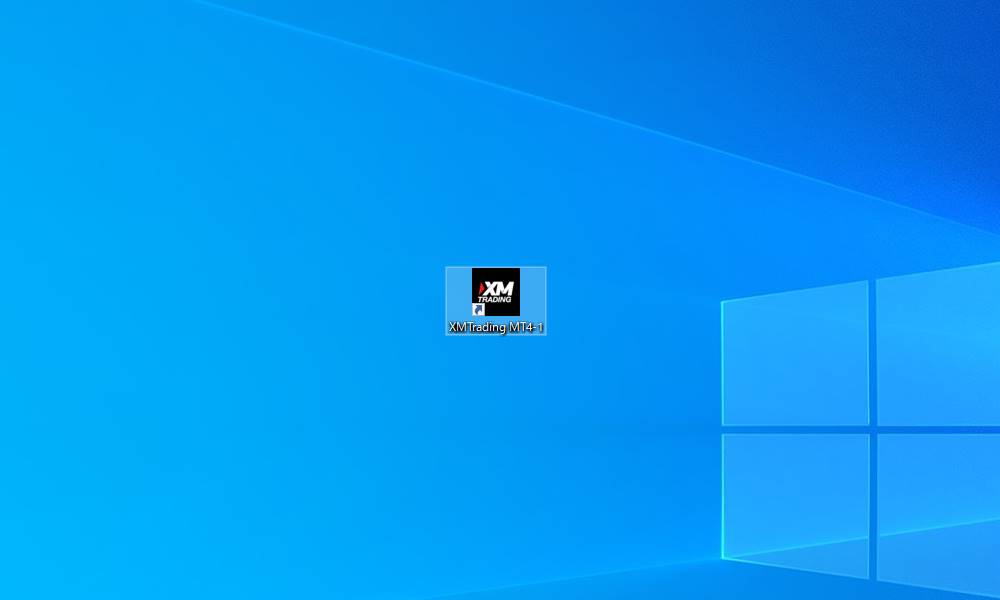
例えば「XMTrading MT4-1」と番号を振っておくと分かりやすくなります。
2つ目以降のXMTradingのMT4をインストールするときは、インストール先を1つ目とは異なる場所にそれぞれ指定してください。
- 1つ目:C:¥Proguram Files(x86)¥XMTrading MT4-1
- 2つ目:C:¥Proguram Files(x86)¥XMTrading MT4-2
2つ目以降のXMTradingのMT4についても、同様にショートカット名を変更しましょう。
インストール完了後は、それぞれのショートカットからMT4を複数起動できます。
VPS版 XMTradinngのMT4も複数インストール・起動が可能
XMTradingが提供しているBeeks社のVPSでも、XMTradingのMT4を複数インストールし、同時に起動できます。
以下の手順に沿って複数インストール・起動を進めましょう。
まずはVPSへ1つ目のXMTradingのMT4をインストールします。
VPSにXMTradingのMT4(1つ目)のインストールが完了したら、デスクトップのショートカット名を変更します。
VPSにXMTradingのMT4(2つ目以降)をインストールするときは、PC上のインストール先を1つ目とは異なる場所にそれぞれ指定してインストールしてください。
- 1つ目:C:¥Proguram Files(x86)¥XMTrading MT4-1
- 2つ目:C:¥Proguram Files(x86)¥XMTrading MT4-2
2つ目以降のXMTradingのMT4をインストールした場合も、ショートカット名を変更しておきましょう。
インストールしたXMTradingのMT4は、それぞれのショートカットから複数起動できます。
XMTradingのMT4にログインできない原因と対処法
ここでは、XMTrading(エックスエム)のMT4にログインできない原因別に対処法をご紹介します。
MT4でログインできない原因が分かれば、基本的にトラブルは即座に解決できます。
XMでログインできない原因と対策について詳しい内容は別ページにまとめていますので、具体的な手順を知りたい方はそちらもあわせてご覧ください。
ログイン情報が間違っている
MT4に入力した取引口座のログイン情報が正しくない場合、ログインできません。
以下のログイン情報に誤りがないか確認しましょう。
- ログイン:MT4の口座番号
- パスワード:自分で設定した口座のログインパスワード(口座パスワード)
- サーバー:口座に割り当てられたサーバー
MT4では、半角と全角、大文字・小文字が区別されます。
例えば、口座番号を全角で入力していると、番号自体が合っていてもログインできません。
MT5のログイン情報を使っている
MT4からMT5の口座にログインすることはできません。
XMTradingのMT4にログインするには、口座開設時に取引プラットフォームでMT4を選択した口座を使用する必要があります。
口座開設時にMT5を選んだ取引口座は、MT5からのみログイン可能です。
デモ口座のサーバーを使っている
デモ口座とリアル口座では、使用するサーバーが異なります。
XMTradingのリアル口座にログインするときは、リアル口座に対応したサーバーを正しく選んでログインしてください。
口座の有効化が完了していない
XMTradingでは、口座の有効化が完了していない状態ではMT4にログインできません。
口座の有効化とは、身分証明書と現住所確認書類を画像で提出する本人確認の手続きです。
この手続きが完了すると、XMTradingのMT4から取引口座へログインできるようになります。
口座が凍結・削除されている
規約違反や長期間の放置によって口座が凍結・削除されていると、XMTradingのMT4から取引口座にログインできません。
口座凍結の場合は、同じメールアドレスで新規口座開設の手続きを行えば再びログインできます。
参考:XMの口座凍結・口座休眠ルール|よくある原因と解除方法まとめ
- 複数口座・複数業者での両建て
- グループによる複数人での両建て
- 経済指標の発表前後を狙った取引
- AIを使った取引
- アービトラージ(裁定取引)
- 窓埋めのみを狙った取引
- 接続遅延・サーバーエラー・レートエラーを狙った取引
- ボーナスやキャッシュバックを不正に取得する行為
- サーバーに過度な負担をかける取引
ただし、悪質な規約違反行為などにより口座削除となっている場合は新規口座開設ができないため、ログインもできません。
回線不通でログインできない
XMTradingのMT4で「回線不通」と表示されてログインできない場合は、インターネット回線に問題があると考えられます。
回線速度が不安定、あるいは回線自体がインターネットに接続されていない可能性があるため、自宅のルーターを確認しましょう。
インターネット回線に問題がなければ、XMTradingのサーバーがメンテナンス中の可能性があります。メールでメンテナンス実施のお知らせを確認し、終了時刻を把握してください。
MT4のバージョンが古い
XMTradingのMT4は、バージョンが古いままだとログインできなくなる場合があります。
MT4は現在も更新が提供されています。MetaQuotes公式リリースノートとXMTradingの配布ページを確認し、利用中の端末を更新してください。旧ビルドの接続サポート終了と、MT4製品全体の終了は異なります。MT4とMT5は対応するEA・インジケーターを含めて選びましょう。
XMTradingがメンテナンスを実施している
XMTradingがサーバーメンテナンスを実施している場合、口座にログインできません。
メンテナンス情報は、メールやXMTrading公式サイトのお知らせから確認できます。
終了時刻を確認し、メンテナンス完了後にログインしてください。
XMTradingでMac版のMT4が起動しない
XMTradingのMT4では、かつて一部のMacOSでMT4が起動しない不具合が報告されていました。
Mac版の動作はmacOSのバージョンや実行環境によって異なります。XMTradingが案内する対応環境を確認し、最新版への更新や再インストールを試してください。解消しない場合はエラー内容を添えてサポートに確認しましょう。
※2025年4月現在、XMTradingのMac版MT4は公式に対応しています。ただし、今後のOSアップデートやMT4のサポート終了に伴い、動作保証やサポートが受けられなくなる可能性があります。新規利用や長期運用を検討する場合は、MT5やXM公式アプリの利用を推奨します。
XMTradingのMT4に関するよくある質問
- MT4とは?
-
MT4とは、MetaQuotes社が2005年にリリースした高機能取引プラットフォームです。XMTradingを含む多くのFX業者・証券会社がMT4のライセンス契約を結び、公式の取引プラットフォームとして採用しています。チャート分析機能と取引機能を備えているほか、自動売買やカスタムインジケーターで機能を追加できる拡張性の高さが特徴です。
- XMTradingのMT4に表示される時間は?
-
XMTradingは海外FX業者のため、MT4の表示時間は日本時間ではありません。GMT(グリニッジ標準時間)を採用しており、夏時間と冬時間でそれぞれ以下の時差があります。
- 夏時間:日本時間との時差+6時間
- 冬時間:日本時間との時差+7時間
- XMTradingはMT4とMT5のどちらがおすすめ?
-
MT5はMT4の後継機にあたるため、機能面や動作の軽快さから基本的にMT5をおすすめします。ただし、運用したい自動売買(EA)やカスタムインジケーターがMT4版でしかリリースされていない場合などはMT4を選びましょう。
- XMTradingのMT4で使えるインジケーターは何がありますか?
-
XMTradingのMT4では、以下のインジケーターが標準搭載されています。
XMTrading MT4で使えるインジケーター一覧
分類 インジケーター・オシレーター 分類 インジケーター・オシレーター トレンド系インジケーター Average Directional Movement Index(平均方向性指数)
Bollinger Bands(ボリンジャーバンド)
Envelopes(エンベロープ)
Ichimoku Kinko Hyo(一目均衡表)
Moving Average:(移動平均線)
Parabolic SAR(パラボリックSAR)オシレーター系インジケーター Average True Range(平均真値範囲)
Bears Power(ベアーズ パワー)
Bulls Power(ブルズ パワー)
Commodity Channel Index(商品チャネル指数)
DeMarker(デマーカー)
Force Index(フォース インデックス)
MACD(移動平均収束拡散)
Momentum(モメンタム)
Moving Average of Oscillator(オシレーターの移動平均線)
Relative Strength Index(相対力指数)
Relative Vigor Index(相対活力指数)
Stocastic Oscillator(ストキャスティクス オシレータ)
Williams’ Percent Range(ウィリアムズパーセントレンジ)ボリューム系インジケーター Accumulation/Distribution(蓄積/分配)
Money Flow Index(マネーフロー指数)
On Balance Volume(オンバランスボリューム)
Volumes(出来高)ビルウィリアムズ系インジケーター Acceleator Oscillator(アクセレーター・オシレーター)
Alligator(アリゲーター)
Awesome oscillator(オーサム・オシレーター)
Fractrals(フラクタル)
Gator Oscillator(ゲーター・オシレーター)
Market Facilitation Index(マーケット・ファシリテーション・インデックス)PC版MT4が対応しているインジケーター - XMTradingのMT4がMac版だと文字化けします。
-
Mac版XMTrading MT4の文字化けは、以下の方法で改善できます。
- MT4のアイコンを右クリック 「 パッケージ内容」を表示をクリック
- 「Wineskin」をダブルクリック して「Advanced」をクリック
- 「Tools」のタブから「Registry Editor (regedit)」をクリック
- 「HKEY_CURRENT_USER」 → 「Software」 → 「Wine」 → 「Fonts」の順に開く
- 「Fonts」を右クリック → 「New」 → 「Key」をクリック
- 「New key #1」 のフォルダ名を 「Replacements」に変更
- 「Replacements」を右クリック 「New」 → 「String Value」の順に開く
- 「New Value #1」を「MS UI Gothic」に名前を変更
- 「MS UI Gothic」をダブルクリック「Value data」でヒラギノ角ゴシック W3と入力
設定変更を保存してXMTradingのMT4を再起動すると、文字化けが改善されます。




コメント