XMの年間取引報告書は、トレードの検証に役立つほか、確定申告の提出資料として必要になる場合があります。
この記事では、パソコンとスマホを使用して、MT4/MT5と公式サイトから年間取引報告書を表示・ダウンロードする方法を説明します。
英語書類の見方やプリンターが使えないときの印刷方法も紹介しますので、書類を準備する際の参考にしてください。
- XMTradingの年間取引報告書は、トレードの検証や確定申告に利用できる
- 報告書はパソコンから直接ダウンロード可能
- 確定申告に必要な情報は、年間取引報告書の「Closed Trade P/L(総損益)」に記載された利益額
- ボーナス自体は課税対象外だが、ボーナスを利用して得た利益は課税対象
- 簡単に年間取引報告書がダウンロードできるXMTradingは確定申告が楽!
XMの年間取引報告書をスマホで表示・ダウンロードする方法
XMTrading(エックスエム)の年間取引報告書をスマホで表示・確認する方法を紹介します。
スマホのMT4/MT5アプリでも年間取引報告書を確認できますが、ダウンロードするには公式サイトを利用する必要があります。
それぞれ順番に解説していきます。
【スマホ】MT4/MT5で表示・ダウンロードする方法
スマートフォンのMT4/MT5で年間取引報告書を表示・ダウンロードする方法を紹介します。
- MT4/MT5アプリを起動する
- 画面下部の「履歴」をタップ
- 「期間」をタップ「期間設定/始め・終了」を選択する
実際にスマートフォン(アンドロイド)の画面で手順を紹介します。
スマートフォン版のMT4/MT5アプリを起動します。
アプリを起動すると下記の画面が表示されるので、下部の「履歴」を選択します。
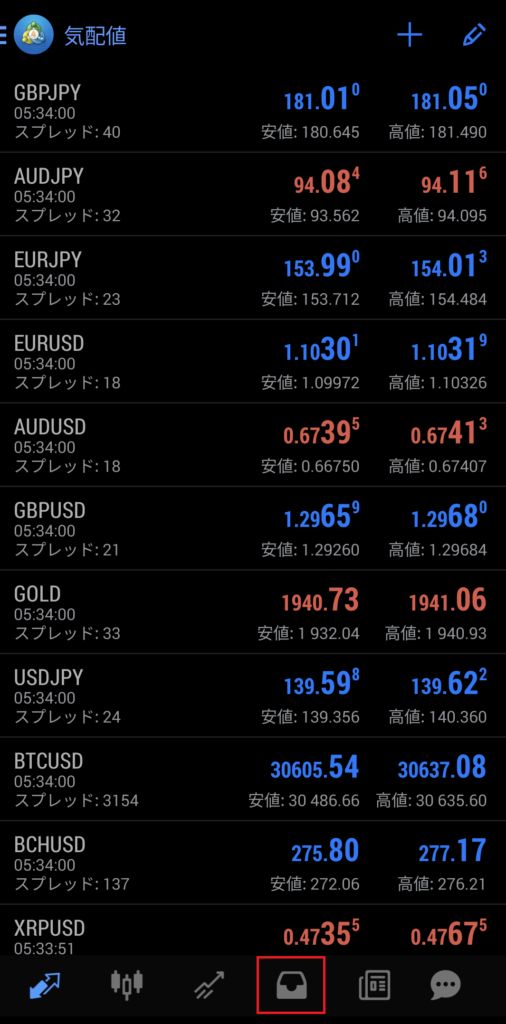
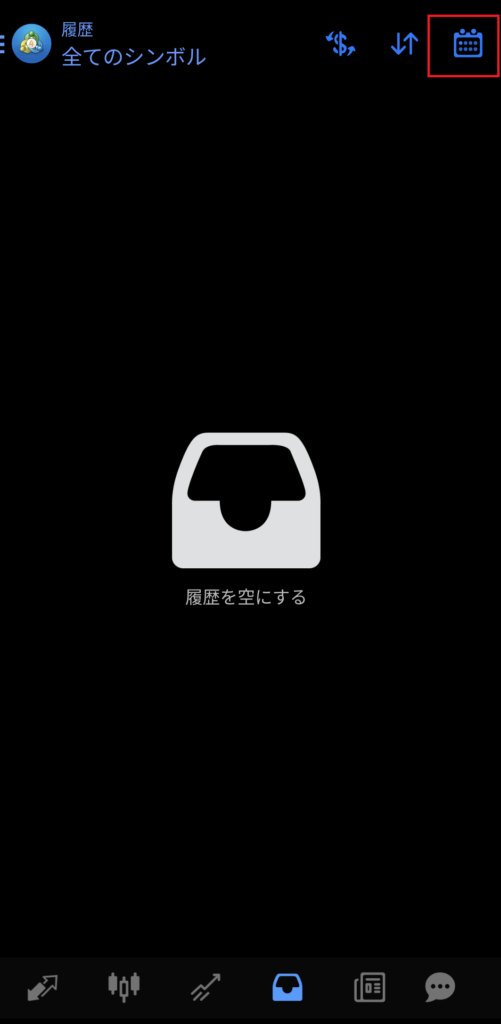
「履歴」をタップすると下記の画面が表示されるので、右上の「カレンダー」を選択します。
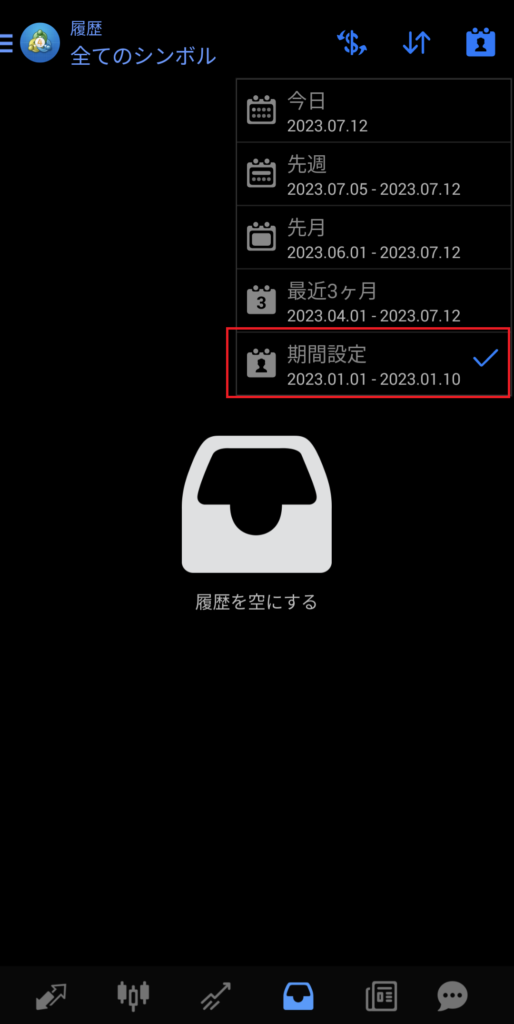
カレンダーのマークをタップすると下記の画面が表示されるので、「期間設定」をタップします。
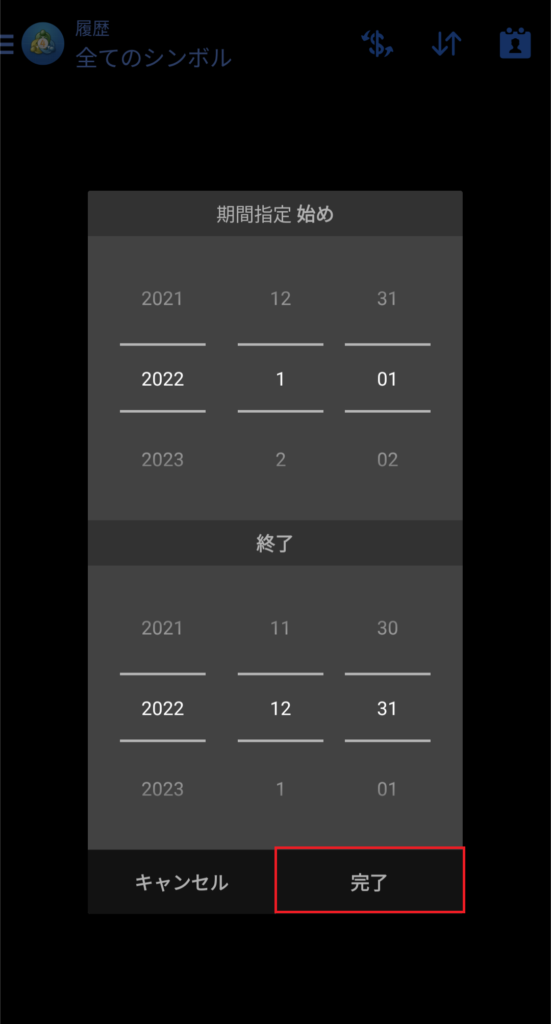
始めを「1月1日」、終了を「12月31日」に指定して「完了」を選択します。
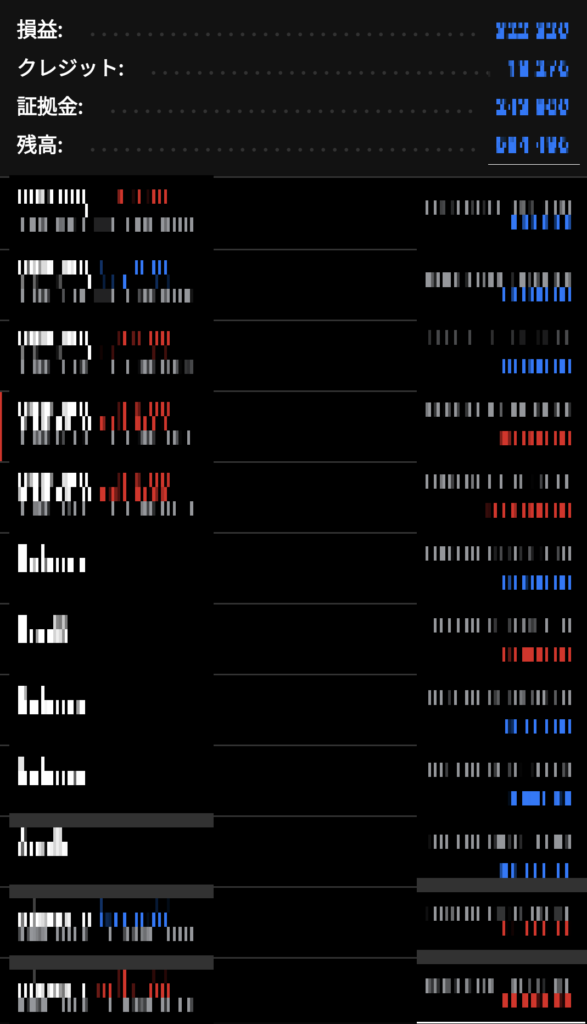
「完了」を選択すると、下記のように取引履歴が表示されます。
【スマホ】公式サイトで表示・ダウンロードする方法
スマートフォンから公式サイトにアクセスし、年間取引報告書を表示・ダウンロードする方法を紹介します。
- 公式サイトへアクセス
- 会員ページにログインする
- 「取引履歴」を選択
- 「期間を選択する」→「開始日・終了日」を選択する
- 「参照する」または「ダウンロード」を選択する
ここではスマートフォン(アンドロイド)の画面を用いて手順を解説します。
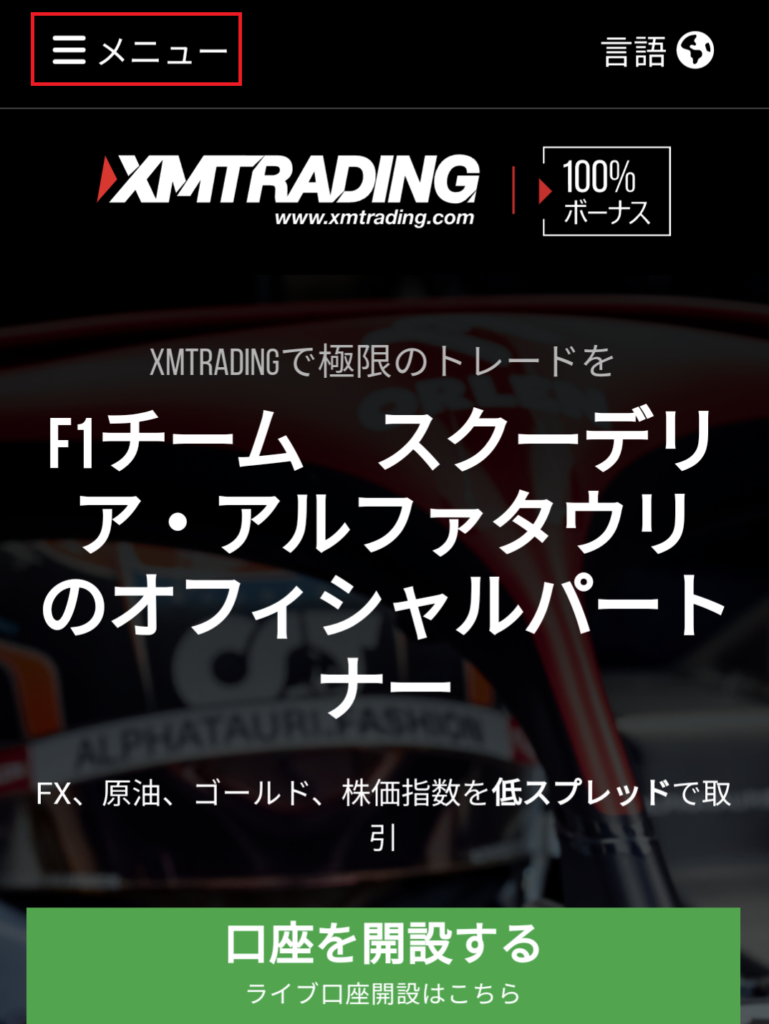
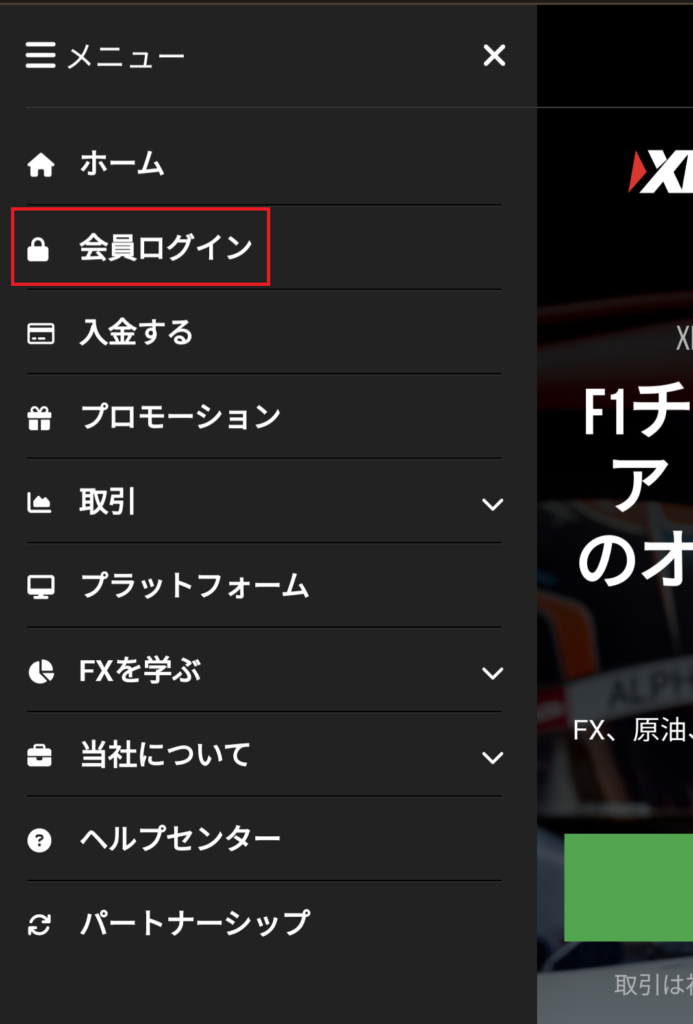
「メニュー」から「会員ログイン」を選択し、ログインフォームを開きます。
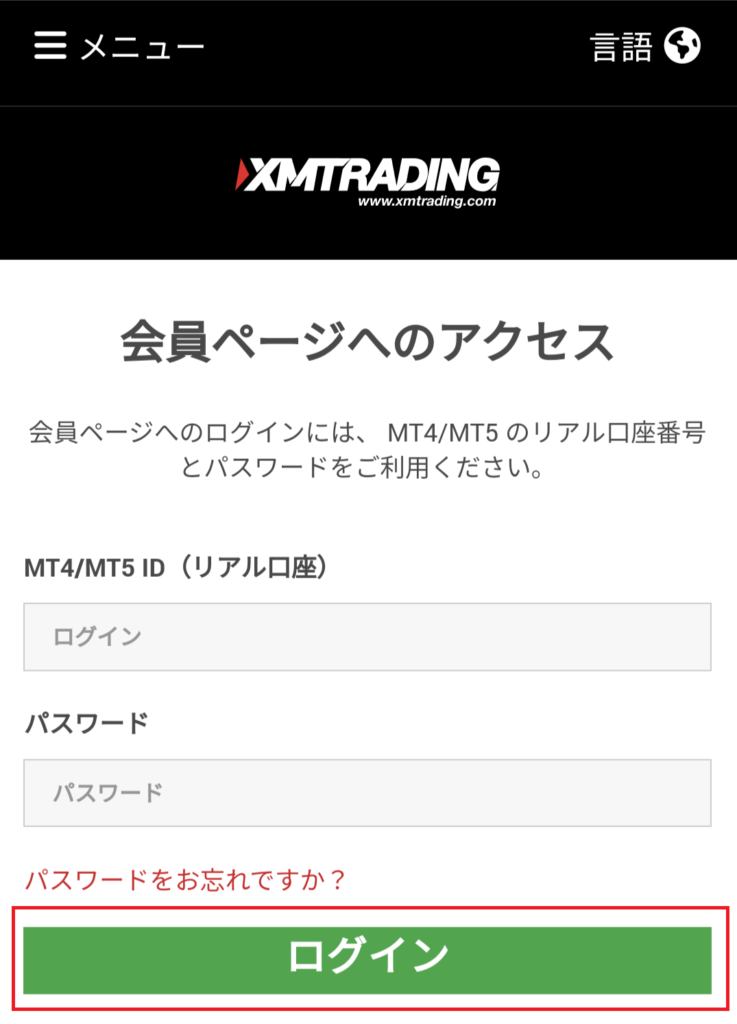
MT4/MT5の口座とパスワードを入力して「会員ページ」にログインします。
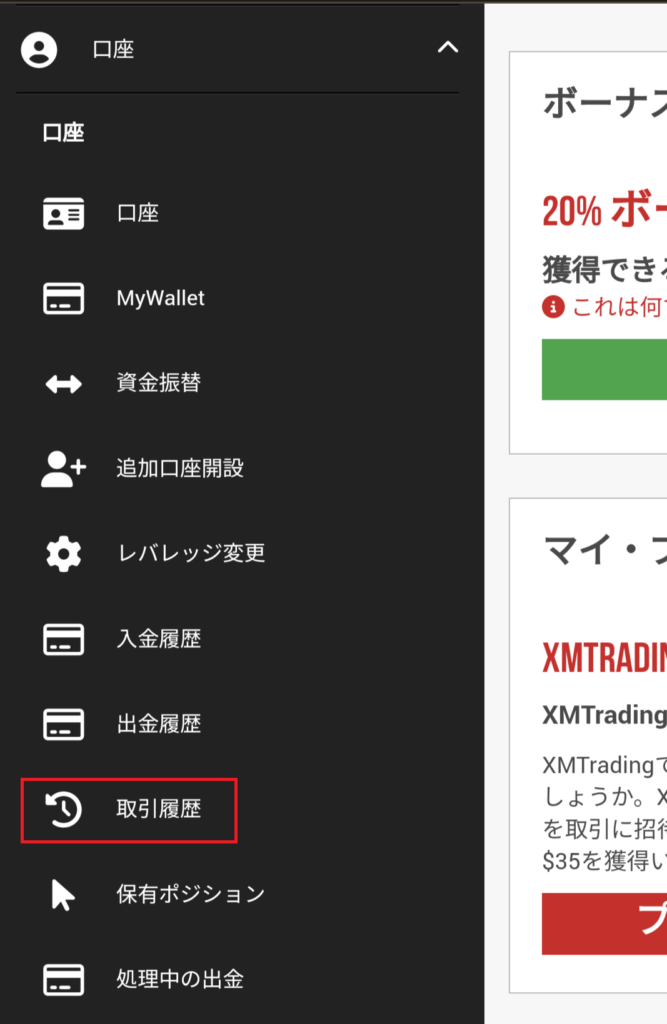
会員ページにログインしたら、左側メニューの「口座」から「取引履歴」を選択します。
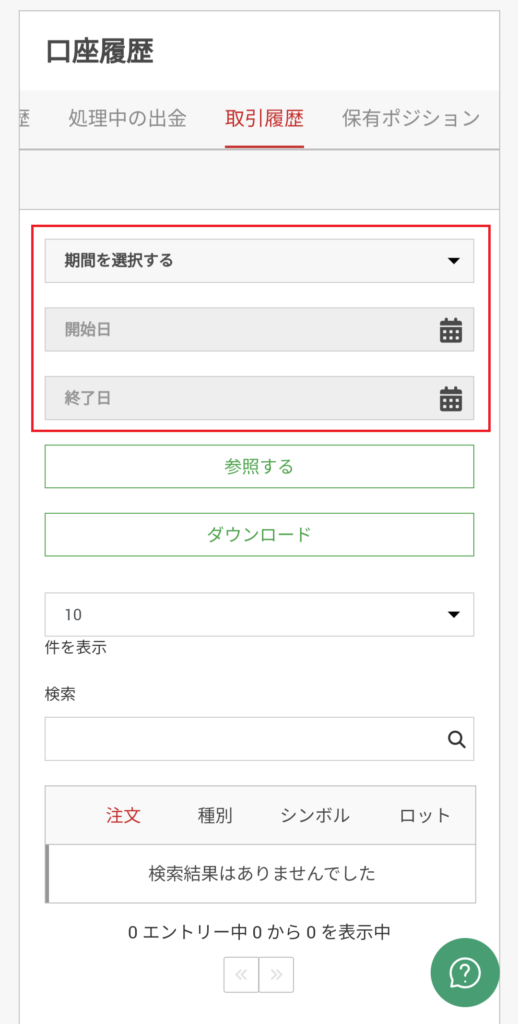
「期限を選択する」の欄から「任意の期間」を選択し、「開始日/1月1日」と「終了日/12月31日」を入力します。
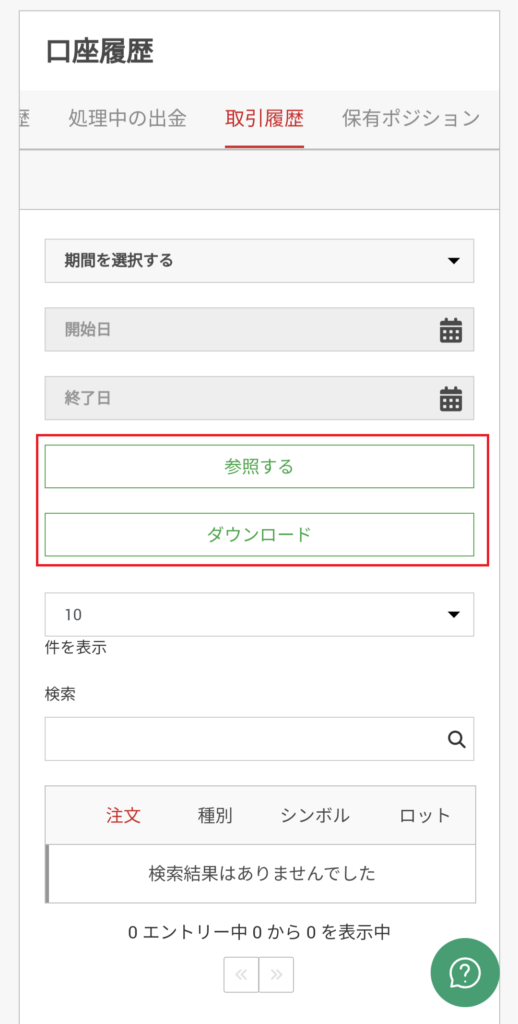
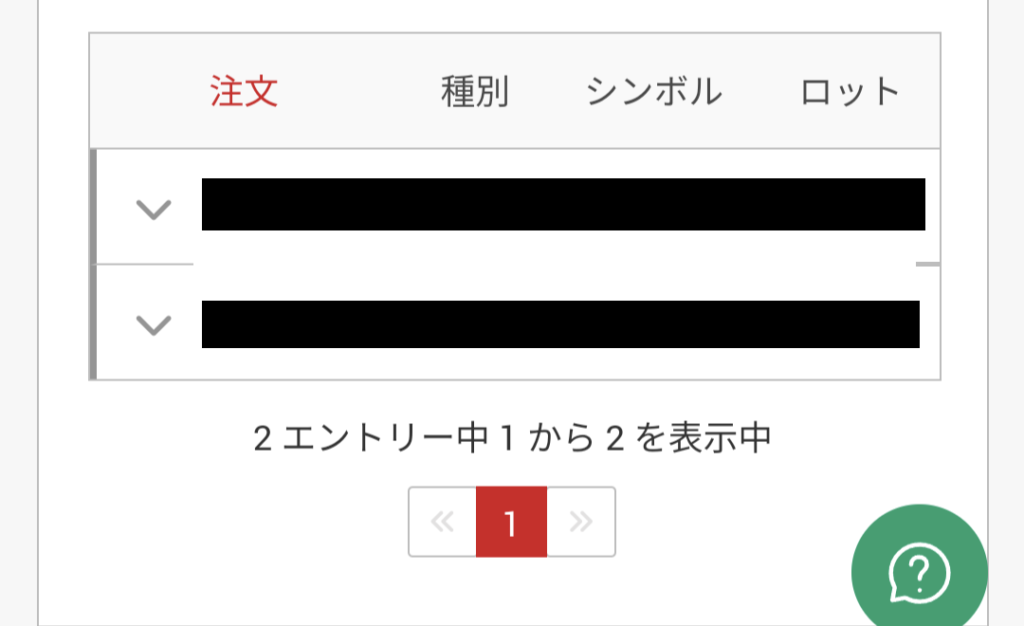
取引履歴を表示したい場合は「参照する」を選択すると、設定した期間の取引履歴が画面に表示されます。
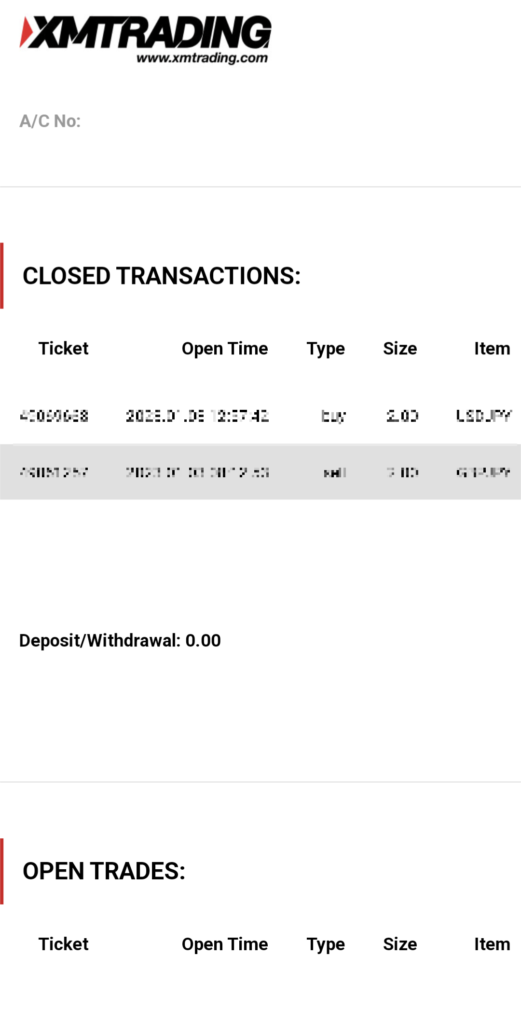
「ダウンロード」を選択するとダウンロードが開始され、完了すると年間取引報告書が表示されます。
XMの年間取引報告書をパソコンで表示・ダウンロードする方法
XMTrading(エックスエム)の年間取引報告書をパソコンで表示・ダウンロードする方法を紹介します。
パソコンでは、MT4/MT5または公式サイトのどちらからでも年間取引報告書をダウンロードできます。
それぞれ順番に解説していきます。
【PC】MT4/MT5で表示・ダウンロードする方法
MT4/MT5で年間取引報告書を表示・ダウンロードする手順は下記の通りです。
- MT4/MT5にログイン
- 画面下部ターミナルから「口座履歴」を選択する
- ターミナルタブ内で右クリックして「期間のカスタム設定」を選択する
- 「開始」・「終了」を指定して「OK」を選択する
- ターミナル内で右クリックして「レポートの保存」を選択する
- ファイル名を指定して「保存」を行う
実際のPC画面をもとに解説します。
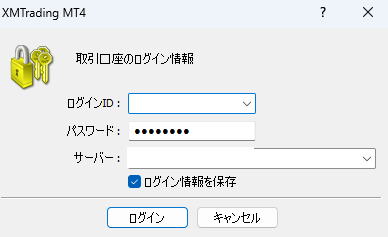
MT4/MT5を起動し、「ログインID(口座番号)」・「パスワード」・「サーバー」を入力してログインします。

MT4/MT5にログインすると画面下部に「ターミナル」が表示されるので、「口座履歴」のタブを選択します。
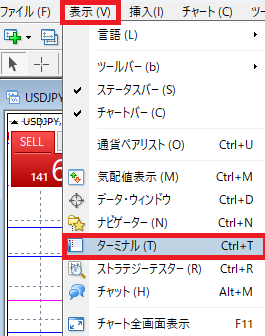
※ターミナルが表示されていない場合は、画面上部の「表示」から「ターミナル」をクリックすれば表示できます。
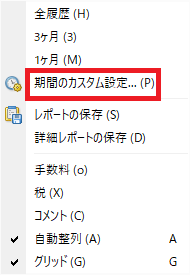
ターミナル上で「右クリック」すると上記のタブが表示されるので、「期間のカスタム設定」を選択します。
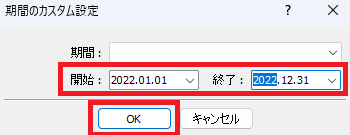
期間のカスタム設定を選択すると上記のウィンドウが表示されるので、開始日と終了日を指定します。
指定が完了したら「OK」を選択します。
OKを選択するとターミナル内に指定期間の取引履歴が表示されるので、右クリックから「レポートの保存」を選択します。
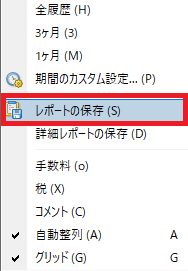
「レポートの保存」を選択すると下記のウィンドウが表示されるので、任意のファイル名を入力して「保存」を選択すれば、年間取引報告書のダウンロードが完了します。
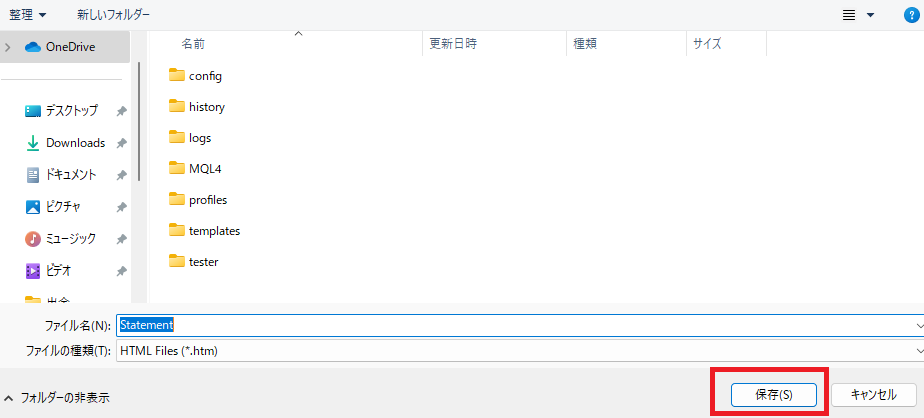
※保存先に「デスクトップ」を選択しておくと、すぐにアクセスできるためおすすめです。
【PC】公式サイトで表示・ダウンロードする方法
XMTradingの公式サイトで年間取引報告書を表示・ダウンロードする方法は下記の通りです。
- XMTrading公式サイトから「マイページ」へログイン
- 画面上部「口座」→「取引履歴」を選択
- 「期間を選択する」→「任意の期間」を選択
- 「開始日」・「終了日」を指定して「参照する/ダウンロード」を選択
実際にPC画面で解説していきます。


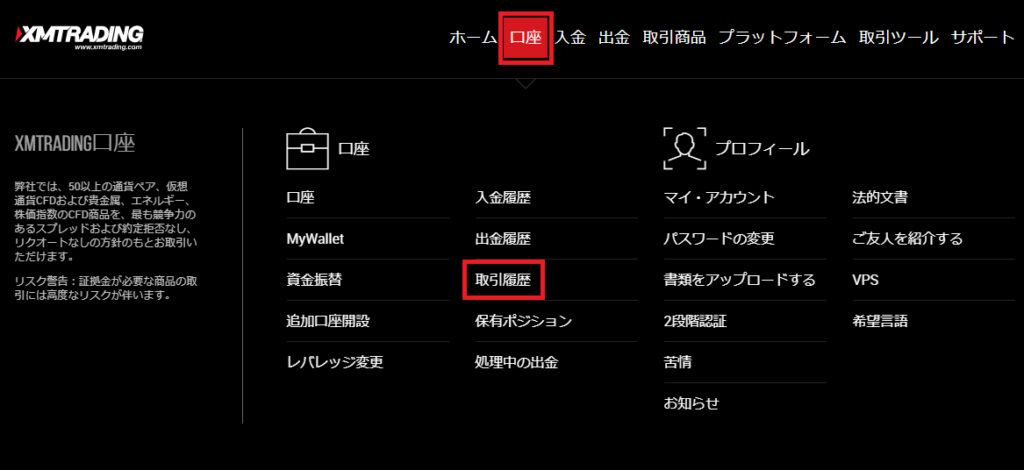
会員ページにログインしたら、画面上部のメニューから「口座」→「取引履歴」を選択します。
取引履歴を選択すると下記の画面が表示されるので、「期間を選択する」→「任意の期間」をクリックします。
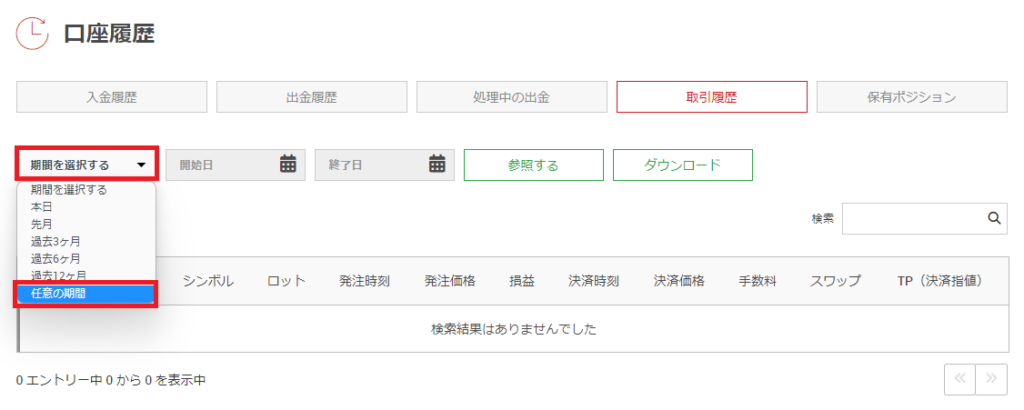
「開始日」と「終了日」を指定して表示するには「参照する」を選択し、保存する場合は「ダウンロード」を選択すれば完了です。
XMの年間取引報告書とは
年間取引報告書とは、XMTrading(エックスエム)で1年間(1月1日〜12月31日)に行った取引履歴が記載されている報告書です。
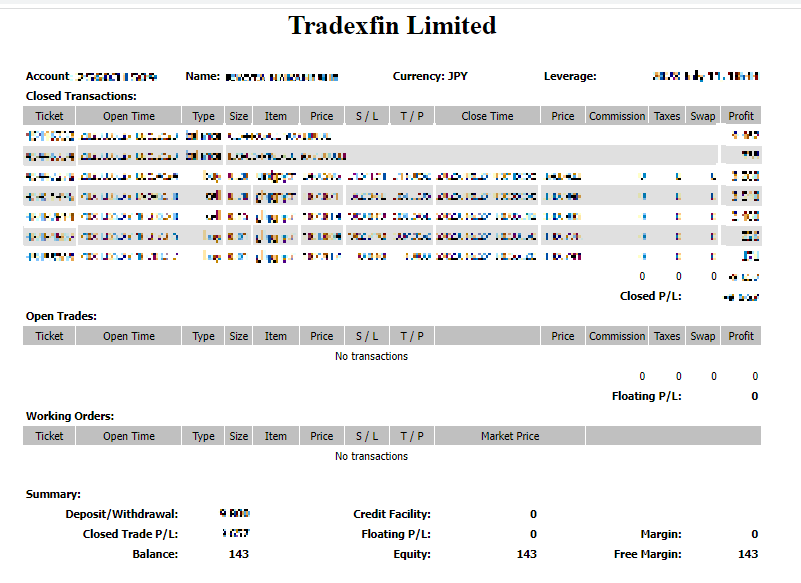
年間取引報告書は、確定申告を行う際に必要となります。
| 区分 | 納税条件 |
|---|---|
| 給与所得者(サラリーマン・パート等) | 給与・退職所得以外の所得合計が20万円超 (給与収入などの条件あり) |
| 非給与所得者(フリーランス・個人事業主) | 所得控除後の税額で判定 |
給与を1か所から受け、年末調整済みで給与収入が2,000万円以下などの条件を満たす方は、給与・退職所得以外の所得合計が20万円を超えると、原則として所得税の確定申告が必要です。 20万円以下でも非課税になるわけではありません。医療費控除などのために所得税の確定申告をする場合は、その所得も申告します。所得税の申告をしない場合も、住民税の申告が必要なことがあるため居住地の自治体で確認してください。
給与所得がない方は、所得合計から基礎控除などの所得控除を差し引き、税額控除後も所得税が残る場合に原則として確定申告が必要です。 日本の居住者の基礎控除は所得額・年分により異なります。2025年分は最大95万円、2026年分・2027年分は最大104万円です。2026年分の改正は2026年12月1日施行で、通常は2027年に行う2026年分の確定申告に適用します。 詳しくは国税庁の年分別の基礎控除をご確認ください。
年間取引報告書は提出が必須ではありませんが、不明点があった場合に提出を求められることがあるため、事前に準備しておくことをおすすめします。
XMの年間取引報告書の見方
XMTrading(エックスエム)の年間取引報告書の見方を紹介します。
MT4で年間取引報告書をダウンロードした場合、英語表記となるので注意しましょう。
一方、MT5を使用していて表示言語を日本語に設定している場合、取引報告書は日本語で表記されます。
年間取引報告書は4つの項目で構成されています。
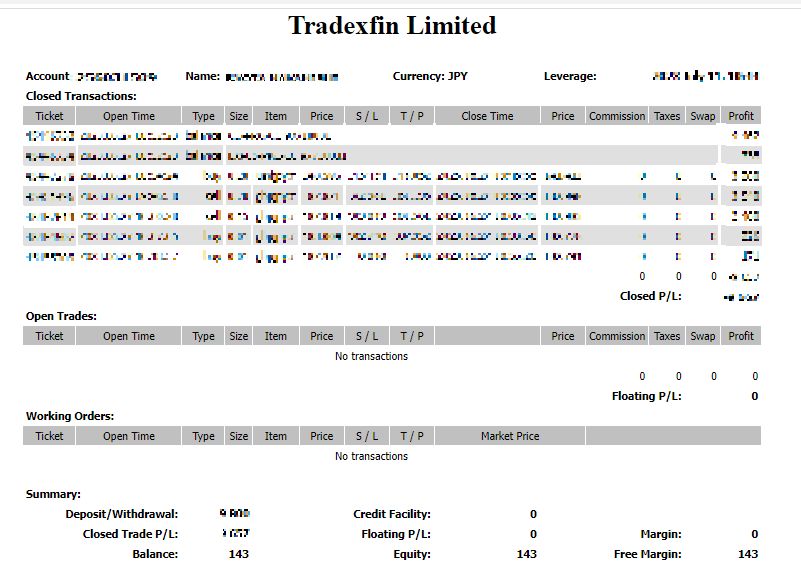
- Closed Transactions:決済が完了しているポジション一覧
- Open Trades:現在保有しているポジション一覧
- Working Orders:現在注文中の未約定の注文一覧
- Summary:現在の口座残高の詳細
Summary(口座残高の詳細)に記載されている内容は次の通りです。
Summaryの内容
| 項目 | 内容 |
|---|---|
| Deposit/Withdrawal (入出金) | 入出金の合計金額 |
| Credit Facility (クレジット) | XMTradingから付与された ボーナスクレジットの合計額 |
| Closed Trade P/L (確定損益) | 決済された取引の利益/損失額 |
| Floating P/L (含み損益) | 現在保有しているポジションの利益/損失額 |
| Margin (必要証拠金) | 現在のポジションを保有するために必要な証拠金 |
| Balance (口座残高) | ポジションの利益/損失を含まない口座残高 |
| Equity (有効証拠金) | ポジションの利益/損失を含む口座残高 |
| Free Margin (余剰証拠金) | 口座内の余剰証拠金 |
その他の記載内容は下記の通りです。
| 項目 | 内容(日本語訳) |
|---|---|
| Ticket | 取引番号 |
| Open Time | 注文時間 |
| Type | 取引の種類 |
| Credit | ボーナスクレジット |
| Balance | 口座残高 |
| Buy | 買い注文 |
| Sell | 売り注文 |
| Size | ロット数 |
| Item | 通貨ペア |
| Price | ポジションが約定した価格 |
| S/L | ストップロス(損切り価格) |
| T/P | テイクプロフィット(利益確定価格) |
| Close Time | 決済した時間 |
| Price | 決済時の価格 |
| Commission | 手数料 |
| Taxes | 税金 |
| Swap | スワップポイント |
| Profit | 損益額 |
年間取引報告書には、注文時間やロット数・取引の種類など、トレードに関するすべての情報が記載されています。
確定申告で必要な情報は「Closed Trade P/L(確定損益)」の数字です。ここに記載されている利益額を記入すれば問題ありません。
XMの年間取引報告書の印刷方法
XMTrading(エックスエム)の年間取引報告書の印刷方法を、パソコンとスマホそれぞれの端末ごとに分けて紹介します。
スマホで年間取引報告書を印刷する方法
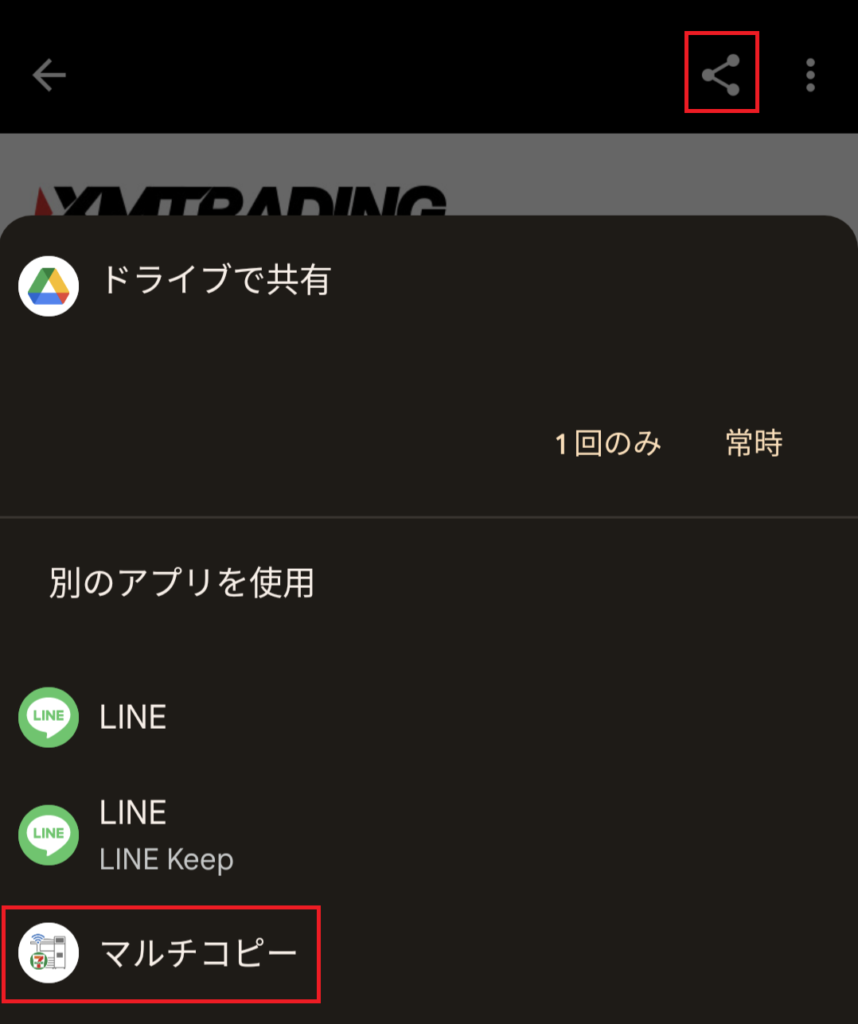
「XMの年間取引報告書をスマホで表示・ダウンロードする方法」でダウンロードしたファイルを開きます。
画面上部の「共有」を選択し、セブンイレブンの「マルチコピー」やファミリーマートの「ファミマネットワークプリントアプリ」などの印刷アプリを選択すれば、そのまま印刷できます。専用アプリを使えばコンビニのプリンターからスマホだけで印刷が完了します。
パソコンで年間取引報告書を印刷する方法
「XMの年間取引報告書をパソコンで表示・ダウンロードする方法」でダウンロードした「htm形式のファイル」を開きます。
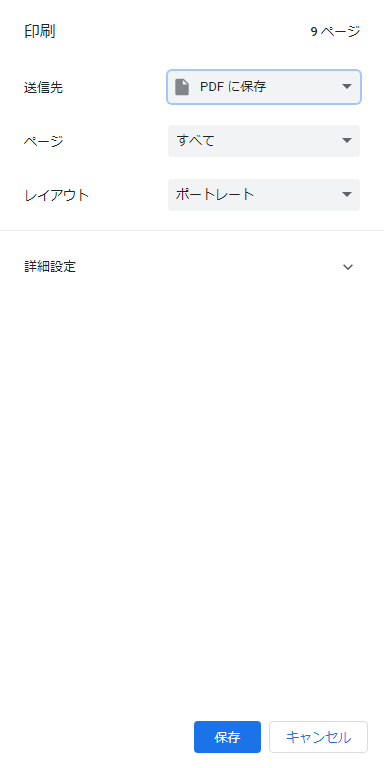
ファイルがブラウザに展開されるので、「右クリック」→「印刷」、または「Ctrl+P」で印刷できます。

「Google Chrome」を利用している場合は、印刷画面の送信先で「PDFに保存」を選択すればPDFへの変換も可能です。
XMの年間取引報告書に関するよくある質問
XMTrading(エックスエム)の年間取引報告書に関するよくある質問を紹介します。
- XMTradingの年間取引報告書とは何ですか?
-
XMTradingの年間取引報告書は、1年間の入出金額、獲得したスワップポイント、および損益額を確認できる報告書です。
- XMTradingの年間取引報告書はスマホでもダウンロード可能ですか?
-
いいえ、スマホからXMTradingの年間取引報告書をダウンロードすることはできません。ただし、公式サイトから年間の取引履歴をダウンロードすることは可能です。
- XMTradingの年間取引報告書は口座が凍結していても取得可能ですか?
-
はい、取得可能です。ただし、口座が凍結状態になるとマイページにログインできなくなるため、XMTradingの日本語サポートデスクに連絡し、報告書をメールで送付してもらう必要があります。
- XMTradingの年間取引報告書は確定申告に必要ですか?
-
いいえ、XMTradingの年間取引報告書に提出義務はありません。ただし、取引の正確な情報が分かるため、確定申告を迅速に進められます。確認のために提出を求められることがあるので、事前に取得しておくのがおすすめです。
- XMTradingの年間取引報告書はどこで確認できますか?
-
XMTradingの年間取引報告書は、PC版のMT4/MT5で確認できます。「口座履歴」→「期間のカスタム」→「開始・終了」→「レポートの保存」の手順で取得も可能です。
- XMTradingのボーナスは確定申告の課税対象ですか?
-
いいえ、XMTradingで受け取ったボーナスはクレジット残高として反映されるため、利益には含まれません。そのため課税対象外です。ただし、ボーナスを利用して得た利益は課税対象となるので注意しましょう。
- XMTradingの年間取引報告書で確定申告に必要な項目はどこですか?
-
XMTradingの年間取引報告書で必要な項目は、「Closed TradeP/L(総損益)」に記載されている金額です。


コメント