XMTrading(エックスエム)には、リアル口座のほかに無料で取引環境を試せるデモ口座が用意されています。
4つの口座タイプのうち、マイクロ口座を除いた3タイプを体験でき、取引環境の違いを比較できます。
この記事では、XMのデモ口座の開設方法や、取引プラットフォームのMT4・MT5にログインする手順などを解説します。
口座開設やログインできないトラブルの対処法も紹介していますので、ぜひ参考にしてください。
※XMの無料でもらえる口座開設ボーナスは、リアル口座のみ対象です。
- XMのデモ口座は無料で最大5個まで開設可能
- デモ口座の開設・ログイン方法は簡単で手順も明確
- デモ口座では本番さながらの取引環境をシミュレーションできる
- デモ口座より無料でもらえる13,000円ボーナスでお試しリアルトレードがおすすめ
XMのデモ口座開設方法
まず、XMのデモ口座開設方法を確認していきましょう。
XMでは以下の7STEPでデモ口座を開設できます。
- デモ口座開設フォームを開く
- Eメールを登録
- メールアドレスの確認
- XM会員ページにログイン
- デモ口座を開設
- デモ口座の開設完了
- 登録情報の確認
各ステップで必要な手続きを順に解説します。
【STEP1】デモ口座開設フォームを開く
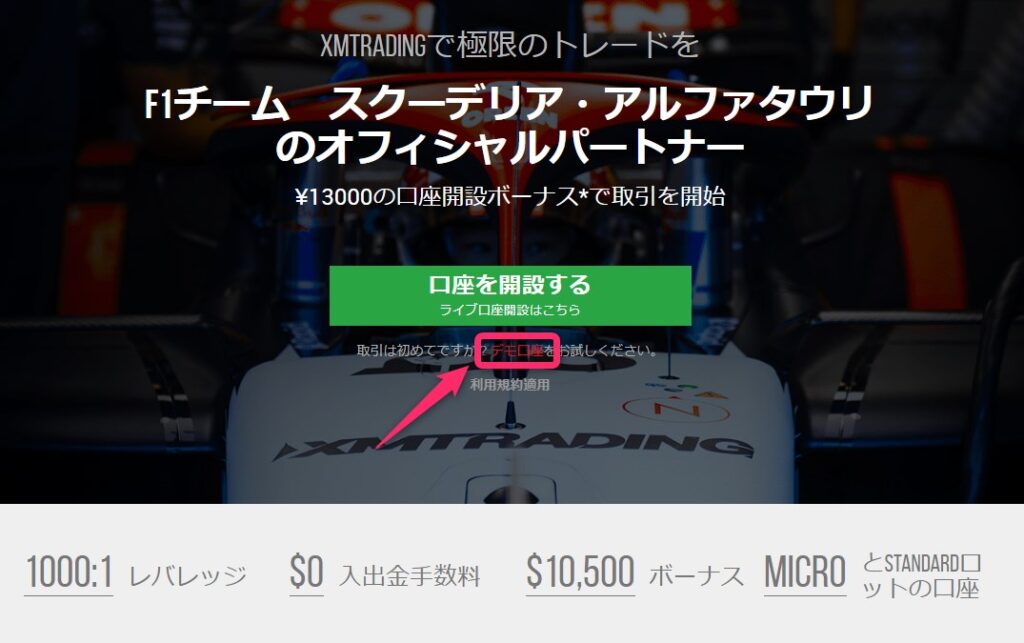
まずはXM公式サイトからデモ口座開設フォームを開きましょう。
デモ口座開設フォームはXM公式サイトトップページからアクセスできます。
トップページを開いて下にスクロールすると、「デモ口座開設」と書かれた赤いボタンが表示されます。
このボタンをクリックしてデモ口座開設フォームを開いてください。
【STEP2】Eメールを登録
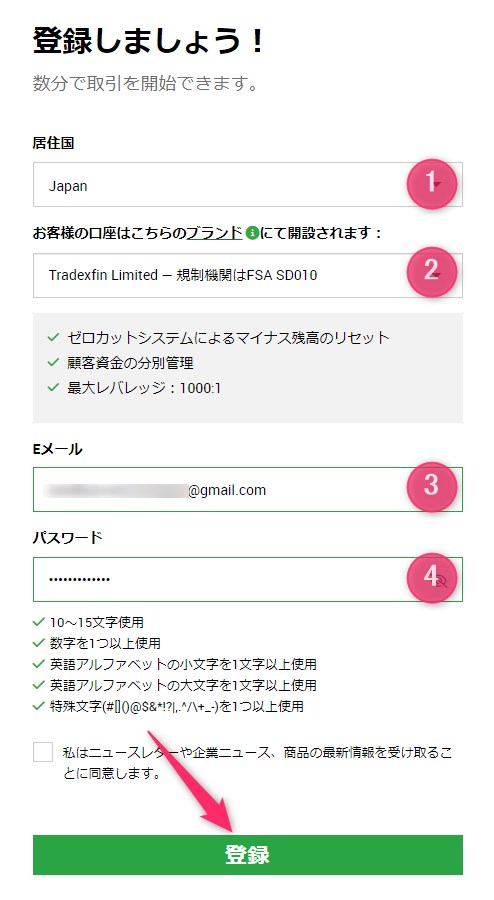
デモ口座開設フォームを開いたら、Eメールを登録します。選択・入力する内容は以下の通りです。
| 項目 | 選択・入力例 |
|---|---|
| ①居住国 | Japanを選択 |
| ②ブランド | Tradexfin Limitedを選択 |
| ③Eメール | abc@gmail.comを入力 |
| ④パスワード | Abc@123 |
②ブランドとは、XMTradingが日本向けに提供する2つのブランドのことです。XMTradingを共同運営する2つの会社の名称と同じになっています。
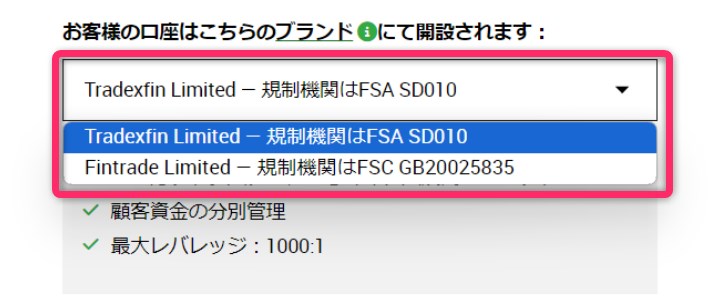
ブランド名の横に示されている規制機関とは、運営会社が適正に経営しているかを監督する機関のことです。
どちらを選んでも取引条件やボーナスの有無、会社の安全性などに違いはないため、最初から表示されているTradexfin Limitedのままデモ口座を開設して問題ありません。
すべての項目の選択と入力が完了したら、「登録」をクリックします。
【STEP3】メールアドレスの確認
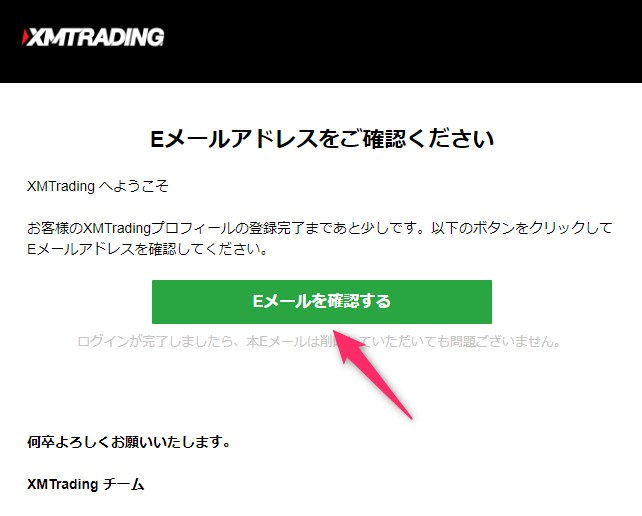
デモ口座の申込が完了すると、登録したEメールアドレス宛に「XMTrading へようこそ」という件名のメールが届きます。メール内にある「Eメールを確認する」をクリックしてください。
【STEP4】XM会員ページにログイン
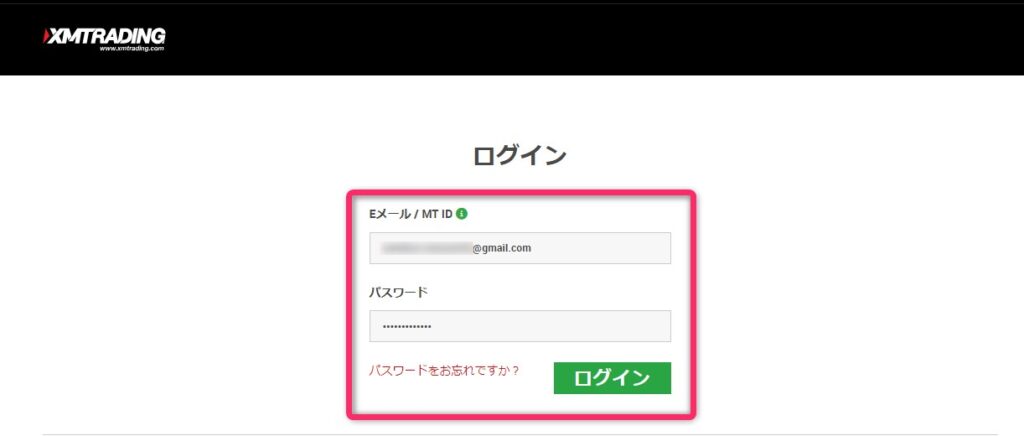
XM側でEメールの認証が完了すると、会員ページへのログイン画面が表示されます。登録したEメールとパスワードを入力し、「ログイン」をクリックしてください。
【STEP5】デモ口座を開設
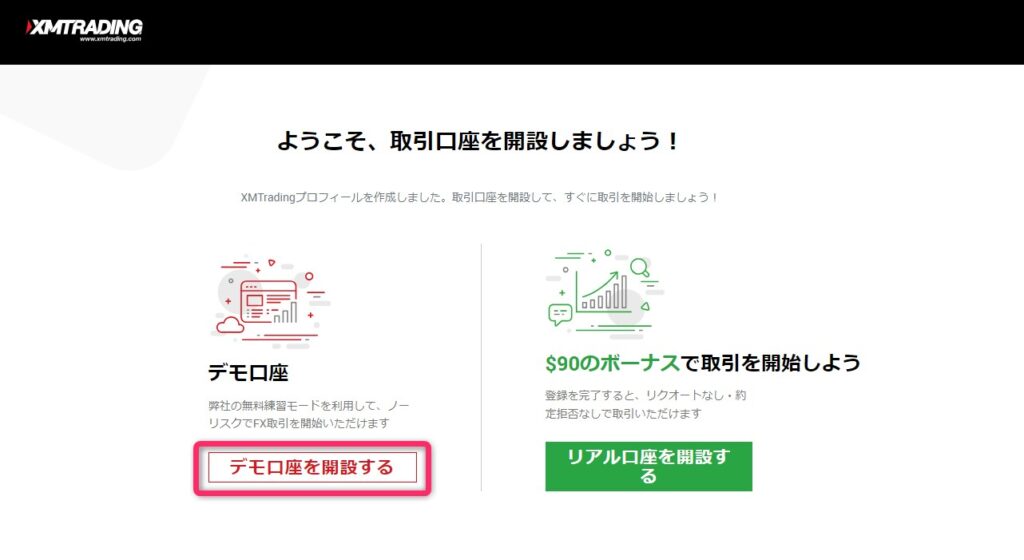
XMの会員ページにログインし、「デモ口座を開設する」をクリックします。
【STEP6】デモ口座の開設完了
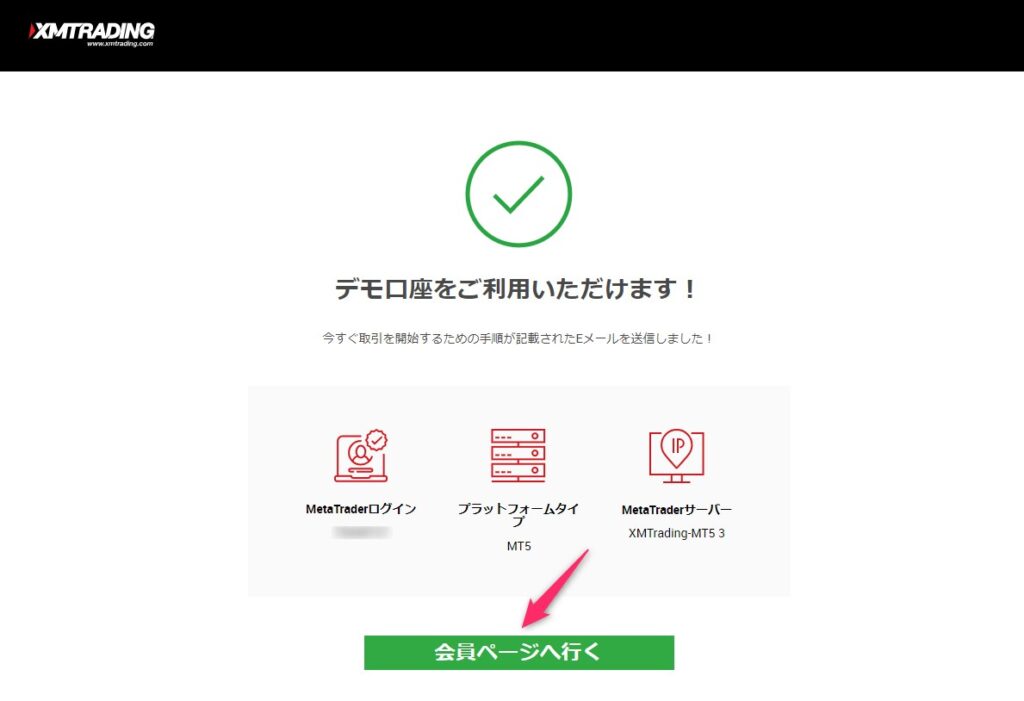
「デモ口座をご利用いただけます!」のメッセージが表示されれば、デモ口座の開設は完了です。「会員ページへ行く」をクリックすると、登録した情報を確認できます。
【STEP7】登録情報の確認
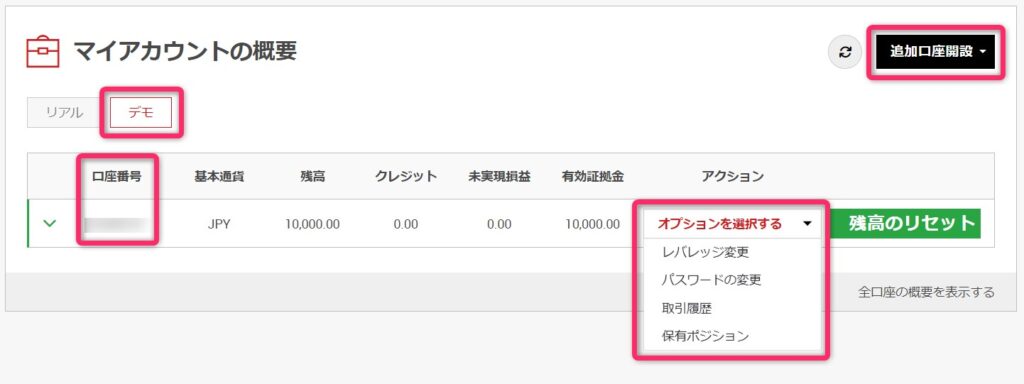
XMの会員ページにある「マイアカウントの概要」から登録情報を確認できます。「デモ」の箇所には、MT4/MT5のログインで使用する「口座番号」が記載されています。
「オプションを選択する」からは、レバレッジやパスワードの変更も可能です。
登録したメールアドレス宛に、「XMTradingへようこそ – お客様の口座の詳細」という件名のメールが届きます。
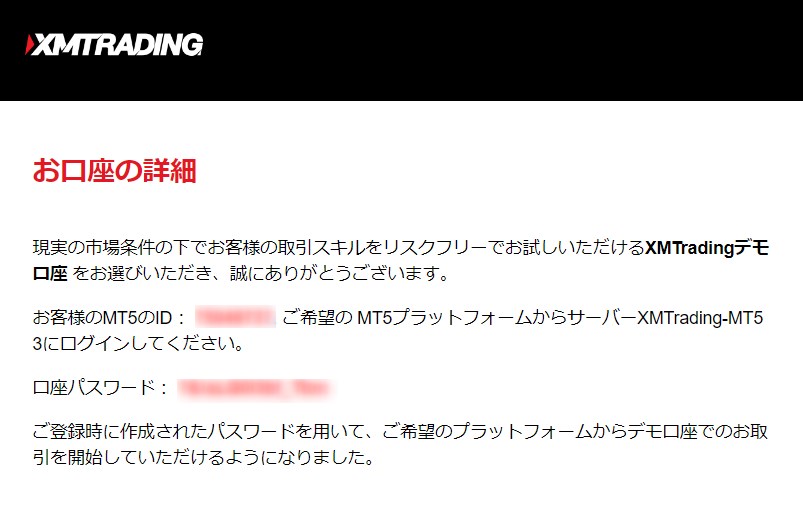
メールにはデモ口座のログイン情報となるMT4/MT5のIDと口座パスワードが記載されています。MT4/MT5でデモ口座にログインできるか必ず確認してください。
なお、スタンダード口座以外の口座タイプやレバレッジなどを細かく指定したい場合は、「追加口座開設」から「カスタムデモ口座」を選択して手続きしてください。
カスタムデモ口座を開設する
XMでは、新規デモ口座の開設時に口座タイプなどを指定できません。
異なる口座タイプや取引条件でデモトレードを行いたい場合は、カスタムデモ口座を開設してください。
- 【STEP1】カスタムデモ口座開設フォームを開く
- 【STEP2】取引口座の設定
- 【STEP3】デモ口座の開設完了
【STEP1】カスタムデモ口座開設フォームを開く
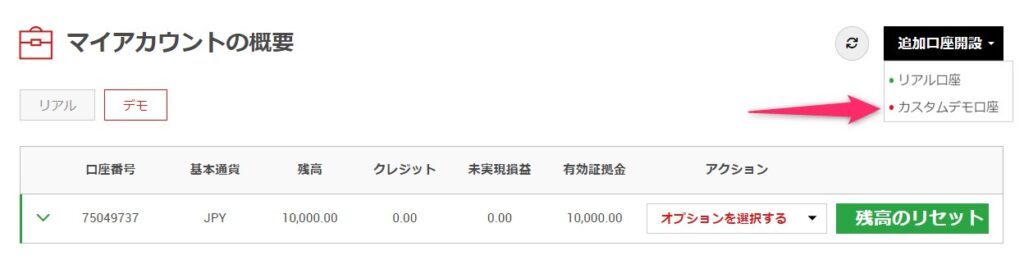
XMの会員ページにある「マイアカウントの概要」から「追加口座開設」をクリックし、表示された画面で「カスタムデモ口座」を選択します。
【STEP2】取引口座の設定
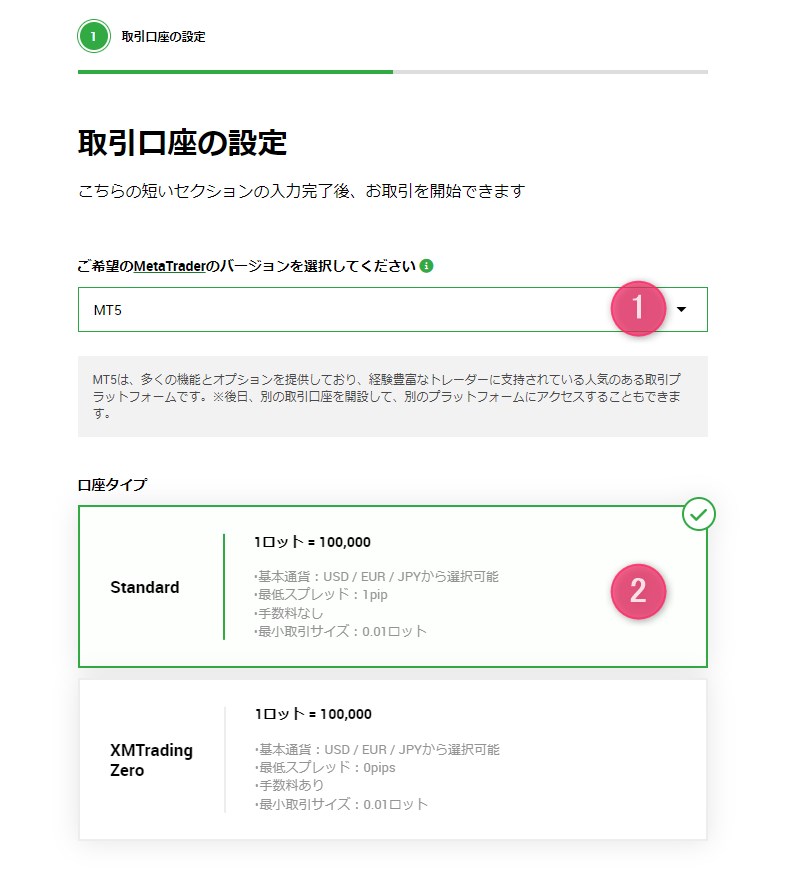
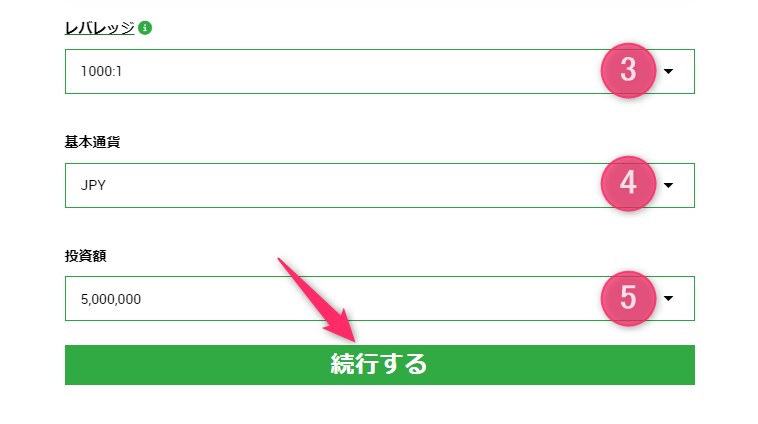
カスタムデモ口座開設フォームを開いたら、「取引口座の設定」を行います。選択する項目は以下のとおりです。
| 項目 | 選択例 |
|---|---|
| ①取引プラットフォーム | MT5 |
| ②口座タイプ | Standard |
| ③レバレッジ | 1000:1 |
| ④基本通貨 | JPY |
| ⑤投資額 | 5,000,000 |
①取引プラットフォームでMT5を選択すると、②口座タイプはスタンダード口座(Standard)またはゼロ口座(Zero)から選べます。MT4を選択すると、スタンダード口座またはKIWAMI極口座(KIWAMI極)から選べます。選択したプラットフォームによって、選べる口座タイプが異なる点に注意してください。
なお、デモトレード用のマイクロ口座は提供されていません。
③レバレッジは、スタンダード口座とKIWAMI極口座で最大1,000倍(1000:1)から1倍(1:1)までの17段階、ゼロ口座では最大500倍(500:1)から1倍(1:1)までの15段階から選択します。
④基本通貨は日本円(JPY)に設定しておくと、口座残高や損益を日本円で表示できます。そのほか、米ドル(USD)とユーロ(EUR)も選択可能です。
⑤投資額はデモトレード用の資金です。基本通貨が日本円の場合、1,000円から5,000,000円までの10段階から選べます。
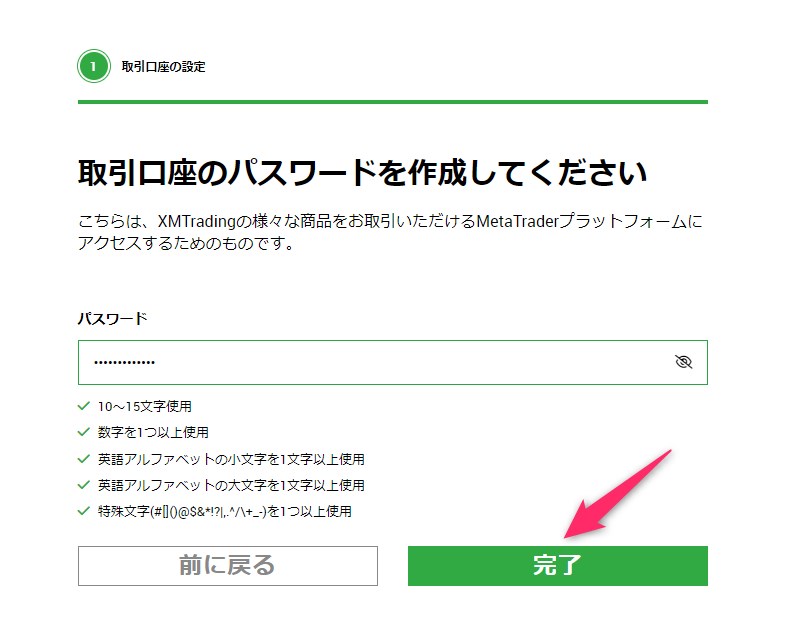
すべての項目を設定したら、取引口座(カスタムデモ口座)のパスワードを指定して「完了」をクリックします。
【STEP3】デモ口座の開設完了
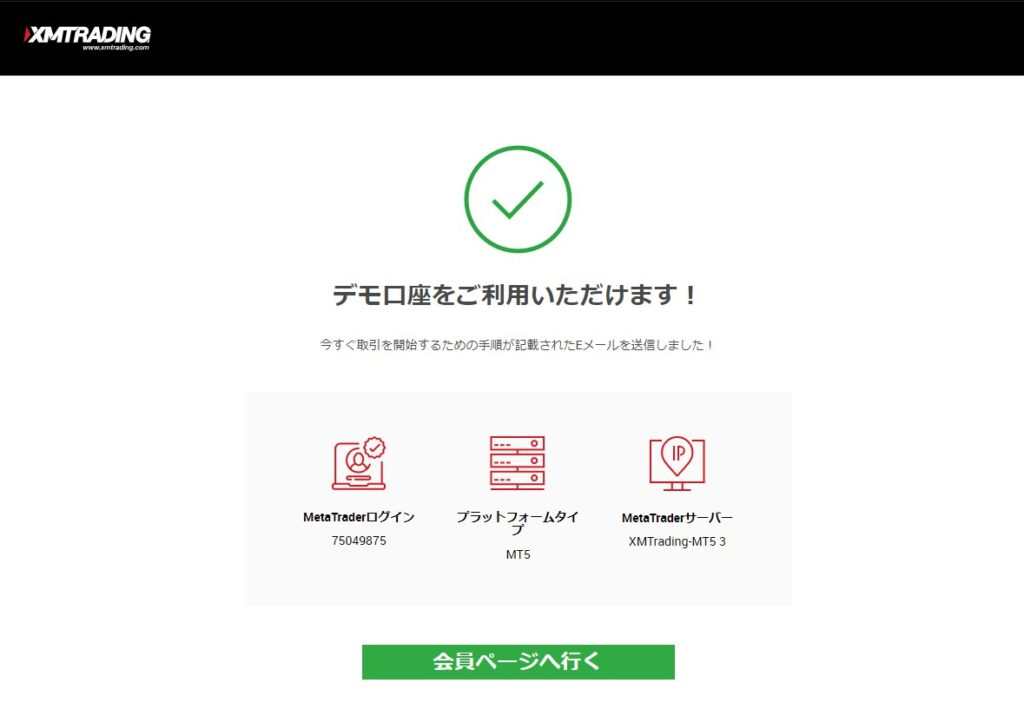
「デモ口座をご利用いただけます!」のメッセージが表示されたら、カスタムデモ口座の開設は完了です。「会員ページへ行く」をクリックすると、新設されたカスタムデモ口座を確認できます。
XMのデモ口座が開設できない場合の対処法
XMでデモ口座を開設できないときには、いくつかの原因が考えられます。
よくある原因・理由と対処法は以下のとおりです。
| 原因・理由 | 対処法 |
|---|---|
| どこからデモ口座が開設できるかわからない。 | XM公式サイトトップページで探す。 |
| デモ口座を5口座以上開設している。 | 別のメールアドレスを利用する。 サポートに削除依頼をする。 |
| ホームページやサーバーのメンテンスを行っている。 | メンテナンスが終わるまで待つ。 |
| 過去に利用規約違反が発覚している。 | XMではデモ口座を利用できない。 |
| マイクロ口座もしくはMT5でKIWAMI極口座のデモ口座を開設しようとしている。 | スタンダード/ゼロ口座はMT5、スタンダード/KIWAMI極口座はMT4で作成する。 |
ほとんどのケースでは何かしらの対処法がありますが、過去に利用規約違反が発覚している場合、XMではデモ口座を利用できなくなります。
今後も長く取引を続けていきたいのであれば、利用規約違反は絶対に行わないようにしてください。
XMデモ口座の基礎情報
XMでは複数の口座タイプが提供されているため、すべてを試すにはそれなりの資金が必要です。
しかし、デモ口座を利用すれば、リアルマネーを一切使わずに本番さながらの条件でデモトレードを行えます。
XMデモ口座の基礎情報は以下のとおりです。
XMのデモ口座を初めて使う方にとって重要な内容ですので、知らない項目は必ずチェックしてください。
デモ口座は最大5個まで
XMではデモ口座を5個まで開設できるため、それぞれ異なる条件の取引環境を試せます。
レバレッジや口座残高を変えて検証するほか、口座タイプを変えて使用感を比較するのもおすすめです。
XMでは「スタンダード口座」「ゼロ口座」「KIWAMI極口座」の3種類のデモ口座が提供されており、気になる口座タイプを資金を使わずに試せる点は大きなメリットです。
マイクロ口座はデモ口座非対応
XMでは「スタンダード口座」「マイクロ口座」「ゼロ口座」「KIWAMI極口座」の4種類の口座タイプを利用できますが、「マイクロ口座」のみデモ口座に対応していません。
スタンダード口座・ゼロ口座・KIWAMI極口座では1ロット=100,000通貨であるのに対し、マイクロ口座は1ロット=1,000通貨と少額での取引が可能です。
マイクロ口座の取引環境は通貨量以外ほとんどスタンダード口座と同じため、スタンダード口座でデモトレードを行うか、少額のリアルマネーでマイクロ口座を利用するか、いずれかの方法を選びましょう。
口座残高は好きに設定できる
XMのデモ口座では、開設手続きのときに初期残高を設定します。
ただし、後からでもデモ口座の残高は変更できます。
デモトレードで利益や損失が出て残高が増減しても、再び調整できるため、残高を必要以上に意識する必要はありません。
XMの残高調整については、「XMのデモ口座残高をリセットする方法と手順」で解説しているので、詳しくはそちらをご覧ください。
レバレッジを自由に変更できる
口座残高と同様に、レバレッジも自由に変更できます。
スタンダード口座とKIWAMI極口座は最大1,000倍、ゼロ口座は最大500倍まで設定できます。
デモ口座のレバレッジ変更は、カスタマーサポートに申請するだけですぐに対応してもらえます。
ただし、プラットフォームタイプ・口座タイプ・基本通貨は後から変更できないため、その場合は新しいデモ口座を追加で開設してください。
利用期限は最短90日
XMデモ口座の利用期限は、最短で90日間です。
最後のログインから90日間が経過すると、デモ口座は自動的に閉鎖されます。
ただし、継続的にログインしていれば口座が閉鎖されることはありません。
仮に口座が閉鎖された場合でも、再度デモ口座を開設すれば利用を再開できます。
利益は出金不可だが損失もダメージなし
XMに限らず、デモ口座で得た利益は現金として出金できません。
その代わり、現金を入金せずにトレードできるため、損失が出ても自己資金が減ることはありません。
出金はできないものの、損失を気にせず大胆なトレードを試せるのがデモ口座の利点です。
XMはデモ口座を使うよりリアル口座の少額練習がおすすめ
XMではデモ口座で本番さながらのトレードを体験できますが、可能であればリアル口座での少額練習をおすすめします。
デモ口座でいくらトレードがうまくいっても、現金として出金できないため、徐々にトレードへの真剣さが失われていきます。
デモ口座では自己資金が減るプレッシャーがなく、本番とまったく同じ状態でのトレードにはなりません。
XMでは新規口座開設ボーナスを利用すれば、未入金でもリアル口座でトレードできます。
マイクロ口座での少額トレードも可能なため、できればデモ口座ではなくリアル口座で少額トレードの練習を行いましょう。
XMのデモ口座にログインする方法と使い方
続いて、MT4・MT5でXMのデモ口座にログインする方法と使い方を解説します。
MT4・MT5どちらの取引プラットフォームでも、ログイン方法は同じです。
MT4・MT5のダウンロードや各種機能の使い方については、以下のページをご覧ください。
MT4・MT5にログインする方法
まず、XMの公式サイトからダウンロードしたMT4・MT5を起動します。
MT4・MT5を開くと、ログイン情報の入力画面が表示されます。
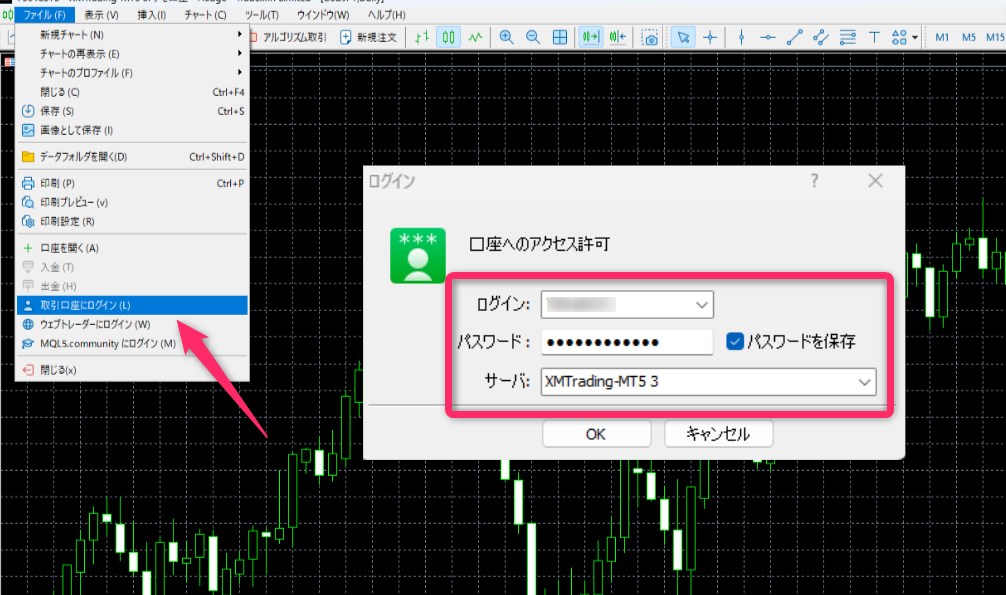
MT4・MT5を開いてもログイン情報の入力画面が表示されない場合は、上部メニューの「ファイル」から「取引口座にログイン」をクリックしてください。
表示された画面で、デモ口座開設の完了後にXMから届く「XMTradingへようこそ – お客様の口座の詳細」という件名のメールに記載されたアカウント情報を入力すると、MT4・MT5へのログインが完了します。
デモ口座にログインできない理由と対処法
MT4・MT5上でXMのデモ口座にログインできないときは、いくつかの原因が考えられます。
デモ口座にログインできないよくある原因・理由と対処法は以下の通りです。
| 原因・理由 | 対処法 |
|---|---|
| 口座番号・パスワードが間違っている | 情報を確認して再入力 |
| サーバーの選択が間違っている | 情報を確認して選択 |
| MT4・MT5に過去のアカウント情報が残っている | 最初からログイン操作をやり直す |
最も多いケースは、口座番号・パスワード・サーバーなどの入力選択ミスです。
デモ口座の開設完了後にXMから届く「XMTradingへようこそ – お客様の口座の詳細」という件名のメールを確認し、正しい情報を再度入力してください。
どうしても正しいログイン情報がわからない場合は、カスタマーサポートに問い合わせてください。
過去にMT4・MT5を利用したことがある方は、別のアカウント情報が残っているケースもあります。
この場合は、最初からログイン操作をやり直せば解決できます。
XMでデモ口座を使うデメリット
ここまでXMのデモ口座の使い方などを見てきましたが、XMのデモ口座には明確なデメリットが存在します。
XMでデモ口座を使うデメリットは以下の通りです。
- 利益を稼いでも出金できない
- ハイレバの感覚がリアル口座と全く違う
それぞれ詳しく解説していきます。
利益を稼いでも出金できない
先ほども少し触れましたが、XMのデモ口座ではトレードで損失が出てもダメージがない反面、利益が出ても現金として出金できません。
デモトレードを始めた当初は真剣に取り組んでいても、利益を出金できなければモチベーションは次第に低下していきます。
MT4・MT5の操作感に慣れるために短期間デモトレードを行うのは有効です。しかし、できれば早めに少額のリアルトレードへ切り替えたほうが、モチベーションを維持したまま取引を続けられます。
ハイレバの感覚がリアル口座と全く違う
XMでは最大1,000倍のレバレッジを利用できるため、資金効率よく利益を狙えます。
ただし、その分損失が膨らむスピードも速くなるため、適切なトレード判断が求められます。
デモトレードでもハイレバレッジ取引の練習は可能です。しかし、実際に自己資金を使ったときとデモトレードのときとでは、心理的負担が全く異なります。
XMではボーナスを活用できるため、リアルマネーで早く実践に臨むほうが、より良いトレード経験を積めます。
XMでデモ口座を使うメリット
前章ではXMのデモ口座を使うデメリットを確認しましたが、デメリットだけでなくメリットも多くあります。
XMでデモ口座を使うメリットは以下のとおりです。
- 口座タイプの違いを体感できる
- スプレッドや取引手数料、約定力を評価できる
メリットについても、それぞれ詳しく解説していきます。
口座タイプの違いを体感できる
XMではマイクロ口座以外の3種類の口座タイプをデモ口座で試せます。
リアル口座でそれぞれの口座タイプを試す場合、最低入金額が設定されているため、相応の資金を用意する必要があります。
一方、デモ口座なら資金がなくても各口座タイプでトレードでき、MT4・MT5の使用感も確認できます。
「資金があまりないけれどXMのそれぞれの口座タイプを使って比較してみたい」という方には、デモ口座がおすすめです。
スプレッドや取引手数料、約定力を評価できる
XMでは、リアル口座とほとんど同じ条件でデモ口座を利用できます。
スプレッドや取引手数料、約定力といった取引条件がリアル口座と共通であるため、これらの要素を事前に評価するうえでもデモ口座は有効です。
「実際にトレードして取引コストがどれくらいになるか体感したい」「約定力がどうなのかリアルトレードをする前に知っておきたい」という方は、一度デモ口座で試してみるとよいでしょう。
XMのデモ口座残高をリセットする方法と手順
XMのデモ口座でトレードを続けていると、損益の発生によって残高が不足したり、資金が増えすぎたりするケースが出てきます。
そのようなときでも、デモ口座の残高は後から調節できます。
以下では、XMのデモ口座残高をリセットする方法と手順を確認していきます。
デモ口座残高をリセットする方法と手順
XMのデモ口座残高をリセットするには、以下の手順で進めてください。
- XM公式サポートページに移動
- 「日本語ライブチャット」もしくは「XMサポートアドレス」に申請
XMでは、チャット・メールでデモ口座の残高リセットや残高変更を依頼できます。
XMは日本語サポートにも対応していますが、日本語サポートがオフラインの場合は英語で簡潔に記載する必要があります。
残高リセットや残高変更を依頼するときは、以下のような文章を送ってください。
| 依頼内容 | 日本語 | 英語 |
|---|---|---|
| 残高リセット | XMデモ口座をリセットをお願いいたします。 MT4デモ口座番号:#12345678 登録メールアドレス:◯◯◯◯◯◯@gmail.com | I want to reset my XM demo account. MT4 ID:#12345678, email:◯◯◯◯◯◯@gmail.com |
| 残高変更 | XMデモ口座残高の変更をお願いします。 調整後の残高:500,000円 デモ口座番号:#12345678 登録メールアドレス:◯◯◯◯◯◯@gmail.com | I want to change my XM demo account balance demo account balance:to 100000 yen ID:#12345678, email:◯◯◯◯◯◯@gmail.com |
通貨は、申請するデモ口座の通貨に合わせて変更してください。
メールで申請するときは、「support@xmtrading.com」宛に送付しましょう。
デモ口座残高をリセット・追加入金するときのルール
デモ口座の残高をリセット・調整するときには、いくつか注意すべきルールがあります。
デモ口座残高をリセット・追加入金するときのルールは以下のとおりです。
- MT4・MT5から直接残高を変更はできない
- 必ずデモ口座開設時に登録したメールアドレスから申請する
- 申請する時にデモ口座番号と登録メールアドレスを記載する
- 残高調整の際には調整後の残高を記載する
デモトレードはMT4・MT5上で行いますが、取引プラットフォーム上から直接残高を変更することはできません。
必ずXMのカスタマーサポートへ申請してください。
申請のときには、デモ口座番号・登録メールアドレス、残高調整の場合は調整後の残高を忘れずに記載しましょう。
メールで申請する場合は、デモ口座開設時に登録したメールアドレスから送信してください。
XMのデモ口座に関するよくある質問
- デモ口座でボーナスは貰えますか?
-
デモ口座ではXMボーナスを受け取れません。
カスタマーサポートに問い合わせることで、残高の変更はいつでも申請できます。
- スマホでもXMのデモ口座の開設や取引はできますか?
-
スマホでもXMのデモ口座の開設・取引がPCと同様に行えます。
- XMのデモ口座のパスワードを忘れてしまった場合どうすればいいですか?
-
XMのデモ口座のパスワードを忘れた場合、XMサポートデスクにてパスワードをリセットできます。
XMサポートデスク宛に、デモ口座番号・ご登録メールアドレス・パスワードリセット希望の旨を添えてご連絡ください。
- XMのデモ口座はリセットできますか?
-
XMのデモ口座は、カスタマーサポートへ問い合わせればリセットしてもらえます。
リセットではなく新たにデモ口座を作り直すことも可能で、最大5口座までデモ口座を保有できます。



コメント