この記事では、XMのMT5の使い方をすべて解説しています。
目次から、今困っている操作方法の解説箇所へジャンプできますので、ぜひご活用ください。
XMのMT4完全ガイドも用意していますので、EAによる自動売買トレードをメインに行いたい方はインジケータの種類が豊富なMT4もお試しください。
XMのリアル口座の開設がまだ済んでいない方はすぐにボーナスが受け取れるように「XMの口座開設方法と操作手順」に沿って取引口座を開いておきましょう。
実際の操作画面のキャプチャ画像に沿って、分かりやすくレクチャーしています。
XMTrading MT5の特徴
XMTrading(エックスエム)が採用している「MT5」は、MetaQuotes社が開発した取引プラットフォームです。
MT5(MetaTrader5)はMT4の後継機として開発されており、以下のようにさまざまな機能を備えています。
- 証券会社の口座へログインして取引
- 取り扱い銘柄の市場価格・スプレッドを表示
- 各種分析ツールを搭載したチャート
- エキスパート・アドバイザー(EA)による自動売買
- 自由に追加できるカスタムインジケーター
- 金融取引システムに特化した独自のMQL言語
MT5は、MetaTraderシリーズの特徴でもある拡張性の高さが最大の強みです。
EA(エキスパート・アドバイザー)による自動売買や、オリジナルの分析を可能にするカスタムインジケーターなど、MT4で人気の機能もしっかり引き継がれています。
MT4の拡張性を維持しながら、最新のPC環境への最適化や、ミニチャートなどの新機能が実装されていることもMT5の魅力です。
XMTrading MT5とMT4の違い
ここでは、XMTrading(エックスエム)のMT5とMT4の違いをご紹介します。
MT4とMT5の違いを一覧表にまとめました。
| 取引プラットフォーム | MetaTrader4 | MetaTrader5 |
|---|---|---|
| 動作速度 | 普通 | 軽快 |
| テクニカル指標 | 37種類 | 38種類 |
| 時間足の種類 | 9種類 | 21種類 |
| EA・カスタムインジケーター | かなり高い | 高い |
| アプリ版の機能 | 豊富 | 豊富 |
| アップデートによる更新 | 少ない | 多い |
| 基本機能の種類 | 豊富 | 非常に豊富 |
MT5とMT4の違いとして、まず挙げられるのは動作の軽快さです。MT5は64bit対応のソフトウェアとして開発されており、MT4よりPCの性能を活かせるため、動作にストレスがありません。
拡張性の面では、リリースから年数が経っているMT4の方がEAやカスタムインジケーターの流通量がやや多いという違いがあります。
ただし近年では、MT5対応のEA・カスタムインジケーターも十分に充実しているため、基本機能や動作の軽快さを踏まえるとMT5がおすすめです。
PC版:XMTrading MT5のダウンロードから口座ログインまでの手順
ここでは、PC版 XMTradingのMT5をダウンロードし、口座へログインするまでの手順をご紹介します。
スマホのMT5でトレードしたい方は「スマホ版のMT5操作方法」をご覧ください。
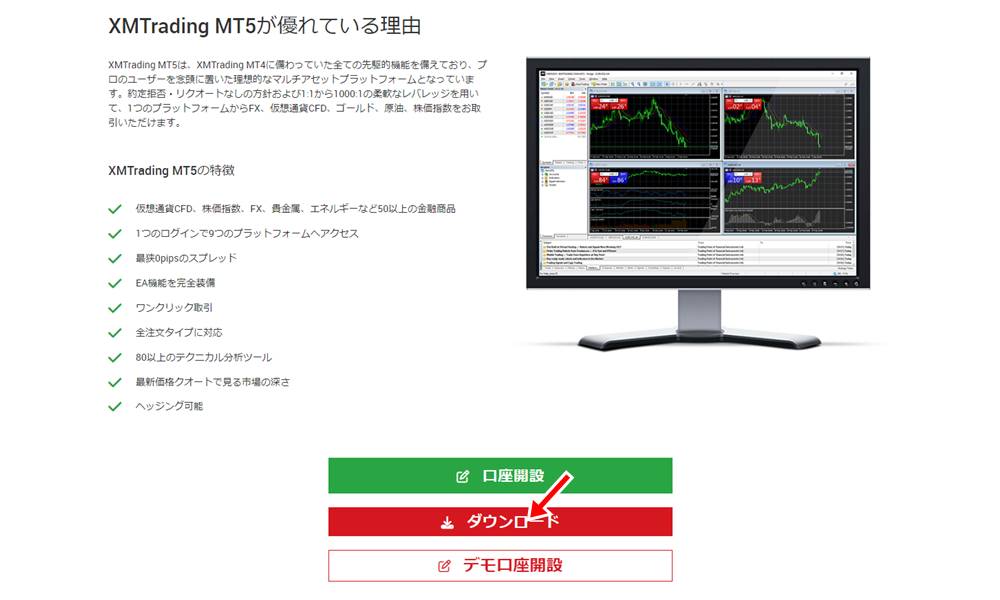
まずは「XMTrading公式サイトのMT5ダウンロードページ」からXMTradingのMT5をダウンロードしましょう。
公式サイトの「ダウンロード」をクリックすると、インストーラーのダウンロードが始まります。
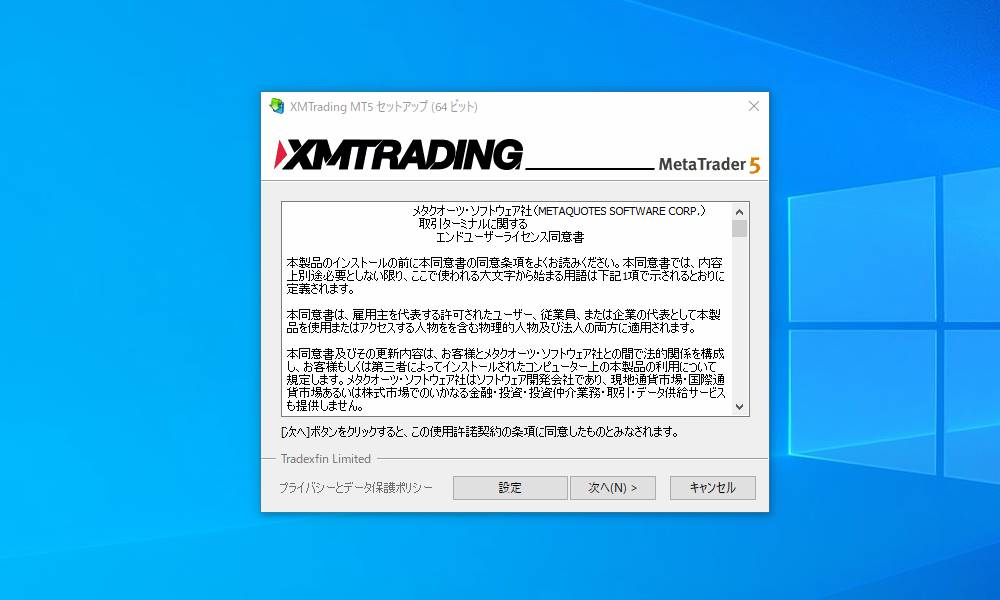
ダウンロードしたインストーラーを開き、PCへXMTradingのMT5をインストールしましょう。
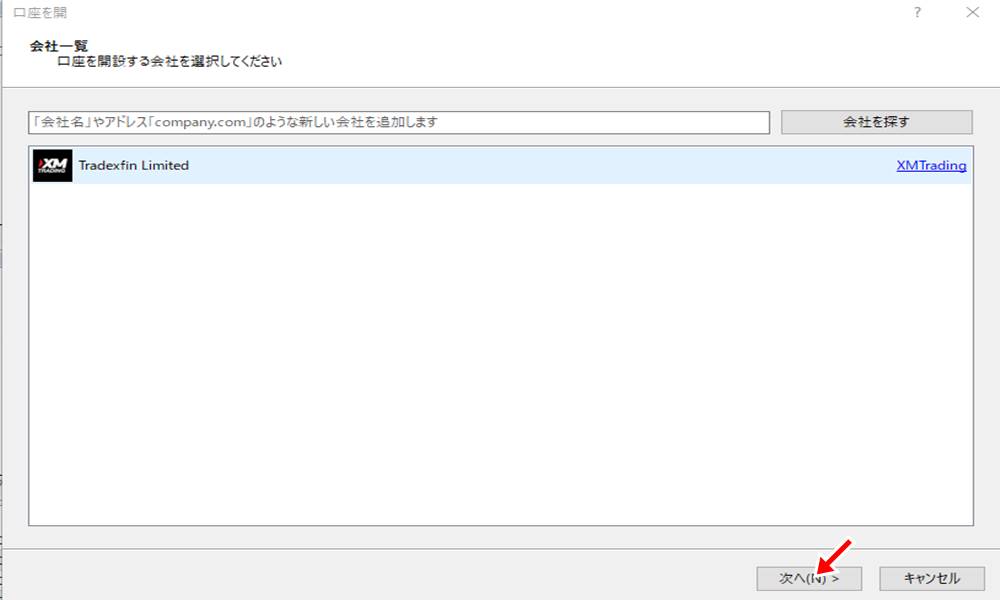
MT5の初回起動時には「会社一覧」の画面が表示されます。
XMTrading(Tradexfin Limited)が自動選択されていることを確認し、「次へ」をクリックしましょう。
続いて、取引口座のログインへ進みます。
取引口座のログイン画面が表示されます。
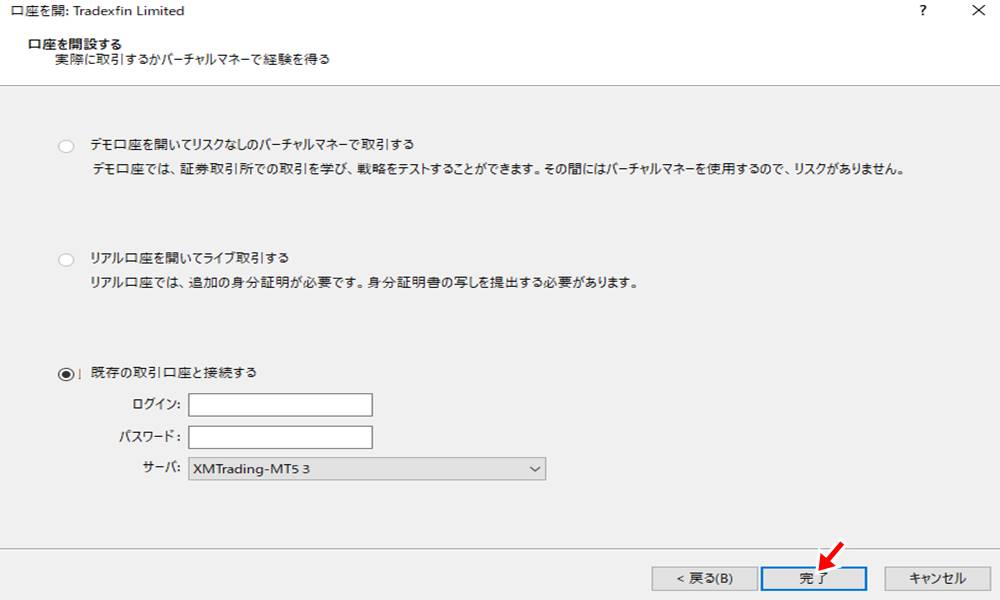
「既存の取引口座と接続する」を選び、以下のログイン情報を入力してください。
- ログイン:MT5の口座番号
- パスワード:自分で設定した口座のログインパスワード(口座パスワード)
- サーバー:口座に割り当てられたサーバーを選択する
すべてのログイン情報を入力したら「完了」をクリックし、ログインを完了しましょう。
PC版:XMTrading MT5の主な使い方
ここでは、PC版 XMTrading MT5の主な使い方として以下の8つをご紹介します。
MT5の機能を使いこなし、快適なトレード環境を整えていきましょう。
PC版 MT5:気配値一覧を表示する
ここでは、XMTradingのPC版MT5で市場価格やスプレッドの確認、およびチャート機能の起点にもなる「気配値一覧」の表示・変更手順をご紹介します。
気配値一覧を表示するには、上部メニューの「表示」から「気配値表示」をクリックします。
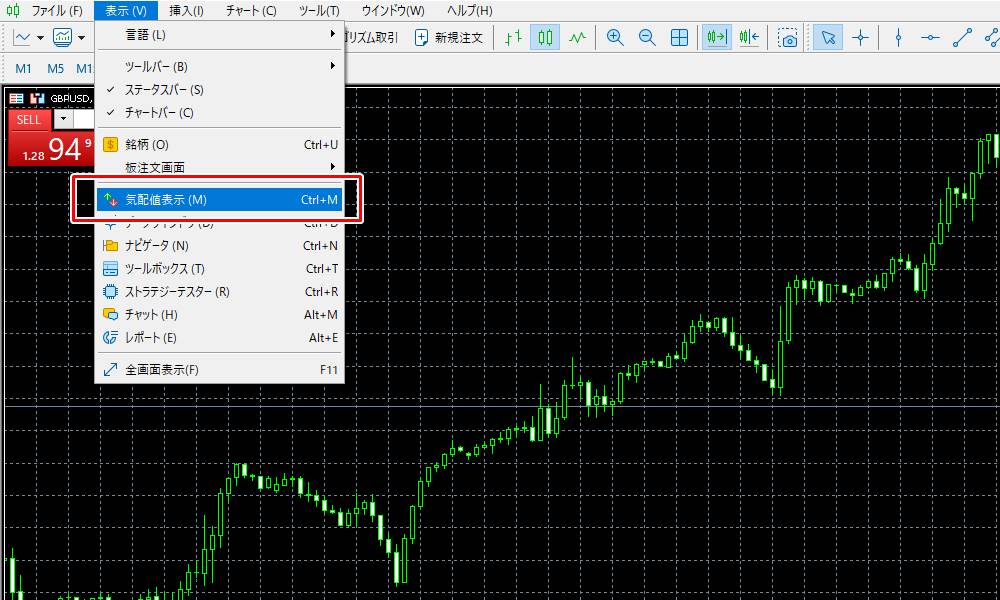
気配値一覧が表示されます。
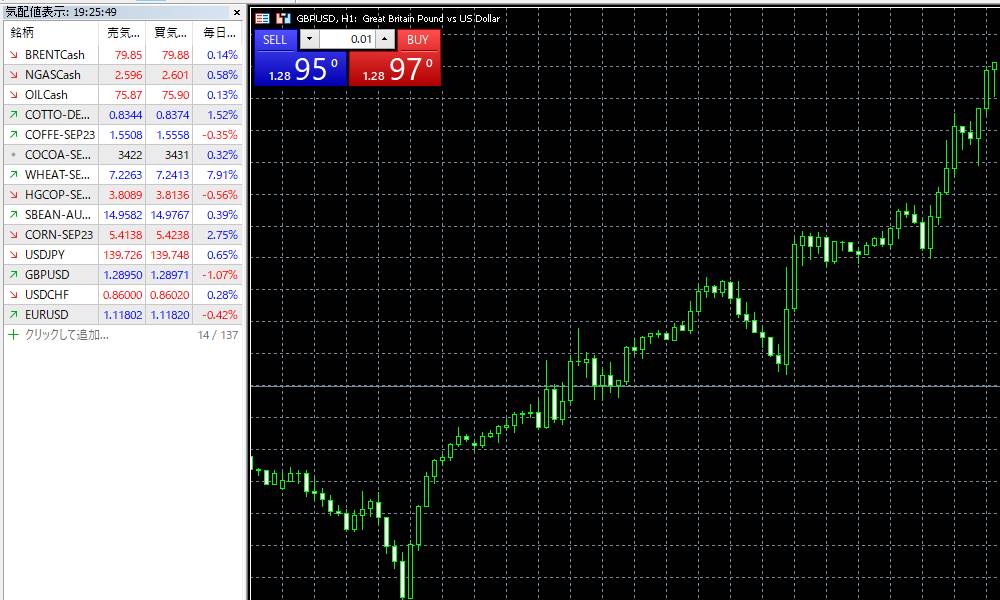
気配値一覧では、ログイン中の口座タイプで取り扱っている銘柄の市場価格やスプレッドなどを確認できます。
チャートの表示や新規注文も、気配値一覧から操作できます。
気配値一覧に特定の銘柄を追加するには、気配値一覧を右クリックして「銘柄一覧」から追加しましょう。
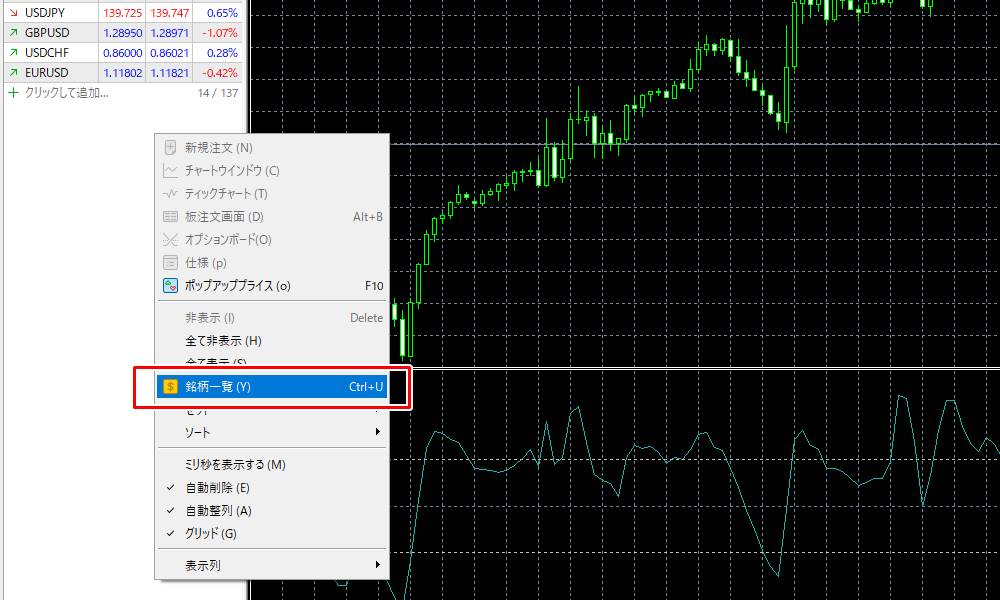
銘柄一覧では各銘柄が市場別に分類されており、通貨ペアや各種CFD銘柄を指定して気配値一覧へ追加できます。
ログイン中の口座タイプで取り扱う全銘柄を追加するには、気配値一覧を右クリックして「全て表示」で一括追加しましょう。
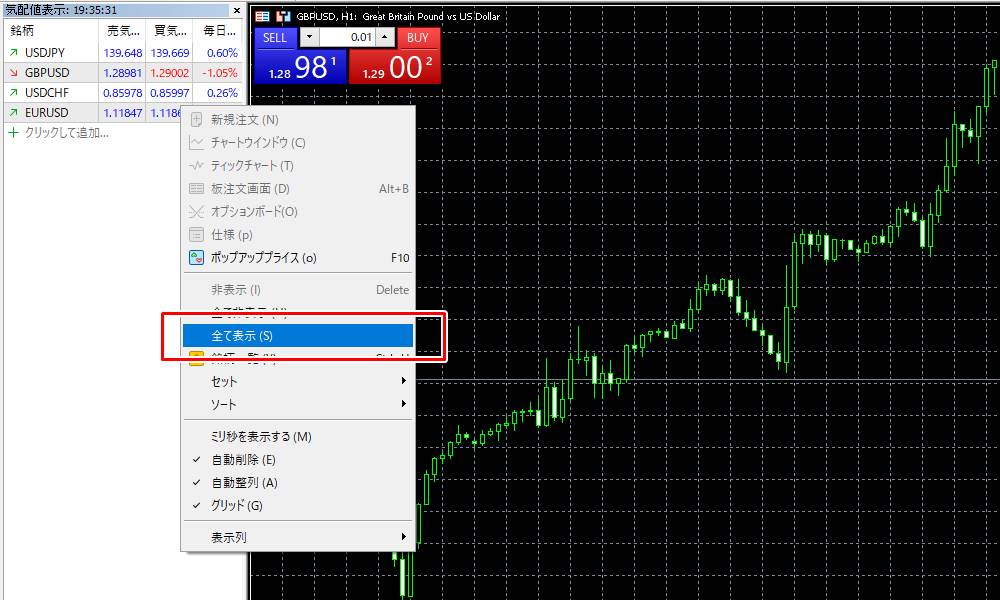
全銘柄が気配値一覧に表示されるため、すべてのレートをまとめて確認したいときに便利です。
PC版 MT5:チャートを表示する
ここでは、XMTradingのPC版MT5でチャートを表示する機能の使い方をご紹介します。
分析したい銘柄のチャート表示や画面上への整列、マルチモニター向け機能の使い方を確認しましょう。
PC版MT5の上部メニュー「表示」から「気配値表示」をクリックし、気配値一覧を表示しましょう。
気配値一覧から表示したい銘柄を右クリックし、「チャートウィンドウ」を選択するとチャートを表示できます。
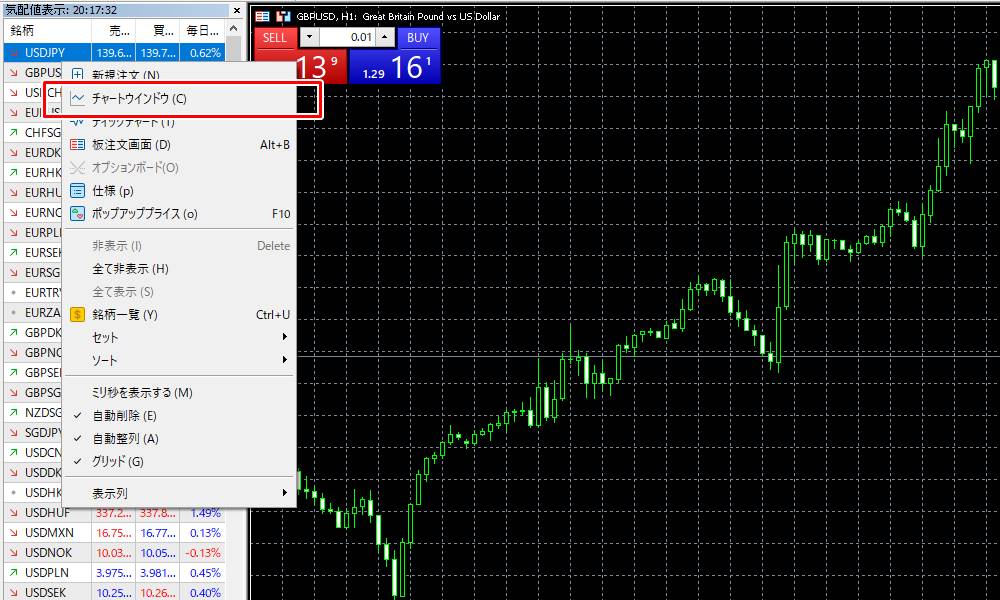
複数のチャートを表示するときは、同様の手順で各銘柄のチャートウィンドウを表示しましょう。
複数のチャートウィンドウを1つの画面で確認したいときは、チャートの自動整列が便利です。
チャートウィンドウのタブを右クリックして「ウィンドウの整列」を選びましょう。
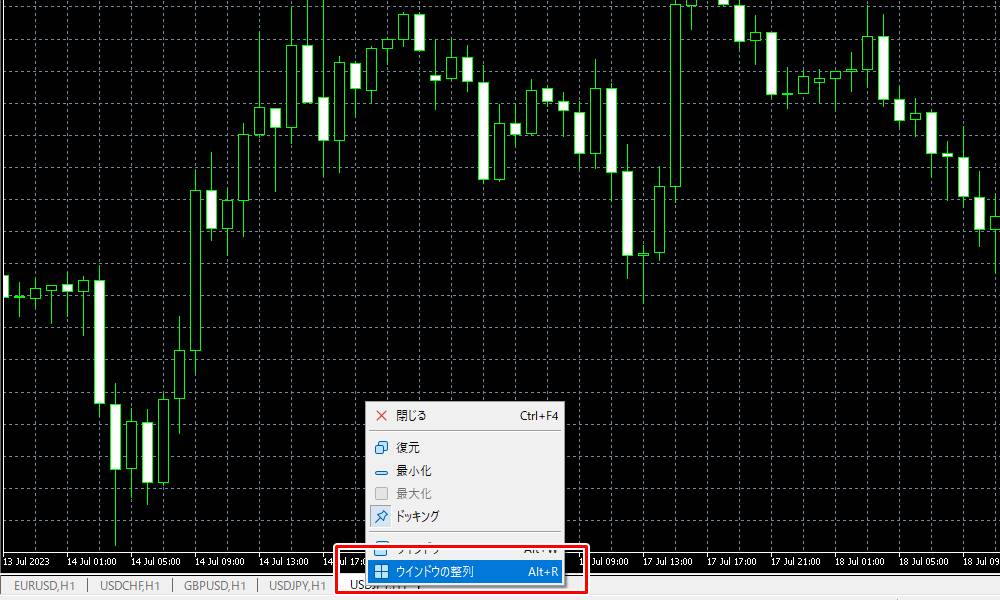
PC版MT5のウィンドウサイズに合わせて、複数のチャートウィンドウが自動的に整列されます。
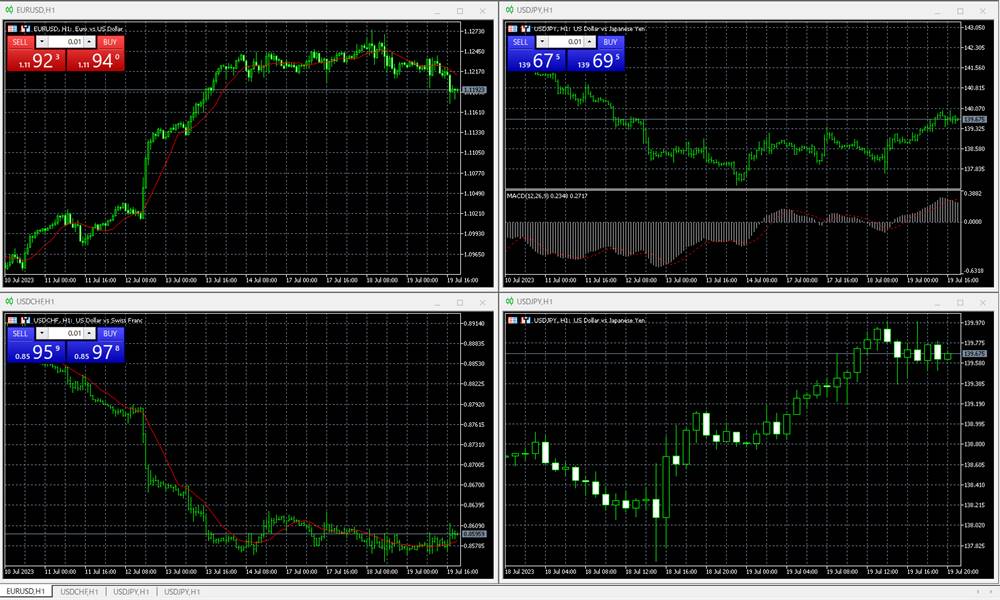
モニターに合った比率で自動的にサイズが調整されるため、効率よく相場を確認できます。
各チャートウィンドウを自由に移動させるには、ドッキング機能を解除しましょう。
チャートウィンドウのタブを右クリックして「ドッキング」をオフにすると、マルチモニター間でも自由にチャートウィンドウを移動できます。
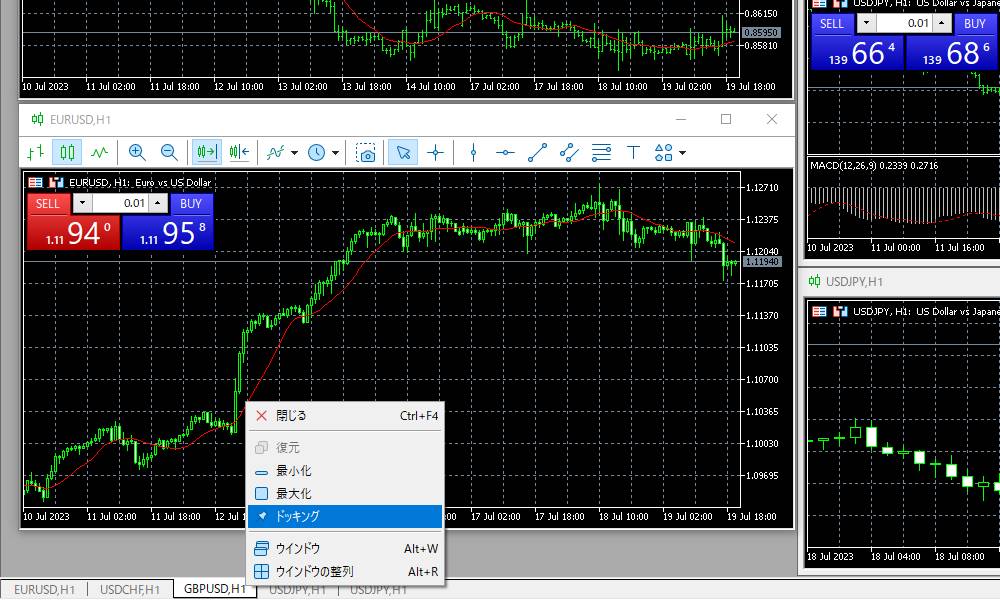
複数モニターを使って相場を確認したい方にとって、MT5のドッキング解除機能は便利です。
PC版 MT5:チャートの種類を変更する
ここでは、XMTradingのPC版MT5で表示するチャートの種類を変更する手順をご紹介します。
まず、チャート表示を変更したい銘柄のチャートウィンドウを表示しましょう。
チャートウィンドウは、上部メニュー「表示」→「気配値一覧」→「銘柄を右クリック」→「チャートウィンドウ」の手順で表示します。
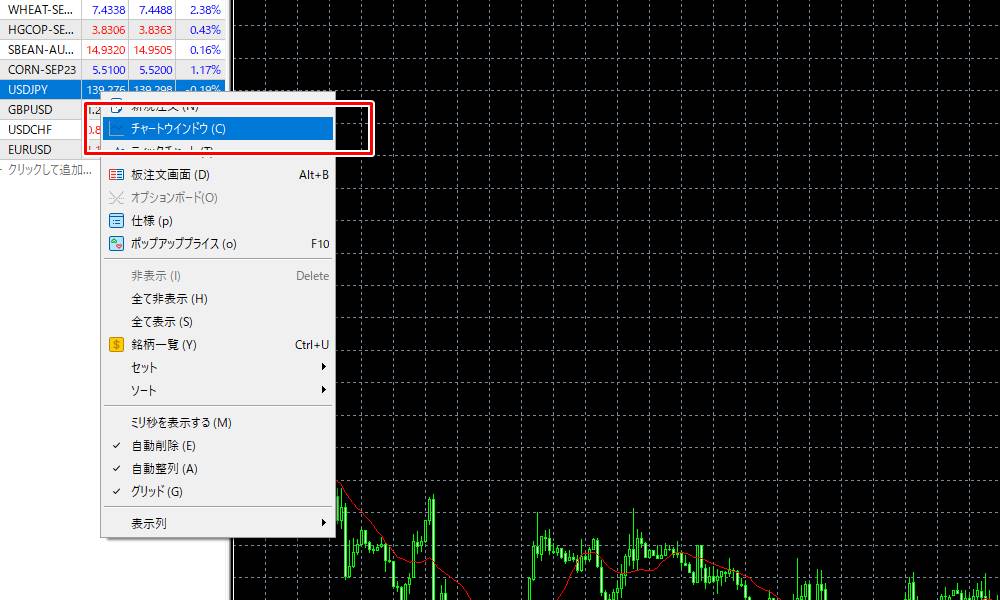
チャートウィンドウを表示できたら、チャートの種類を変更します。
チャートウィンドウの表示が完了したら、上部のショートカット(赤枠部分)をクリックしてチャートの種類を変更します。
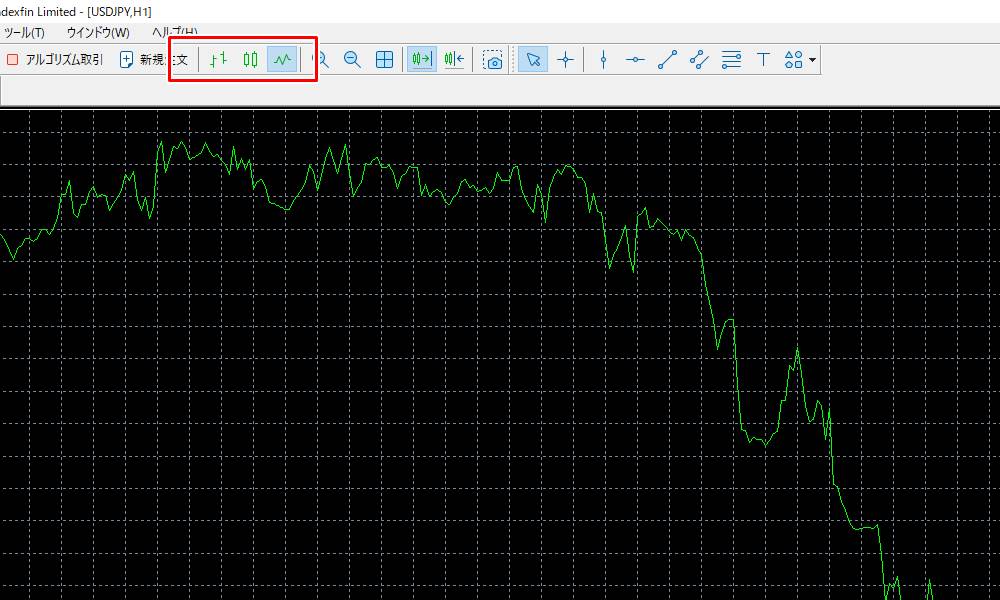
XMTradingのPC版MT5では、左から順に以下のチャートの種類に対応しています。
- バーチャート
- ローソク足
- ラインチャート
チャートの種類はワンクリックでいつでも変更できます。
ほかのチャートウィンドウについても種類を変更したい場合は、同様にショートカットから変更しましょう。
PC版 MT5:チャートの色・目盛りを変更する
ここでは、XMTradingのPC版MT5でチャートの色や目盛りを変更する手順をご紹介します。
自分の見やすい配色や目盛り表示にカスタマイズし、快適なチャートウィンドウを作りましょう。
まず、設定を変更したいチャートウィンドウを表示します。
チャートウィンドウは、上部メニュー「表示」→「気配値一覧」→「銘柄を右クリック」→「チャートウィンドウ」の手順で表示できます。
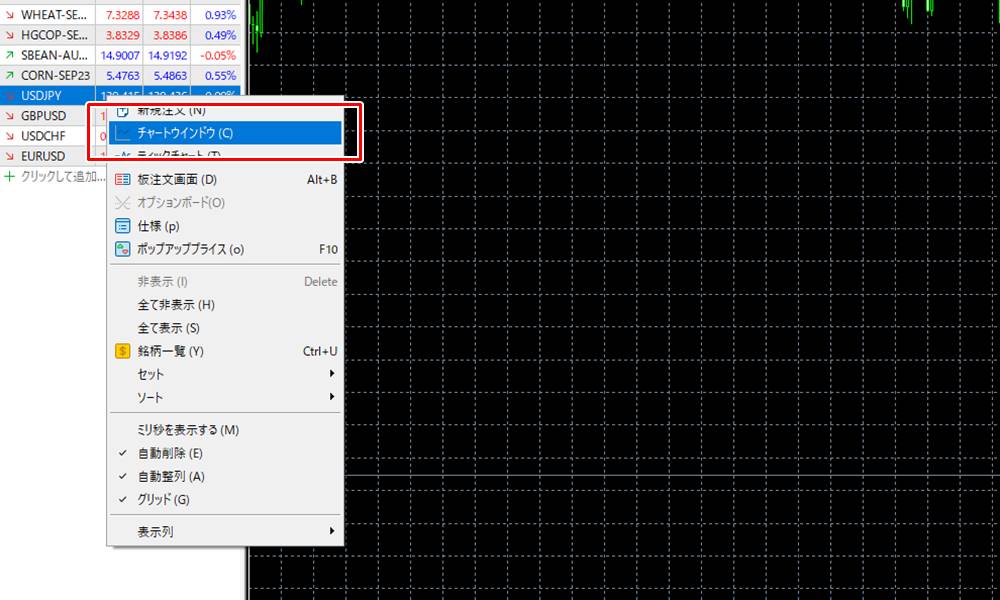
チャートが表示できたら、次の操作に移りましょう。
チャートウィンドウを右クリックし、表示されるメニューから「プロパティ」をクリックします。
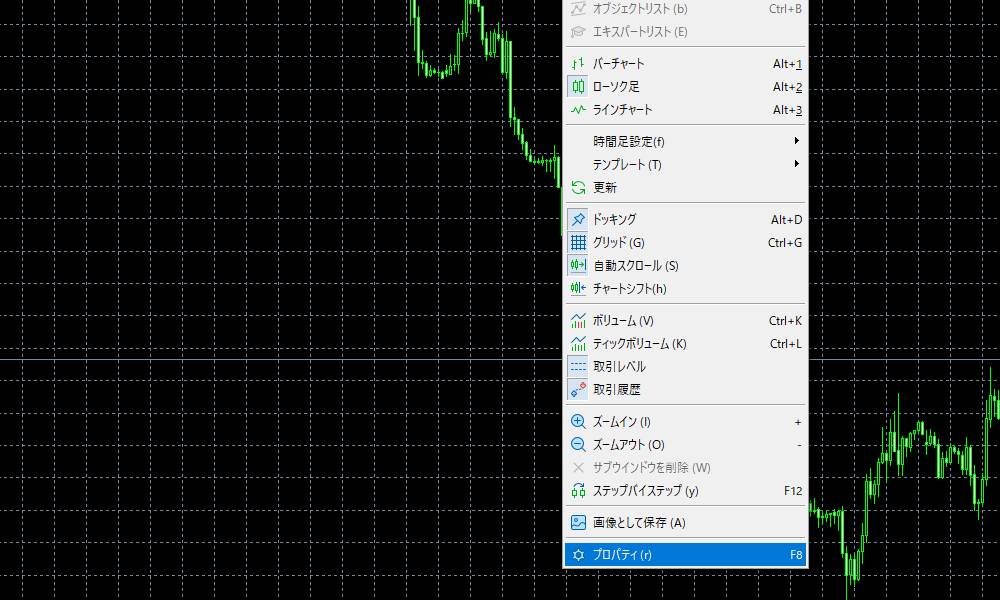
続いて「プロパティ」からチャートの各種設定を変更します。
チャートのプロパティが開いたら、上部のタブから「カラー」を選択しましょう。
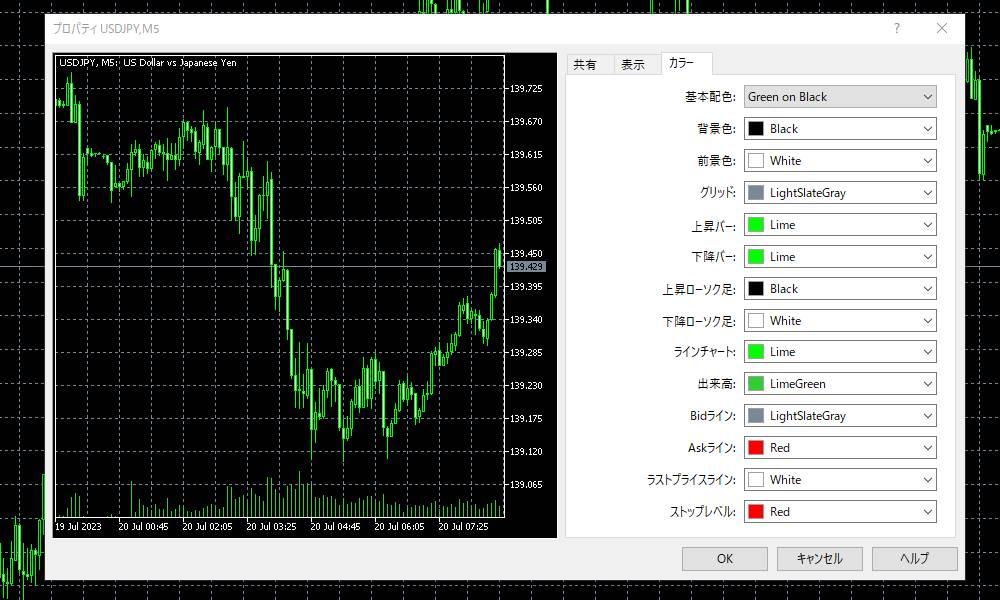
XMTradingのPC版MT5では、チャートの色や目盛りの色など各項目を自由に設定できます。
- 基本配色:デフォルト設定から配色パターンを選ぶ
- 背景色:チャートウィンドウの背景色を変更
- 前景色:価格ラインや縦軸・横軸の配色を変更
- グリッド:いわゆるキリ番と言われる価格の目盛りの配色を変更
- 上昇バー:陽線の髭と実体部分の枠の配色を変更
- 下降バー:陰線の髭と実体部分の枠の配色を変更
- 上昇ローソク足:陽線の実体の塗りつぶしの配色を変更
- 下降ローソク足:陰線の実体の塗りつぶしの配色を変更
- ラインチャート:チャートの種類「ラインチャート」の配色を変更
- 出来高:出来高(XMTradingにおけるTick Volume)の配色を変更
- Bidライン:Bid(売値)のラインの配色を変更
- Askライン:Ask(買値)のラインの配色を変更
- ラストプライスライン:XMTradingでは採用していない
- ストップレベル:XMTradingはストップレベルゼロなので表示なし
配色を変更したら「OK」をクリックして、チャートウィンドウに適用しましょう。
表示が不要なラインなどがある場合は、次のステップに進みましょう。
チャートウィンドウのプロパティで、上部のタブ「表示」からチャート上の表示設定を細かく編集できます。
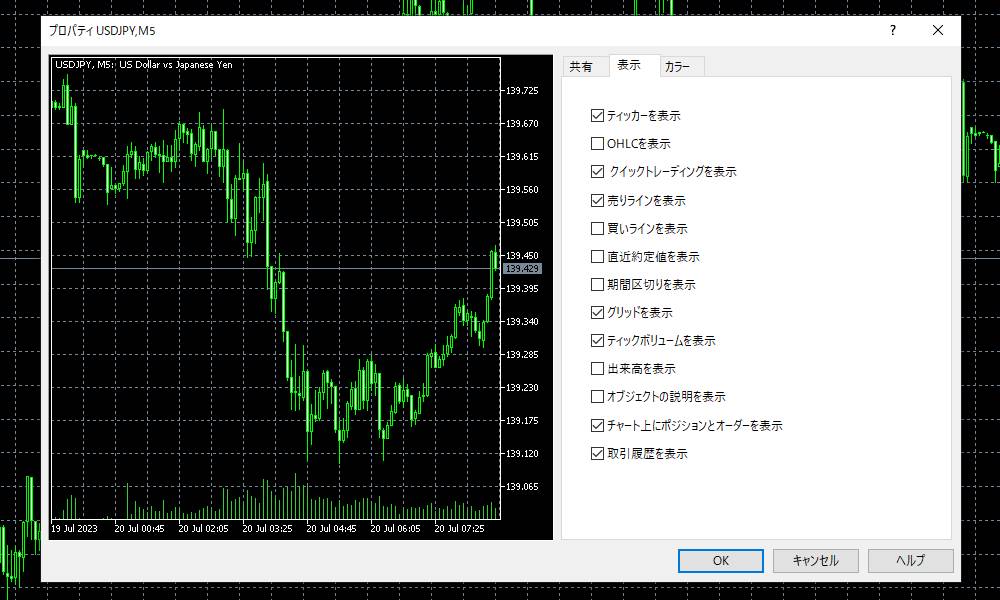
チャートウィンドウの表示設定で変更できる項目は以下の通りです。
- ティッカーを表示:チャートウィンドの左上にシンボル名と時間軸を表示
- OHLC:カーソル位置の価格情報をチャートウィンドウの左上に表示
- クイックトレーディングを表示:ワンクリック注文ボタンを表示
- 売りライン:Bid(売値)ラインを表示
- 買いライン:Ask(買値)ラインを表示
- 直近約定値を表示:ラストプライスライン ※XMTradingは非採用
- 期間区切りを表示:縦軸に期間の区切り線を表示
- グリッドを表示:チャートの目盛りを表示
- ティックボリュームを表示:出来高(Tick Volume)を表示
- 出来高を表示:出来だがを表示 ※XMTradingは非採用
- オブジェクトの説明を表示:オブジェクトにカーソルを合わせると設定した説明が表示
- チャート上にポジションとオーダーの表示:チャート上にポジションと予約注文を表示
- 取引履歴を表示:チャート上に過去の取引を表示
チャートウィンドウに表示したい情報を設定したり、不要な情報を非表示にしたりして、使いやすい環境へカスタマイズしましょう。
PC版 MT5:自動スクロール・余白を変更する
ここでは、XMTradingのPC版MT5でチャートの自動スクロール・余白を変更する方法をご紹介します。
チャートの自動スクロールを切り替えるには、上部ショートカットの「自動スクロール」をクリックします。
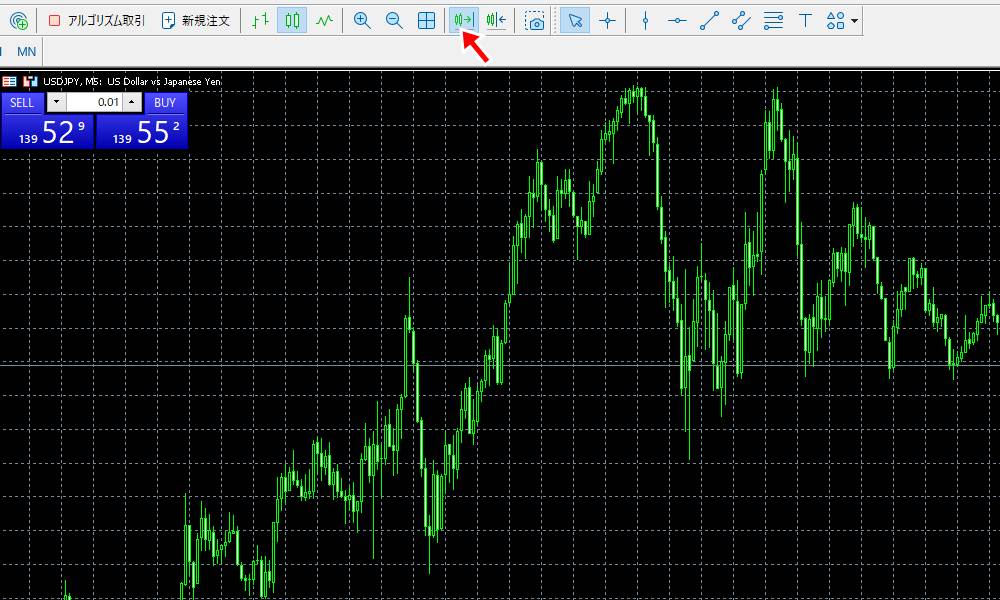
再度クリックすると自動スクロールはオフになります。オンの状態では、常にチャートの最前へ自動スクロールされます。
チャートの余白を表示するには、上部ショートカット(自動スクロールの右側)から「余白」をクリックします。
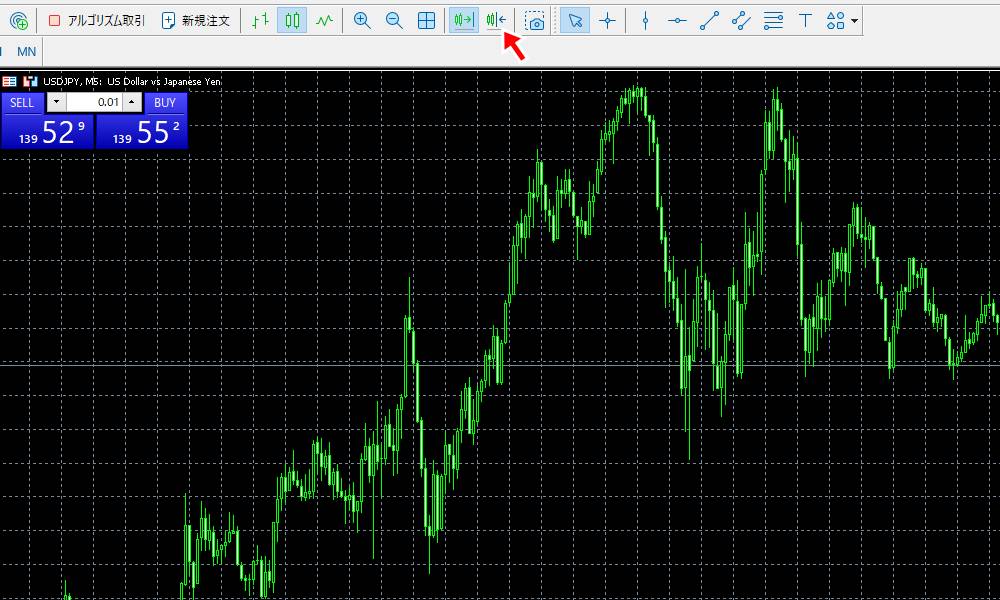
余白を非表示にするには、再度チャート余白のショートカットをクリックします。
チャートの余白位置は、チャートウィンドウ上に表示される三角マークをドラッグ&ドロップすることで変更できます。
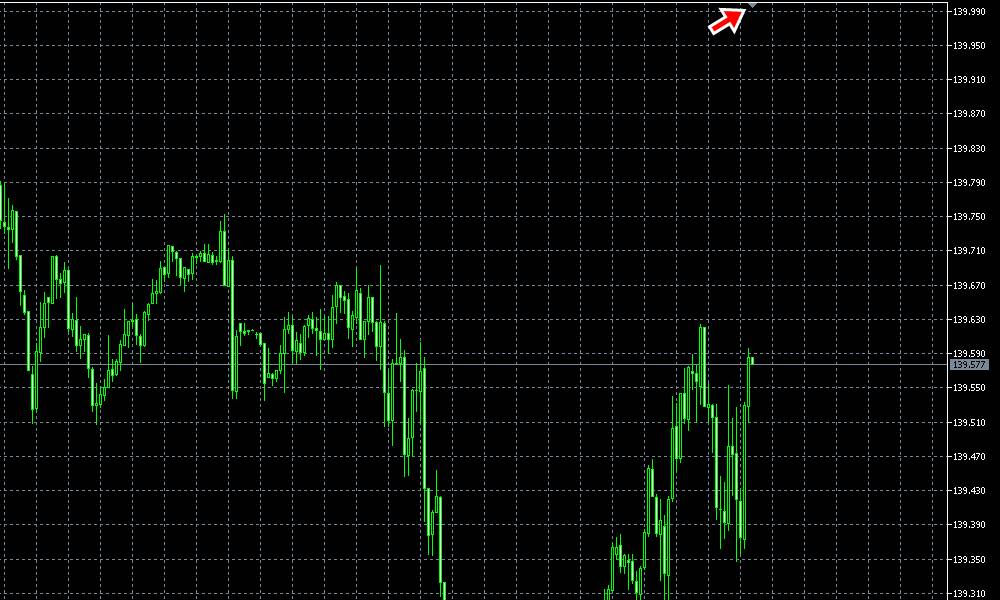
自分好みのチャート表示範囲になるよう、余白範囲を自由に調整しましょう。
PC版 MT5:インジケーター・オシレーターを表示する
ここでは、XMTradingのPC版MT5でチャートにインジケーター・オシレーターを表示する方法をご紹介します。
インジケーター・オシレーターを表示したいチャートをまだ開いていない場合は、上部メニュー「表示」→「気配値一覧」→「銘柄を右クリック」→「チャートウィンドウ」の手順でチャートを表示しましょう。
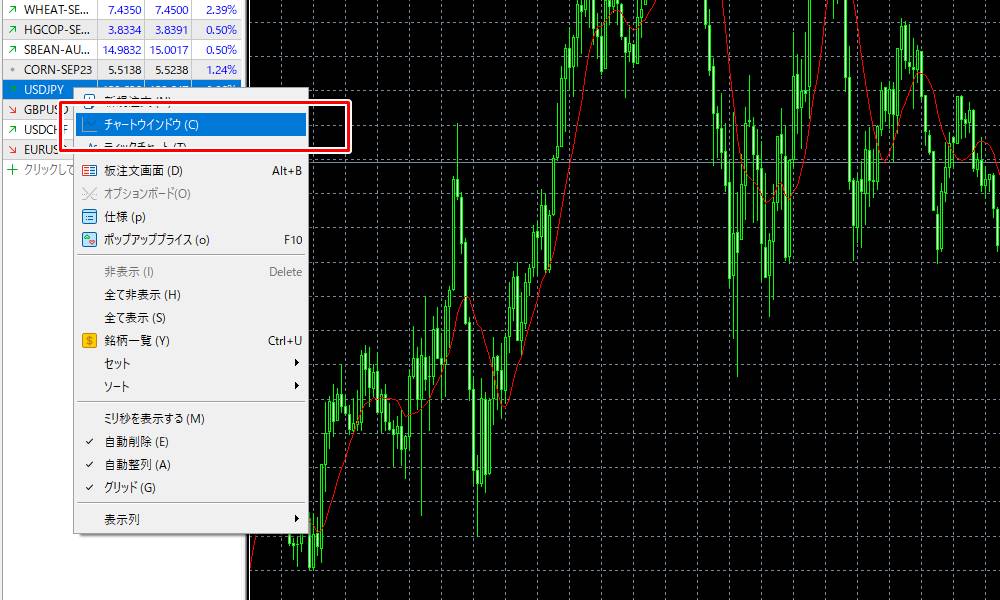
既にチャートウィンドウを開いている場合は、そのまま次のステップへ進みます。
インジケーター・オシレーターは、上部メニューの「挿入」→「インディケータ」から選択します。
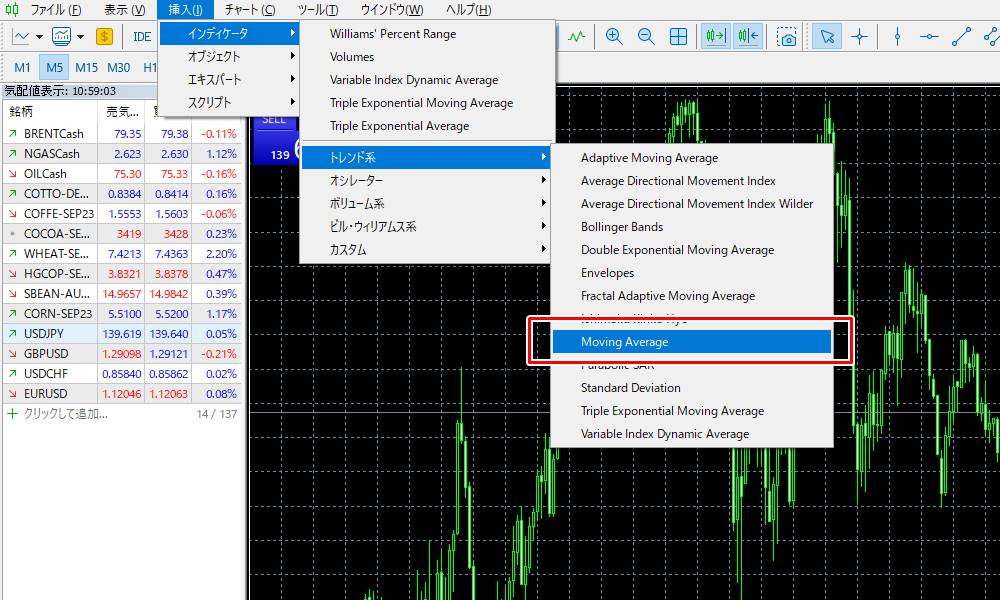
インジケーター・オシレーターは、それぞれ以下から選びます。
- トレンド系:Moving Average(移動平均線)などトレンド系のテクニカル指標
- オシレーター:RSIなどオシレーター系のテクニカル指標
- ボリューム系:Money Flow Indexなどボリューム系のテクニカル指標
- ビル・ウィリアムス系:ビル・ウィリアムズ系のテクニカル指標
- カスタム:カスタムインジケーター
インジケーター・オシレーターを選択すると、パラメーターなどの設定画面が表示されます。
デフォルトの状態では定番の期間設定などが適用されているため、特に変更したい要素がなければそのまま「OK」をクリックしましょう。
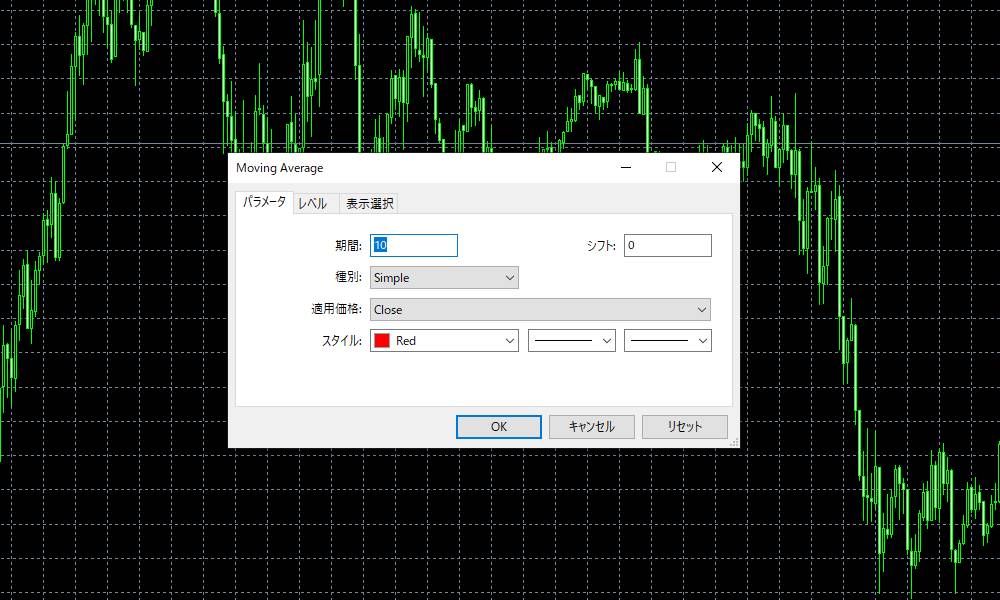
チャート上に、設定したパラメーターでインジケーター・オシレーターが表示されます。
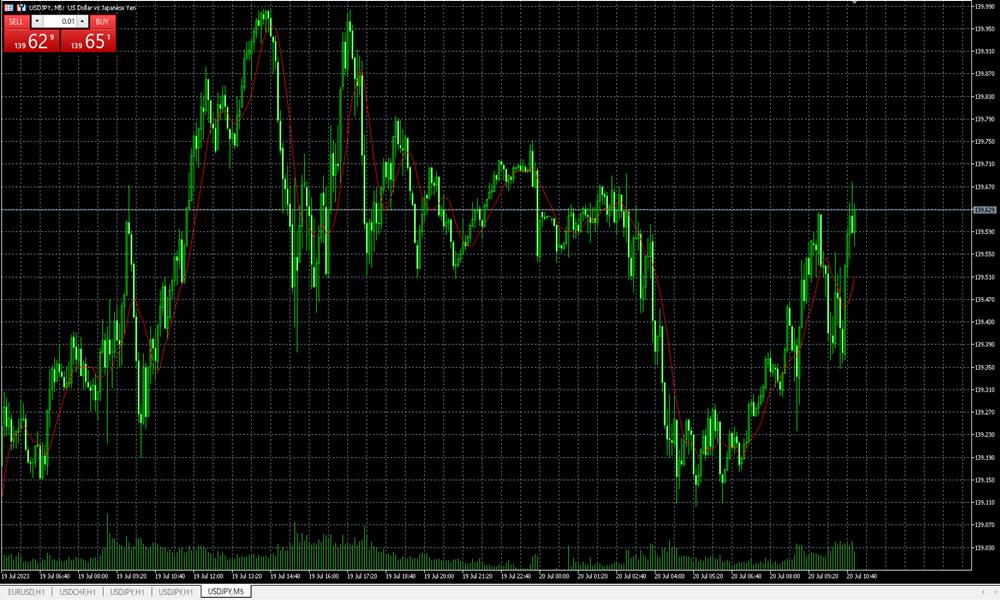
他のチャートウィンドウへの追加や、別のインジケーター・オシレーターを追加する場合も同じ手順で操作できます。
PC版 MT5:ミニチャートを表示する
ここでは、XMTradingのPC版MT5でミニチャートを表示する手順をご紹介します。
ミニチャートは、MT5のみに搭載されている機能で、チャート上にもう1つ小さなチャートを重ねて表示できます。
まずは、ミニチャートを表示したい元のチャートウィンドウを開きましょう。
チャートウィンドウは、上部メニュー「表示」→「気配値一覧」→「銘柄を右クリック」→「チャートウィンドウ」の手順で表示します。
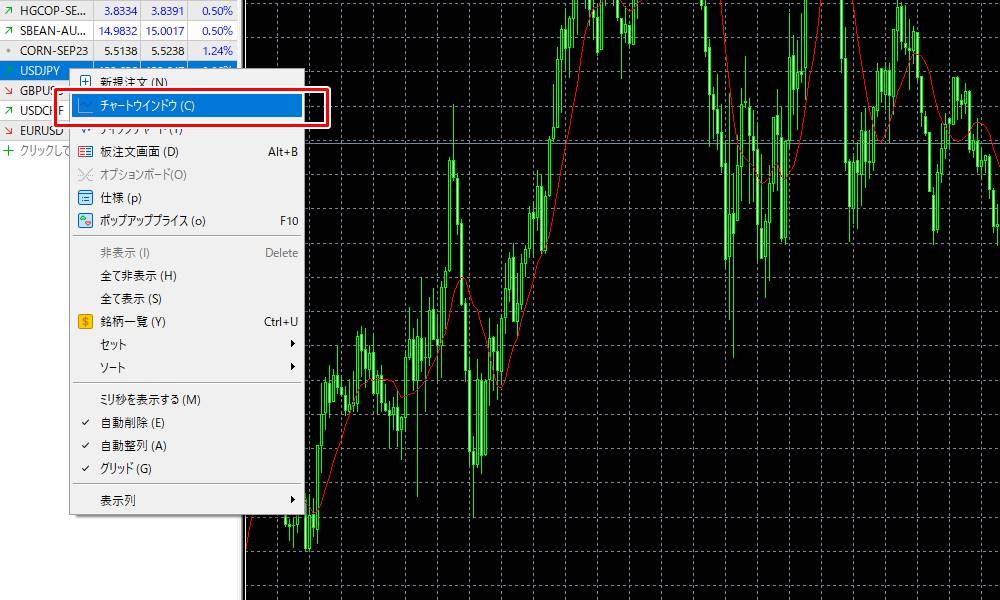
チャートウィンドウを表示できたら、次のステップに進みます。
チャートウィンドウを表示したら、上部メニューの「挿入」から「オブジェクト」→「グラフィック」→「グラフィック」→「チャート(ミニチャート)」の順に選択します。
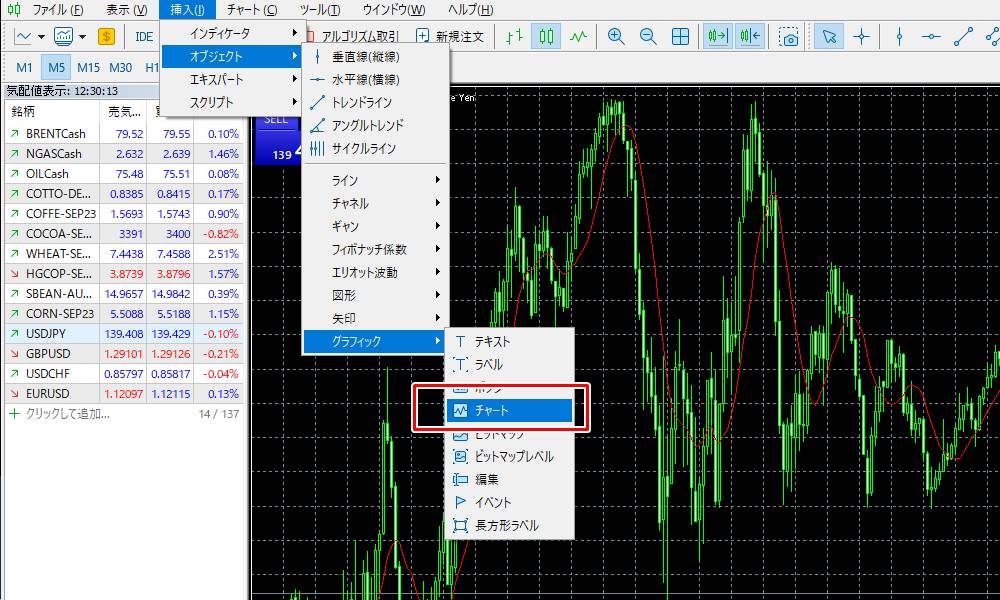
以降の操作は、水平線やトレンドラインなど他のオブジェクトと同じ要領です。
チャートウィンドウ上で、ミニチャートを挿入したい位置をクリックすれば完了です。
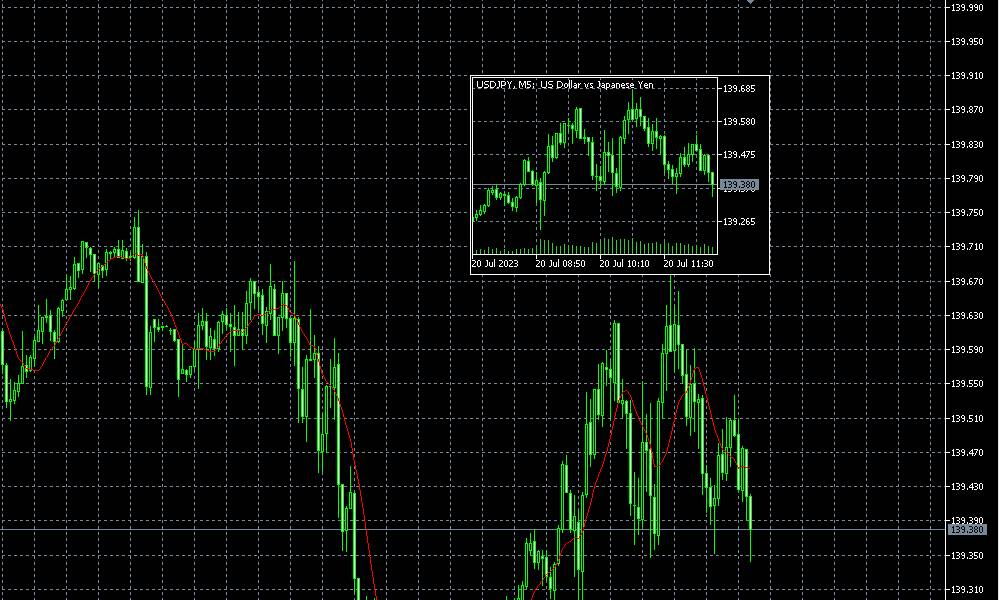
ミニチャートは他のオブジェクトと同様に、右クリックでプロパティを開くと対象の銘柄や時間軸を自由に変更できます。
PC版 MT5:新規注文・変更・決済と一括決済
ここでは、XMTradingのPC版MT5で新規注文・変更・決済と一括決済の方法をご紹介します。
PC版MT5で取引する一連の手順を確認しておきましょう。
新規注文画面を表示するには、取引したい銘柄のチャートウィンドウ上で右クリックし、「プラスボード」から「新規注文」を開きます。
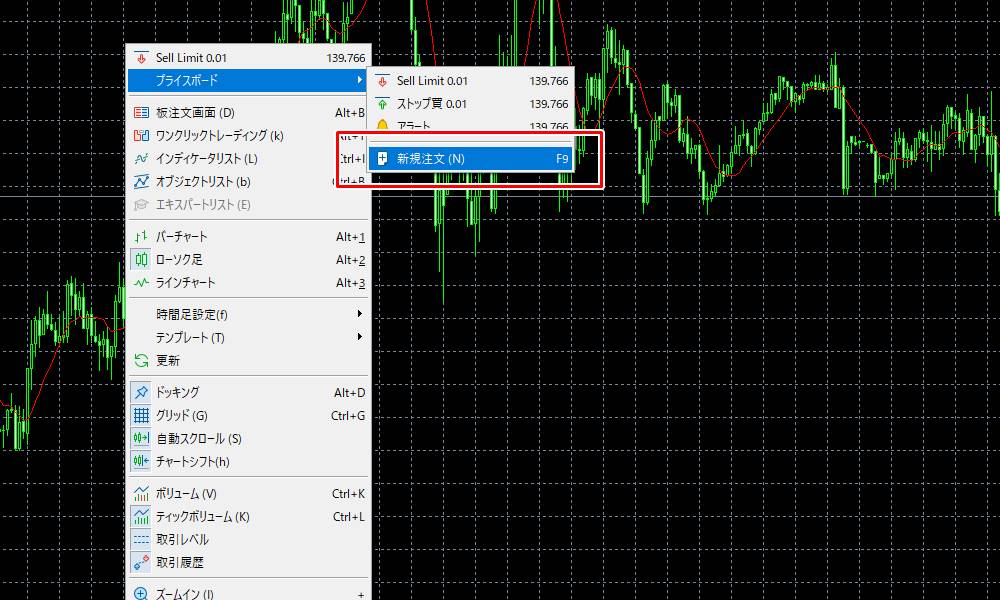
続いて新規注文画面の操作に移ります。
新規注文画面が表示されたら、各項目を設定して発注しましょう。
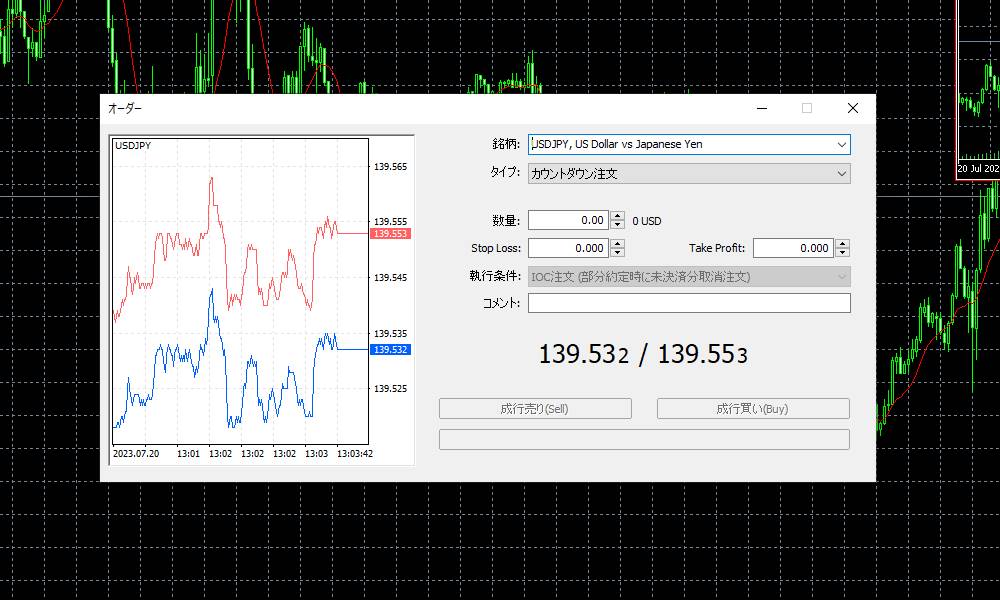
新規注文画面では、以下の項目をそれぞれ設定して注文できます。
- 銘柄:注文する銘柄を切り替え
- タイプ:カウントダウン注文(成行注文)・指値注文を切り替え
- 数量:注文ロット数を入力
- Stop Loss:ストップロス注文(損切り注文)の価格を設定
- Take Profit:テイクプロフィット注文(利食い注文)の価格を設定
- コメント:取引に関するメモなどを入力
必須項目は銘柄・タイプ・数量(指値注文の場合は指値価格)のみです。
損切り注文などは、後から必要に応じて追加・変更できます。
最後に新規注文画面の下部にある発注ボタンを押せば、新規注文は完了です。
ポジション損益の確認・注文変更・決済は「ツールボックス(Ctrl+Tで表示)」から行います。
成行で即時にポジションを決済するときは、ツールボックスでポジション損益の左側にある即時決済をクリックしましょう。
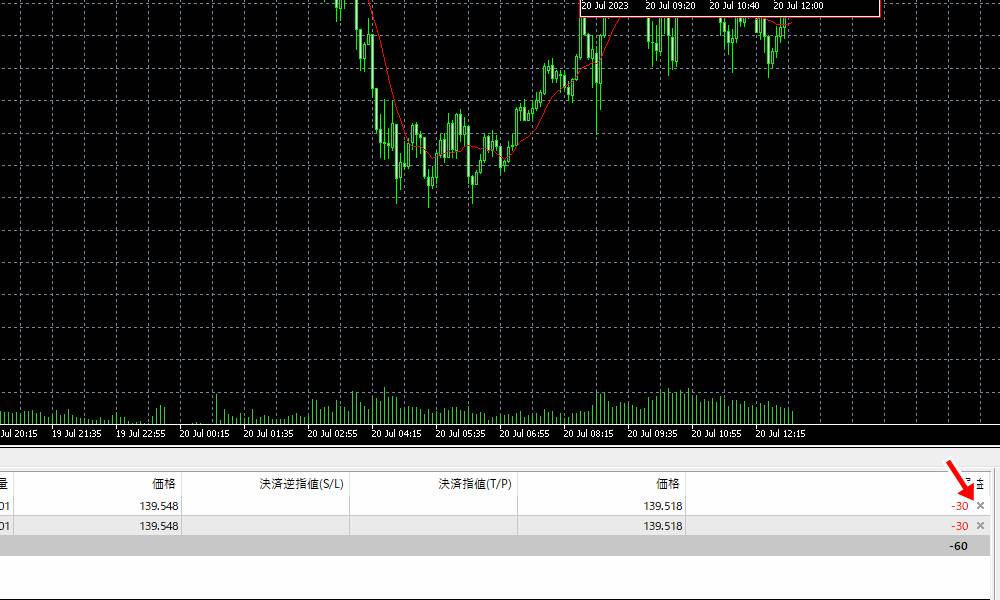
ポジションの一括決済は、ツールボックスで該当するポジションの1つを右クリックし、「一括決済」から条件を指定して実行できます。
スマホ版:XMTrading MT5のダウンロードから口座ログインまでの手順
ここでは、スマホ版XMTradingのMT5について、ダウンロードから口座ログインまでの手順をご紹介します。
スマートフォンやタブレット端末では、MT5アプリからXMTradingの取引口座にログインします。まずはMT5アプリのダウンロードから始めましょう。
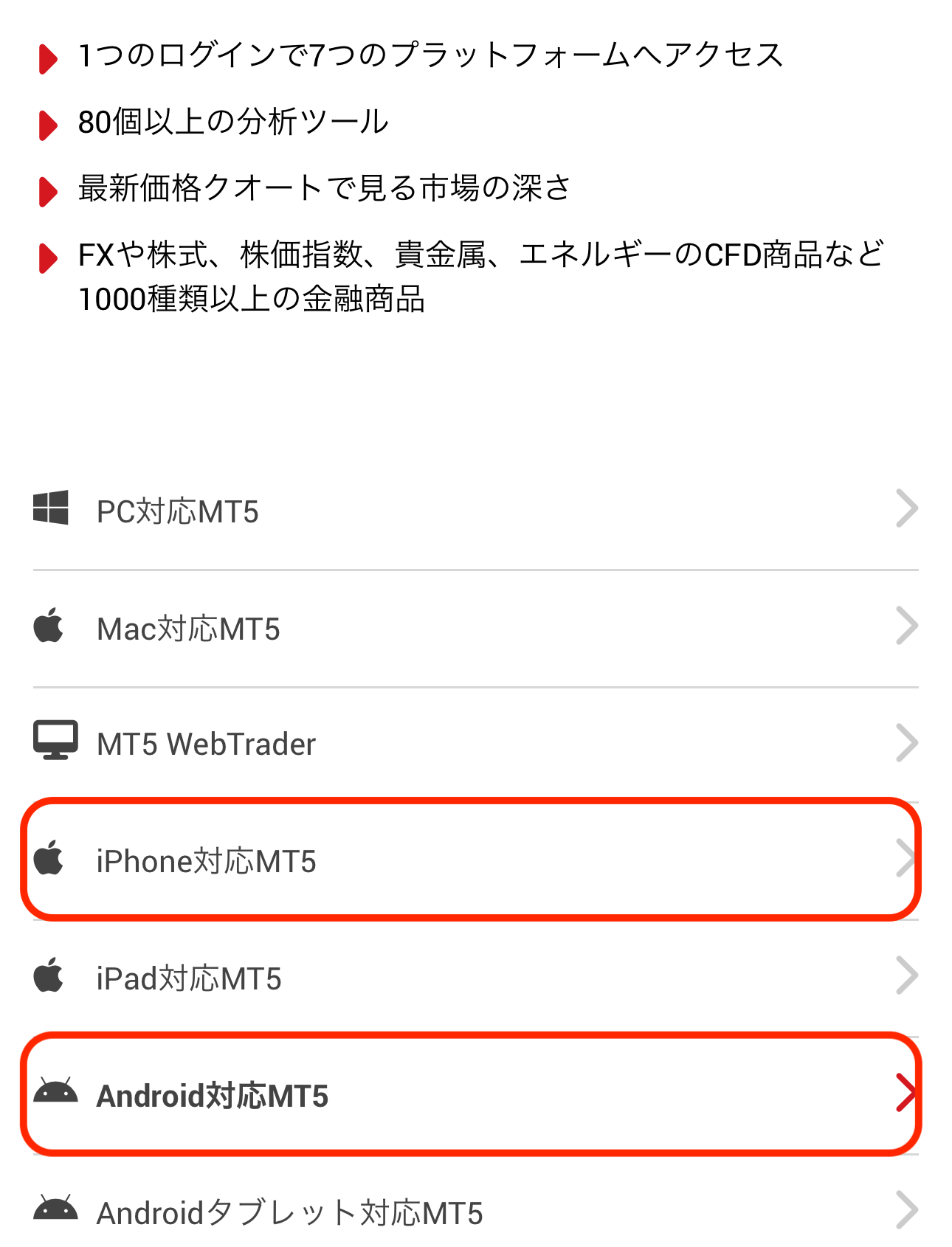
最初に、XMのプラットフォーム一覧から「iPhone対応MT5」または「Andoroid対応MT5」をタップします。お使いのスマホに応じて選んでください。
次に、Google PlayまたはApp Storeのバナーをタップして、アプリのダウンロードページへ移ります。
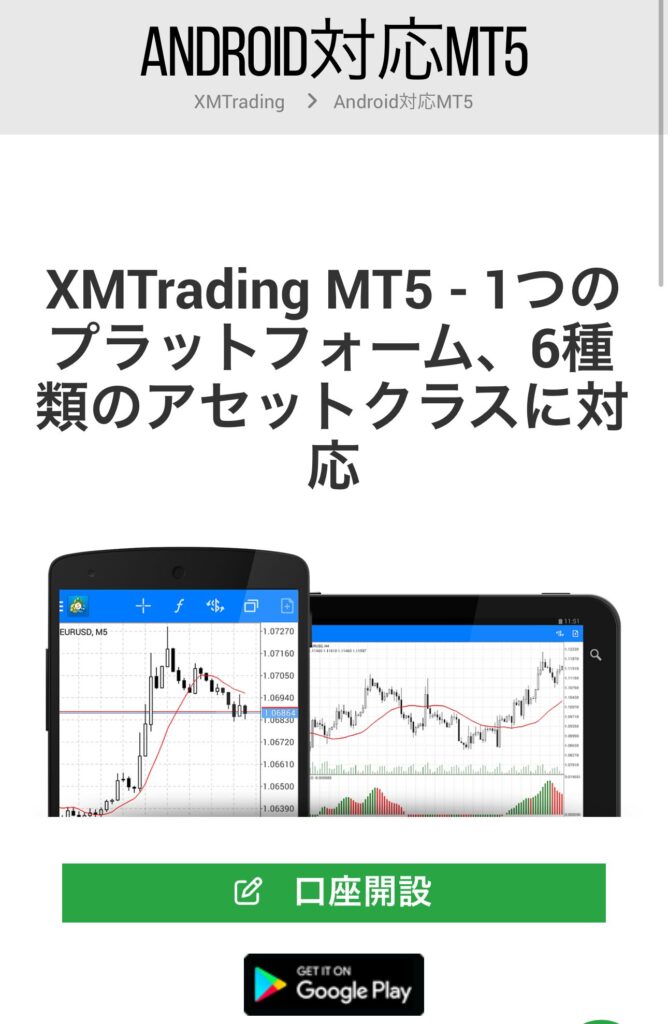
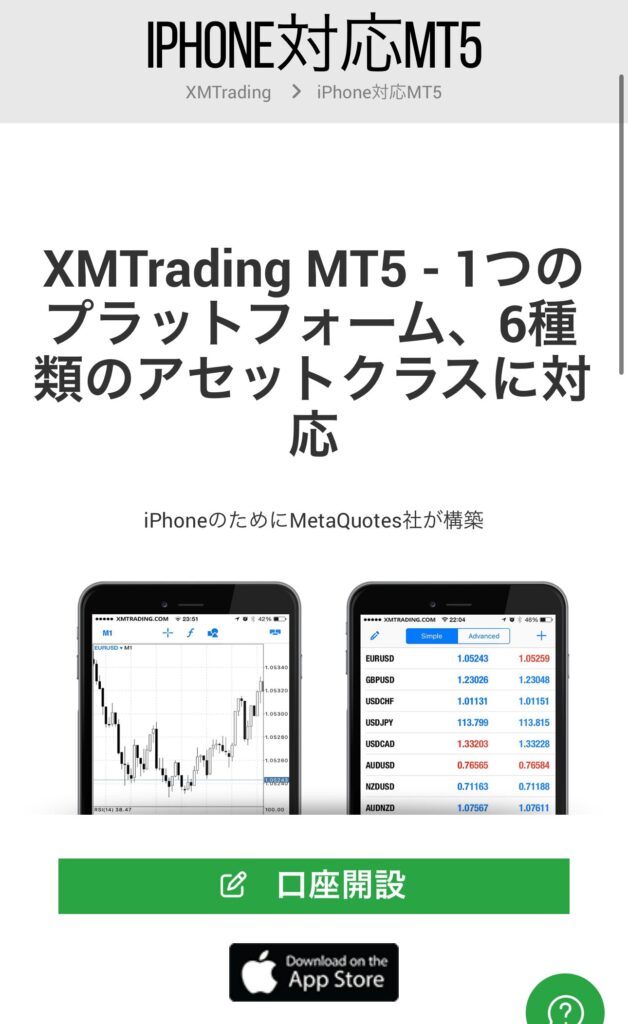
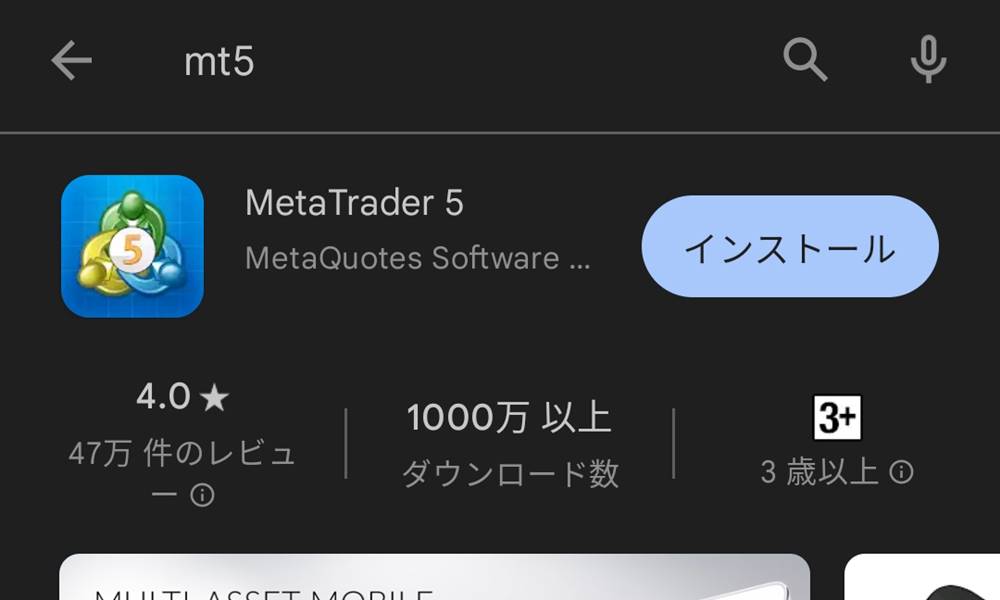
AndroidのGoogle Playを例に進めていきます。
アプリのインストールページを開いたら「インストール」をタップします。
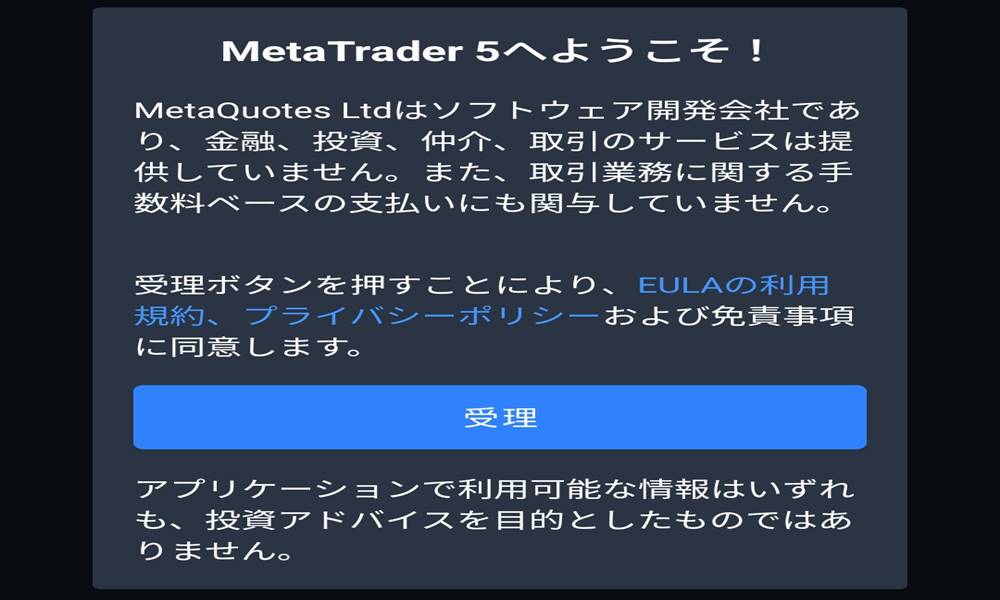
MT5アプリを起動すると利用規約への同意欄が表示されるため、「受理」をタップして証券会社の選択画面に進みましょう。
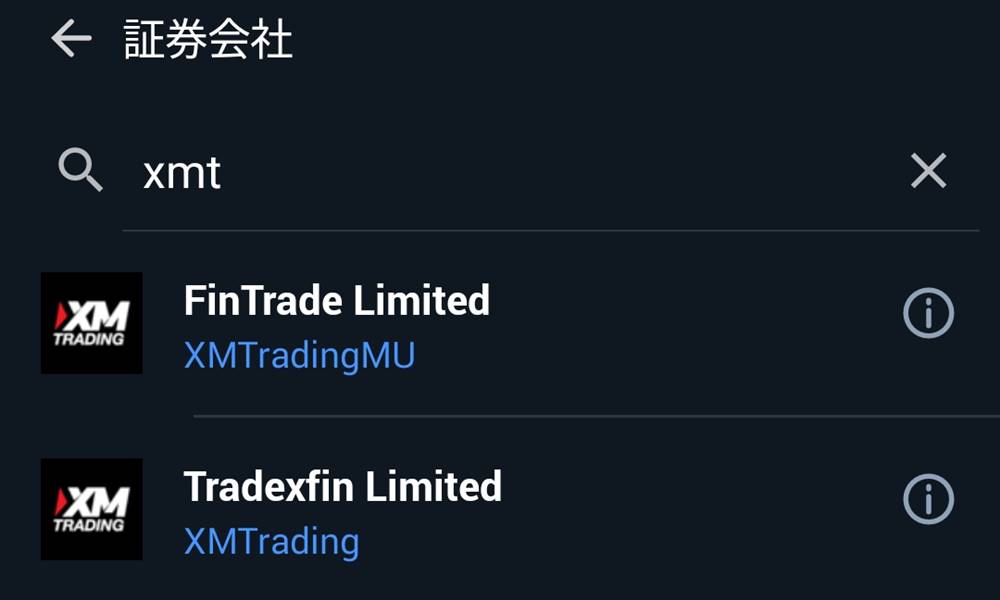
証券会社の選択画面が表示されます。「XMT」と入力してXMTradingのサーバーを選びましょう。
証券会社の選択からXMTradingのサーバーを選ぶと、口座へのログイン画面が表示されます。
以下のログイン情報を入力して、XMTradingの取引口座にログインしましょう。
- ログイン:MT5の口座番号
- パスワード:自分で設定した口座のログインパスワード(口座パスワード)
- サーバー:口座に割り当てられたサーバーを選択する
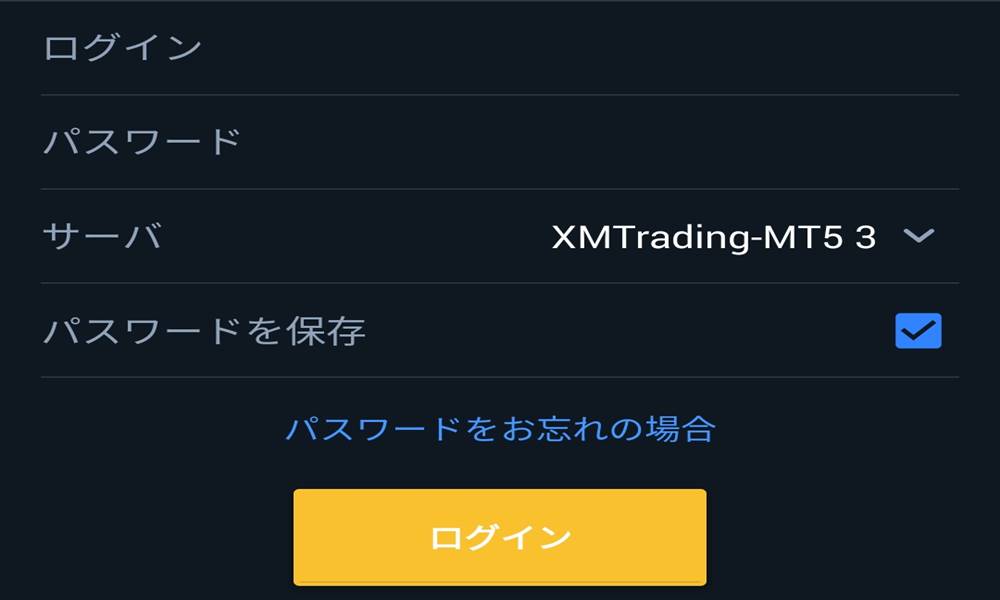
以上でMT5アプリからXMTradingの取引口座へのログインは完了です。
スマホ版:XMTrading MT5の主な使い方
ここでは、スマホ版XMTrading MT5の主な使い方として以下の6つをご紹介します。
MT5アプリの使い方を覚えて、どこでも快適にトレードできる環境を整えましょう。
MT5アプリは機能がシンプルな分、直感的な操作で簡単に使えます。
スマホ版 MT5:気配値一覧を表示する
ここでは、MT5アプリで気配値一覧を表示する手順をご紹介します。
気配値一覧の表示方法と、取り扱い銘柄の表示・非表示を切り替える操作を確認しましょう。
気配値一覧を表示するには、画面下部の「気配値」をタップします。
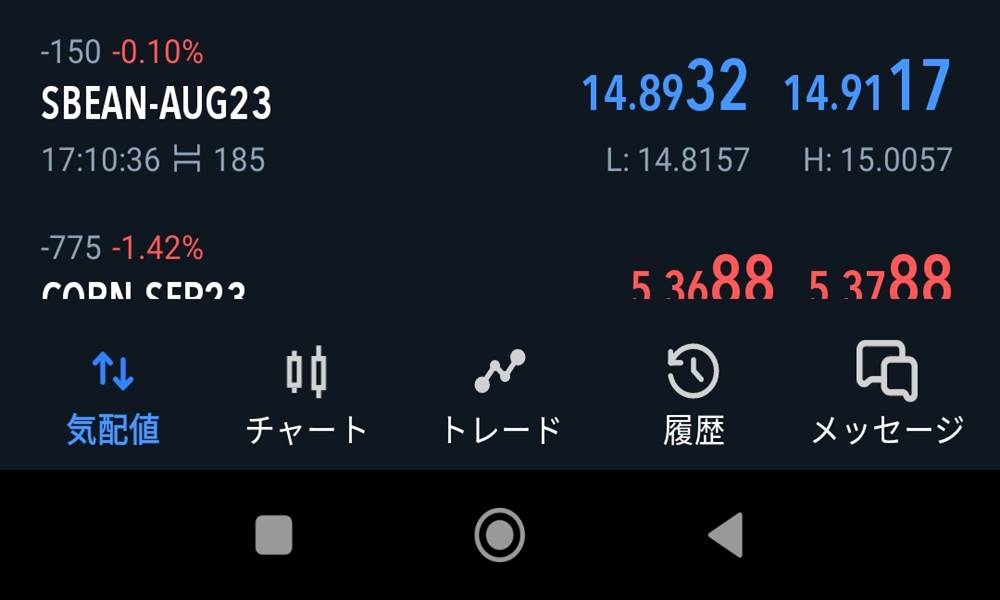
気配値一覧が表示されます。
初期設定では一部の銘柄のみ表示されるため、画面右上の+アイコンから銘柄を追加しましょう。
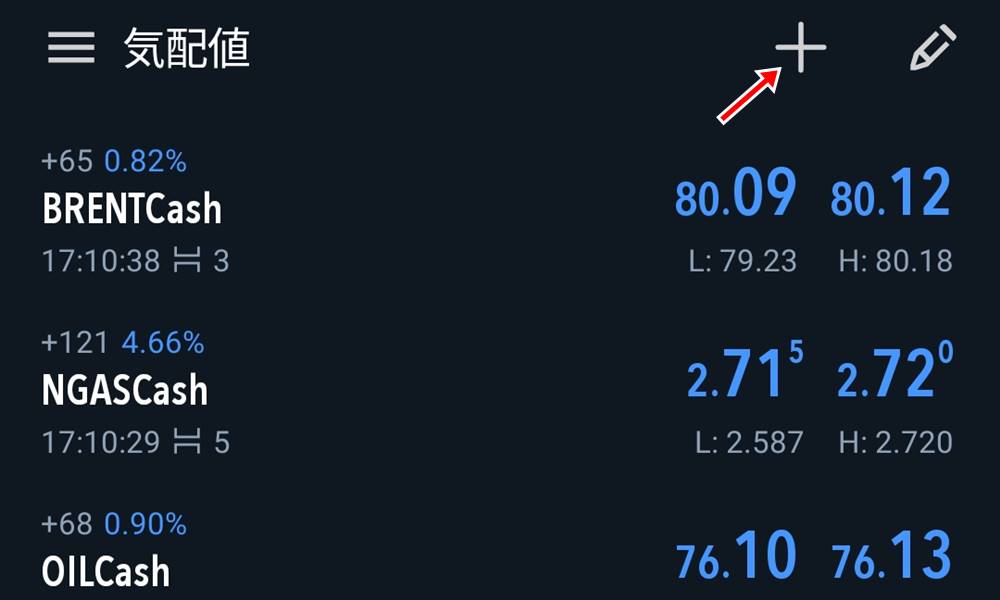
シンボル名を検索するか、検索欄の下にあるファイルから銘柄を選択して気配値一覧に追加します。
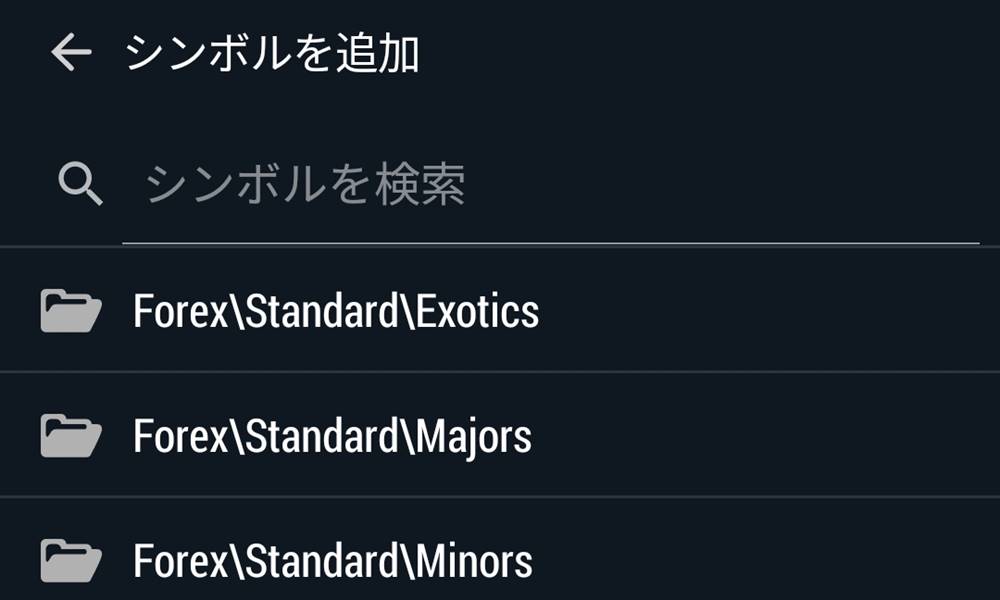
ほかにも銘柄を追加する場合は、同様の手順で進めましょう。
初期設定の状態で取引しない銘柄が気配値一覧に表示されているときは、画面右上の鉛筆アイコンをタップして削除メニューを開きましょう。
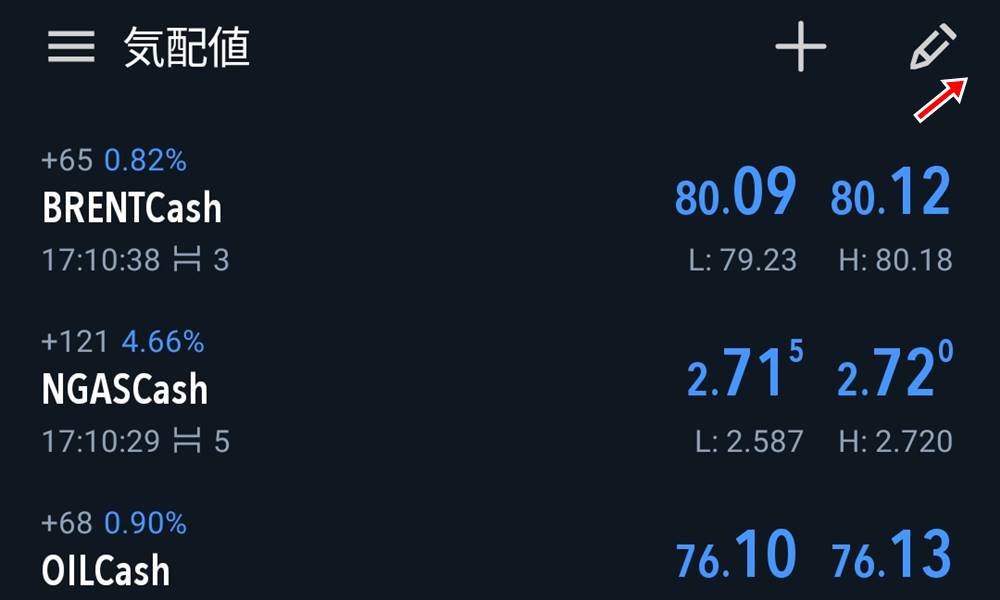
気配値一覧の操作画面が表示されます。
銘柄を選択し、画面右上のゴミ箱アイコンから不要な銘柄を気配値一覧より削除しましょう。
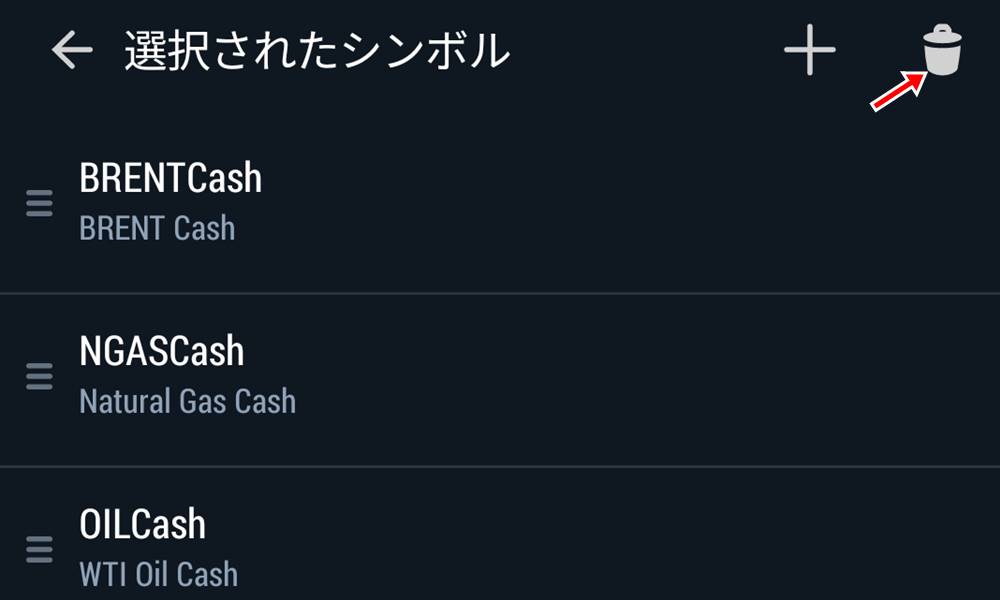
デフォルト設定では、取引しない銘柄もいくつか気配値一覧に含まれていることがあります。
自分が取引したい銘柄だけを気配値一覧に表示しておくと、視認性が上がり便利です。
スマホ版 MT5:チャートを表示する
ここでは、MT5アプリでチャートを表示する手順をご紹介します。
MT5アプリでチャートを表示するには、まず気配値一覧を開きます。
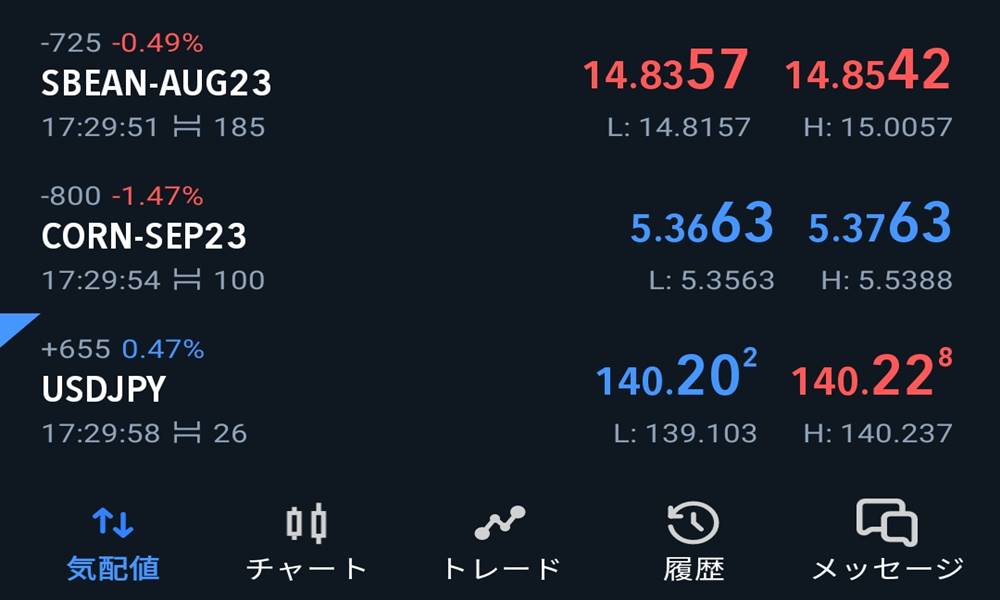
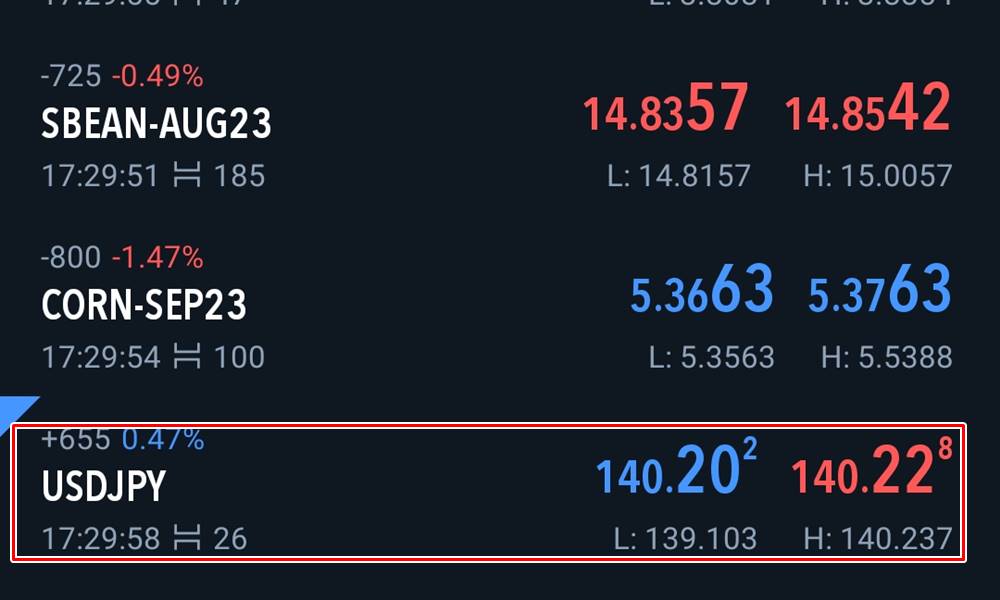
気配値一覧からチャートを表示したい銘柄をタップします。
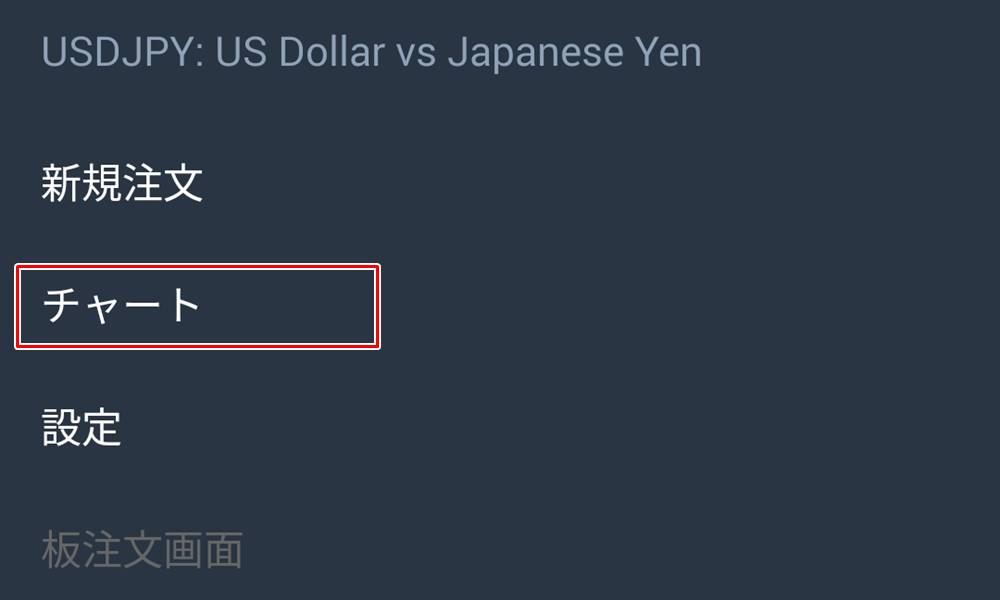
表示されるメニューから「チャート」をタップします。
チャートウィンドウが表示されます。
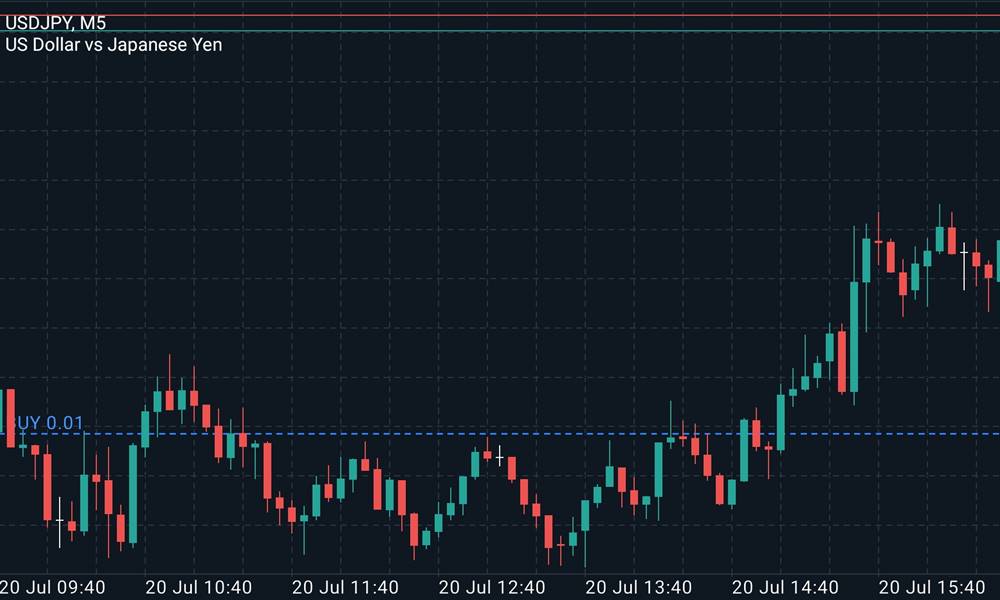
MT5アプリでは、縦画面と横画面の両方でチャートを確認できます。
チャートを広く確認したいときは、横画面表示を活用しましょう。
スマホ版 MT5:チャートの種類を変更する
ここでは、MT5アプリでチャートの種類を変更する手順をご紹介します。
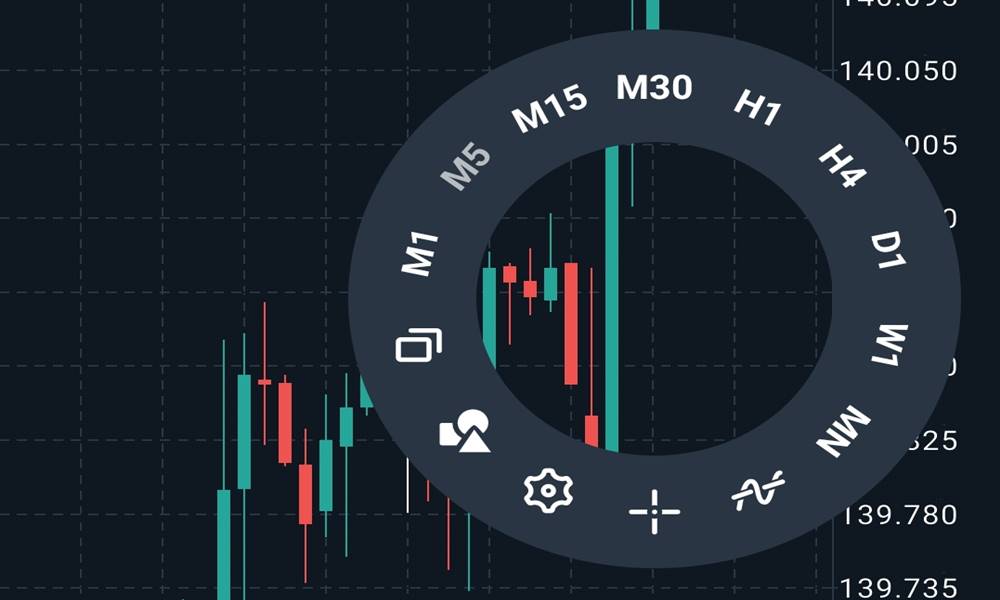
MT5アプリでチャートの種類を変更するには、チャートウィンドウをタップして設定(歯車アイコン)を開きます。
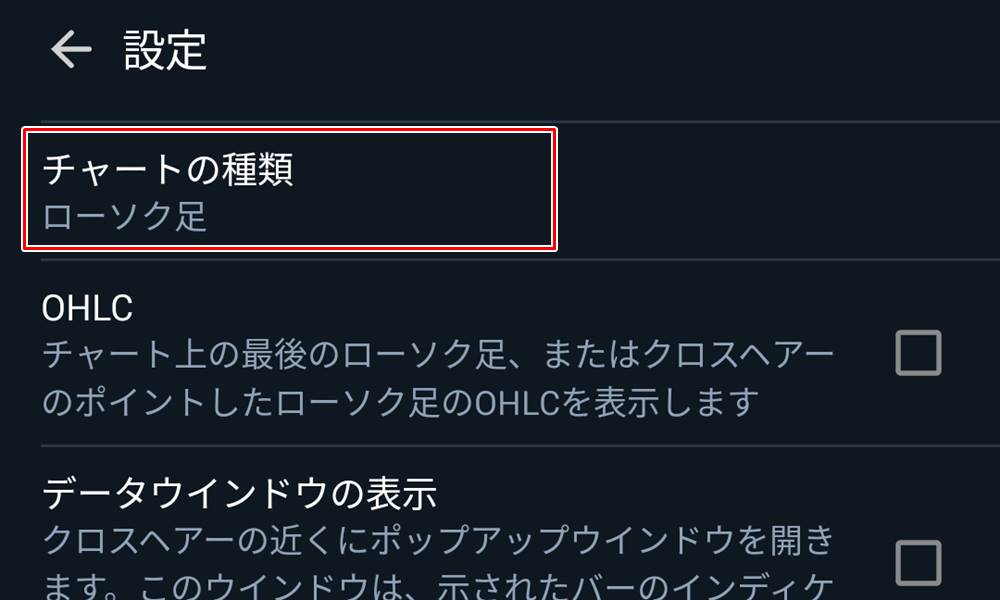
設定画面で「チャートの種類」をタップします。
変更したいチャートの種類を選んで確定します。
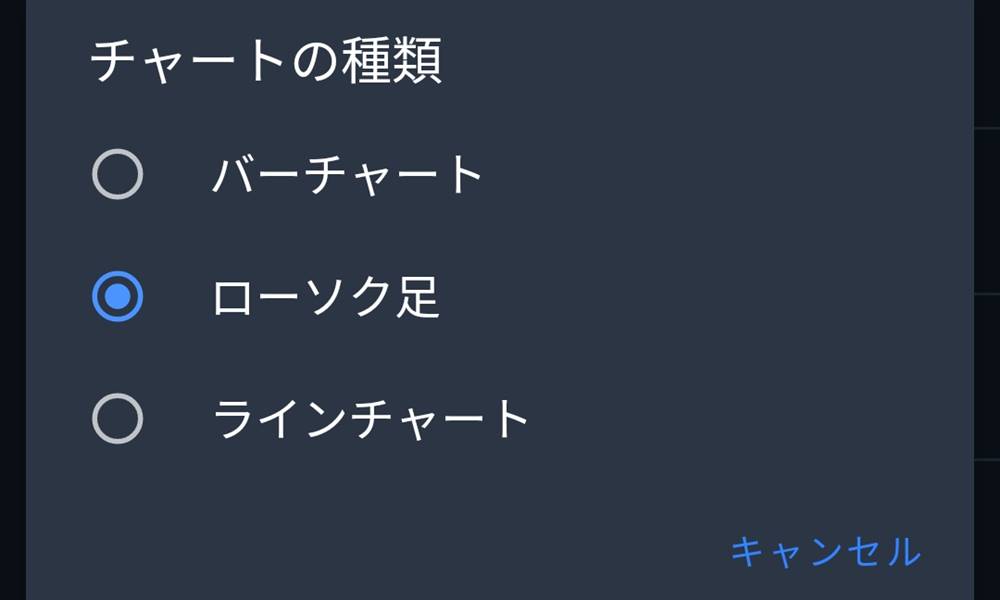
チャートの種類は、以下から選んでタップしてください。
- バーチャート
- ローソク足
- ラインチャート
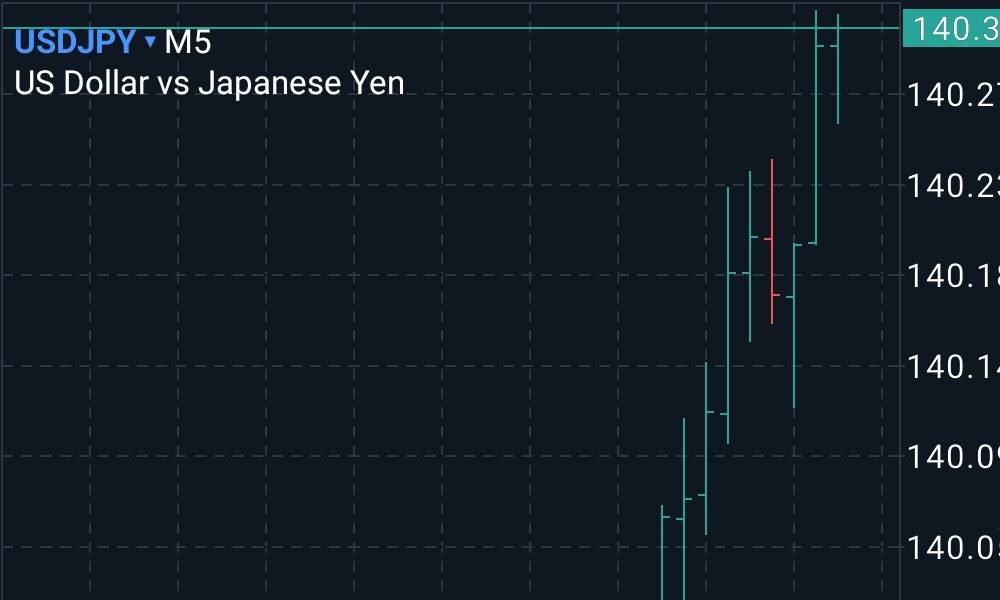
再度チャートウィンドウに戻ると、変更したチャートの種類が適用されています。
スマホ版 MT5:チャートのカラーパターンを変更する
ここでは、MT5アプリのチャートのカラーパターンを変更する手順をご紹介します。
チャートのカラーを変更するには、チャートウィンドウをタップし、設定画面(歯車アイコン)をタップします。
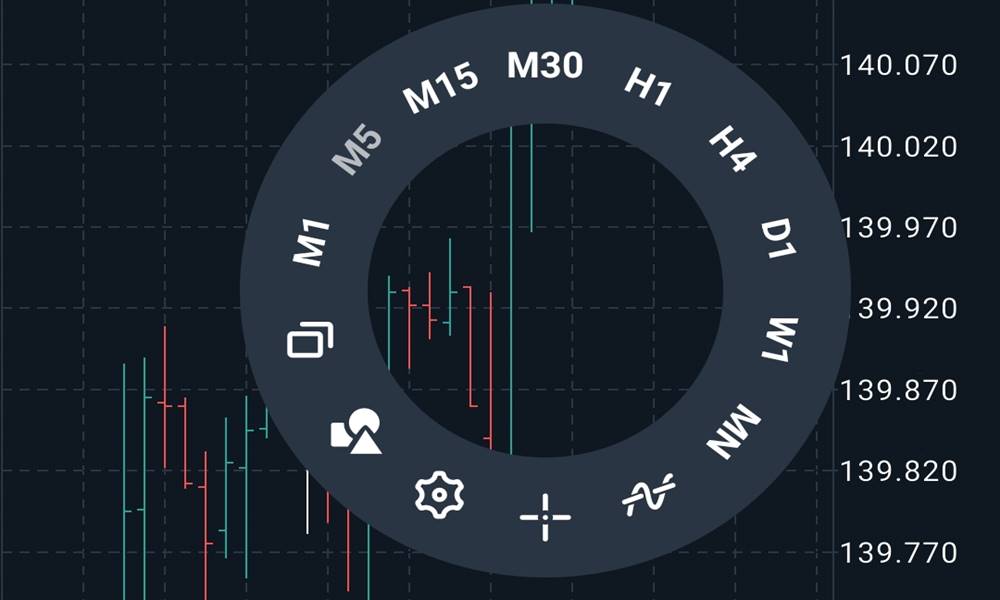
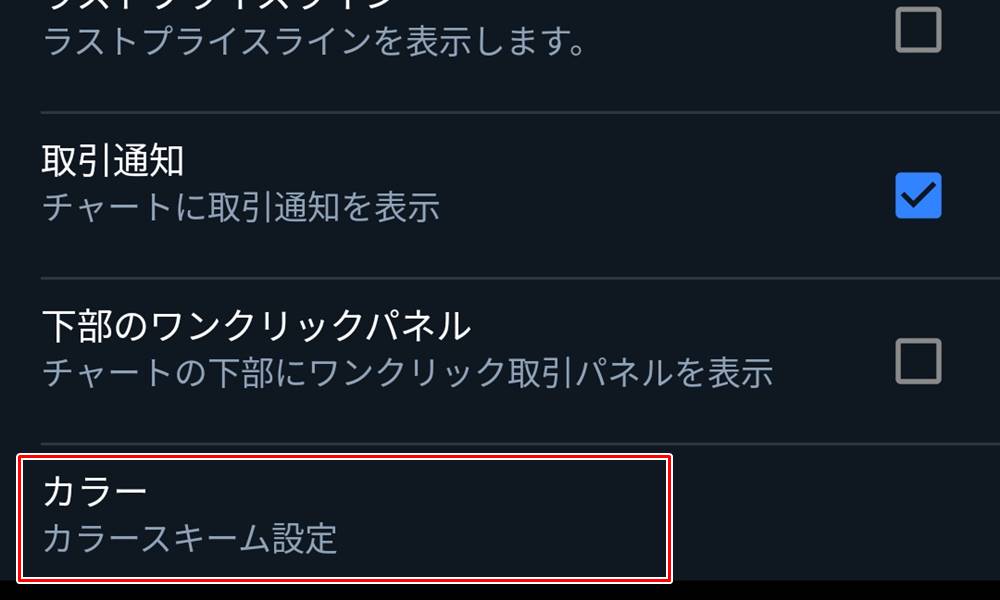
設定画面を開いたら、「カラー」をタップしましょう。
チャートのカラー設定画面が表示されます。カラーパターンを変更する場合は、上部の「スキーム」から変更しましょう。
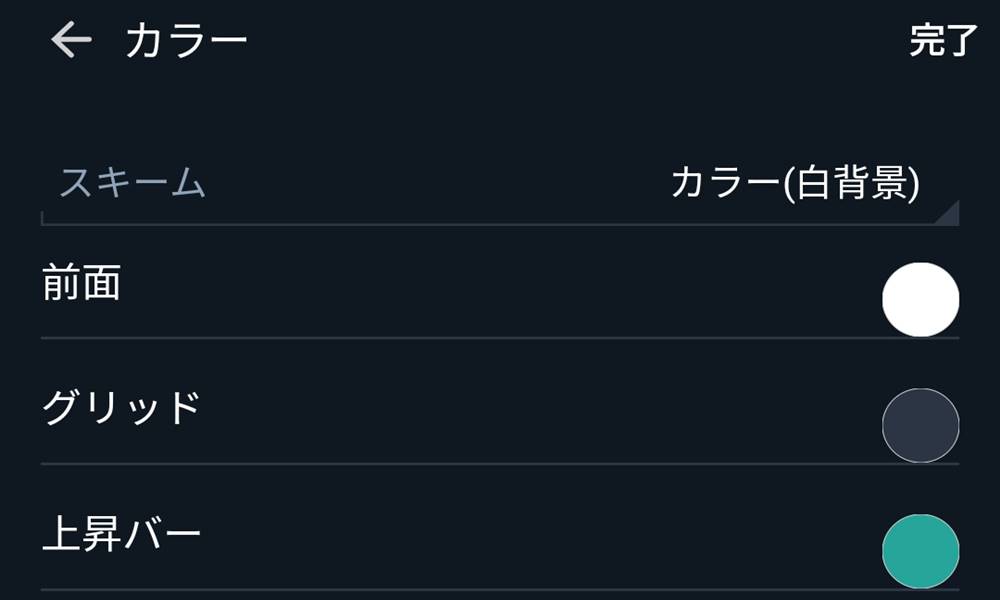
チャートの各項目のカラーも個別に変更できます。
スマホ版 MT5:インジケーター・オシレーターを表示する
ここでは、MT5アプリのチャートにインジケーター・オシレーターを表示する手順を紹介します。
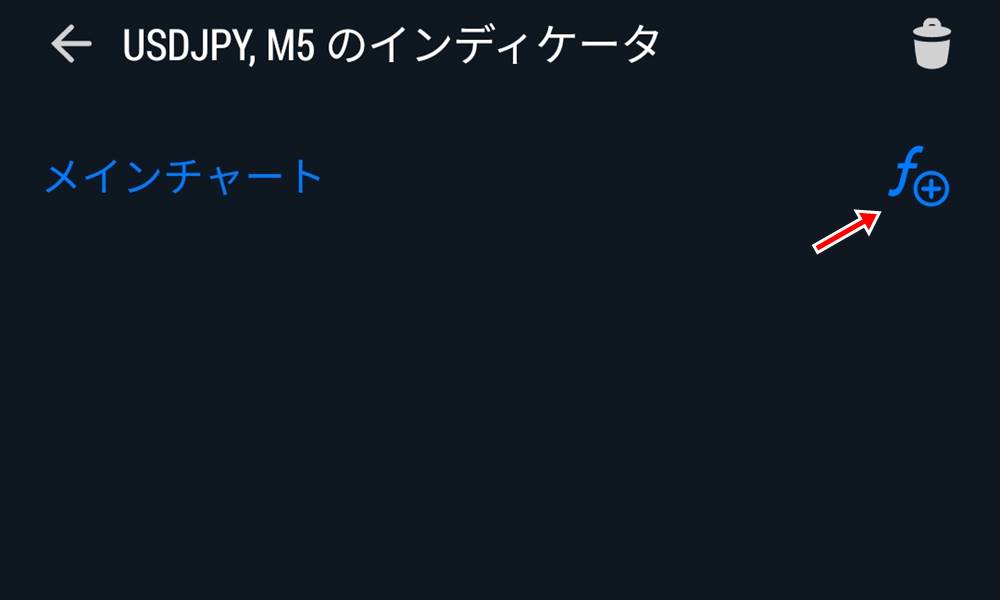
MT5アプリでインジケーター・オシレーターを表示するには、チャートウィンドウ上部にあるテクニカル指標の追加アイコンをタップします。
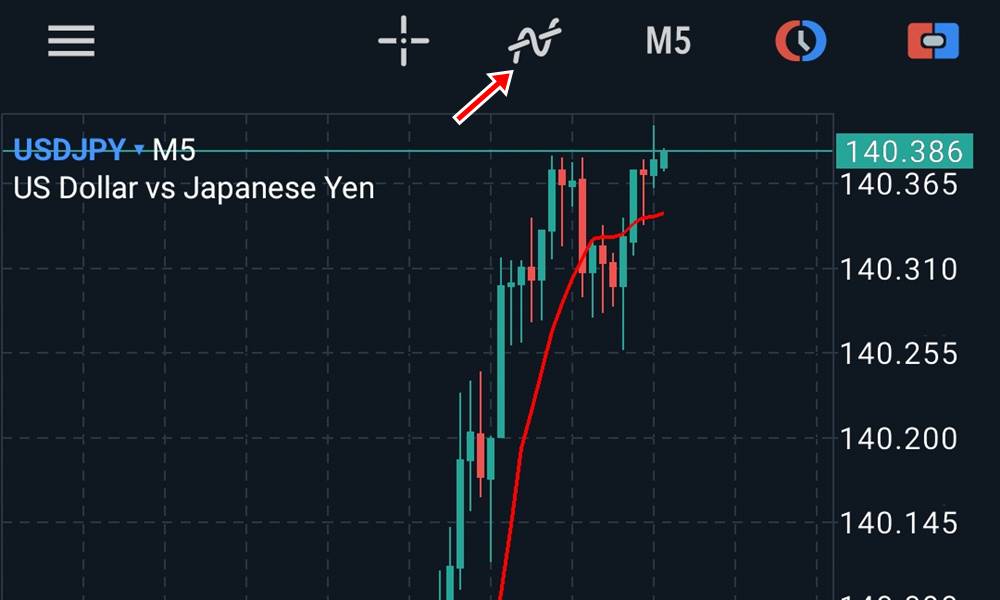
次の画面で、メインチャートの横に表示されるテクニカル指標のアイコンをタップします。
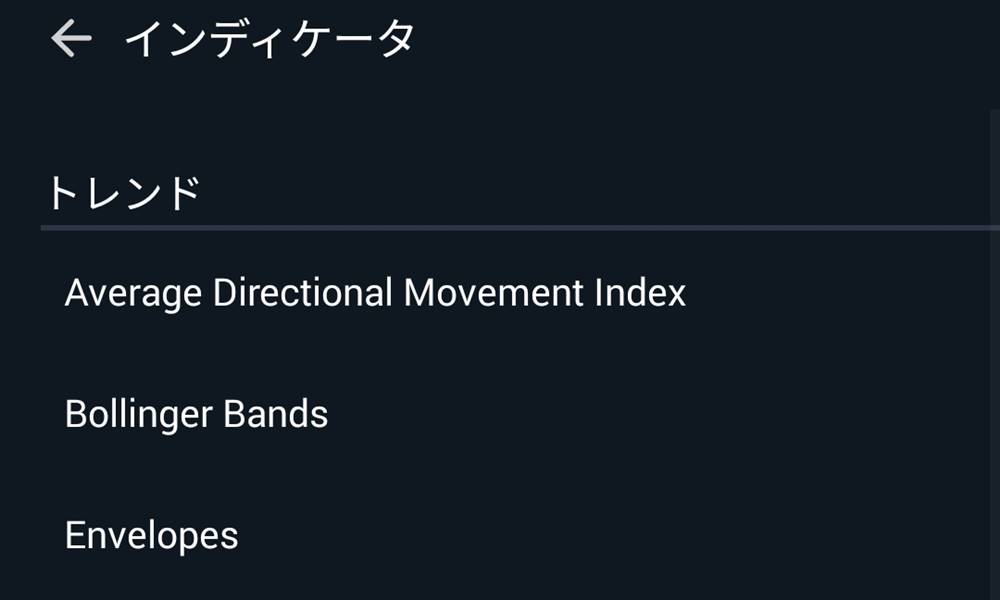
チャートに表示したいインジケーター・オシレーターを選んでタップします。
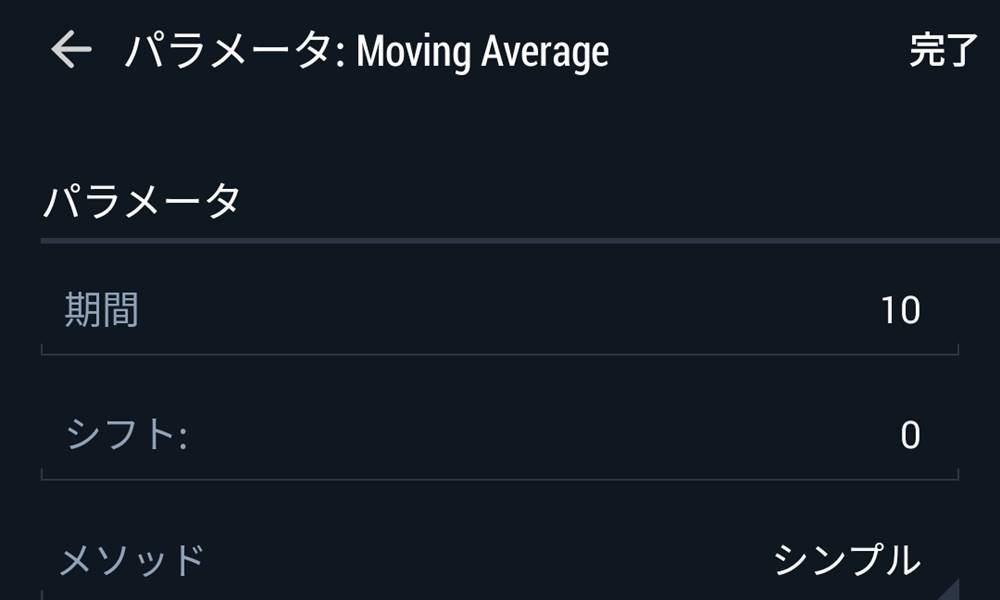
インジケーター・オシレーターのパラメーター設定画面が表示されます。
デフォルトの設定で問題なければ、そのまま右上の「完了」をタップします。
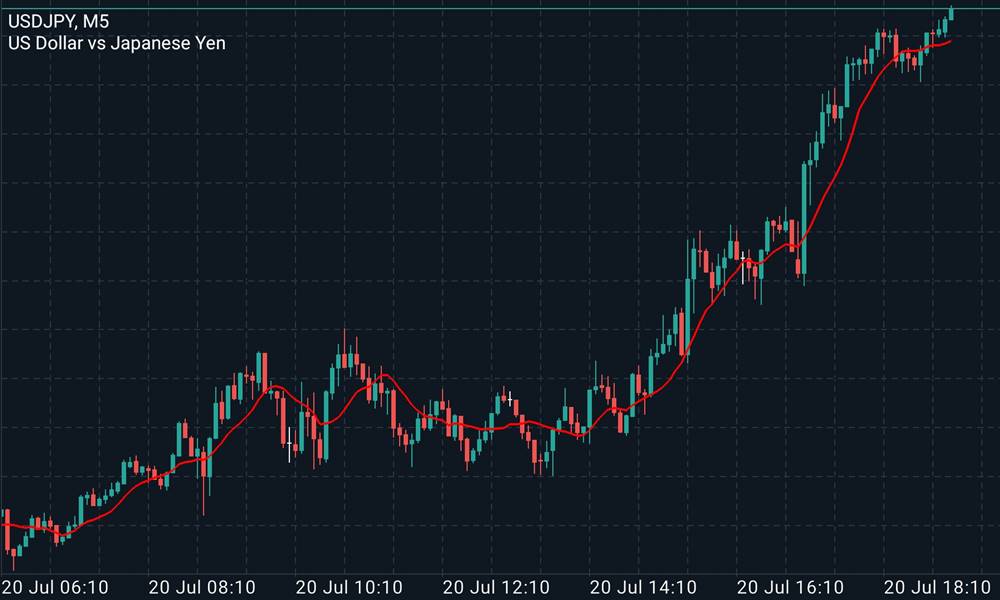
チャートウィンドウに戻ると、インジケーター・オシレーターが追加されています。
スマホ版 MT5:新規注文と変更・決済
ここでは、MT5アプリで新規注文・変更・決済を行う基本的な手順を紹介します。
気配値一覧から新規注文を行う銘柄を選んでタップしましょう。
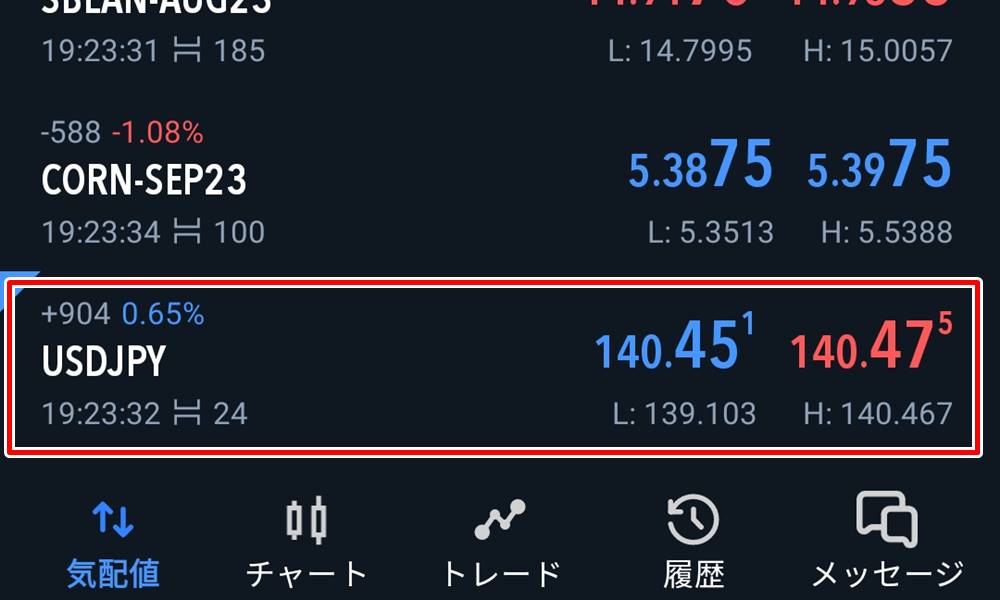
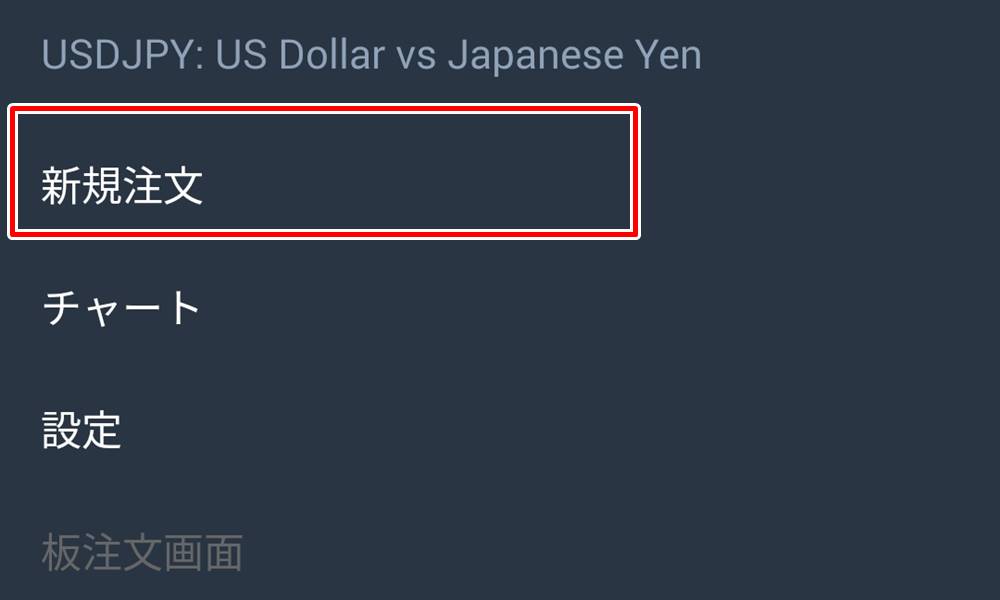
表示されるメニューから「新規注文」をタップしましょう。
新規注文画面が表示されるので、各項目を設定して発注しましょう。
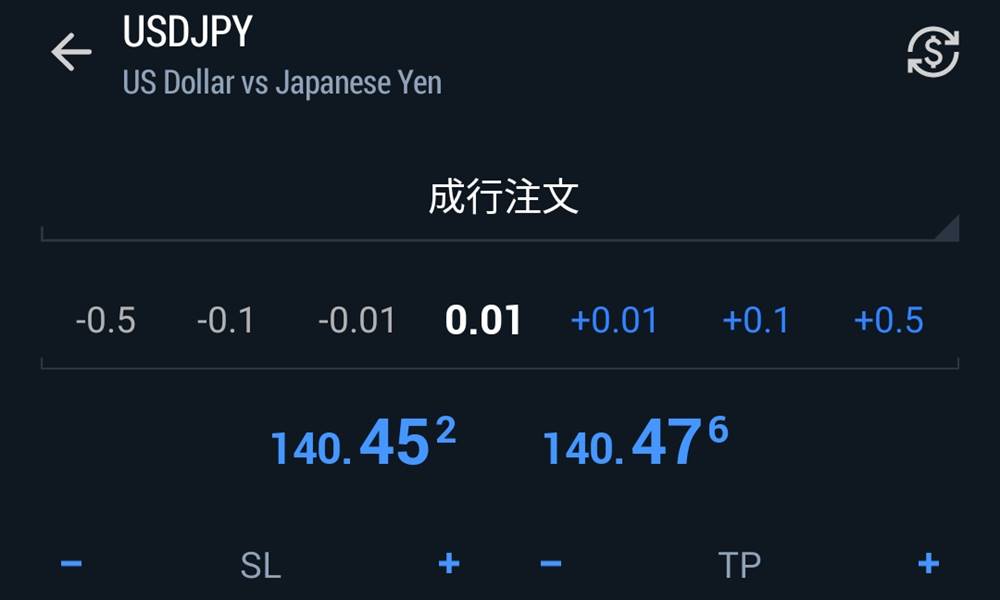
新規注文画面では、それぞれ以下の項目を設定できます。
- 注文種別:成り行き注文・指値注文を切り替え
- ロット数:ロット数を入力・選択
- SL・TP:損切り注文(SL)・利食い注文(TP)を入力
損切り・利食い注文については、後から編集することも可能です。
ポジション損益の確認・決済・変更はトレードタブから行います。画面下部の「トレード」をタップしましょう。
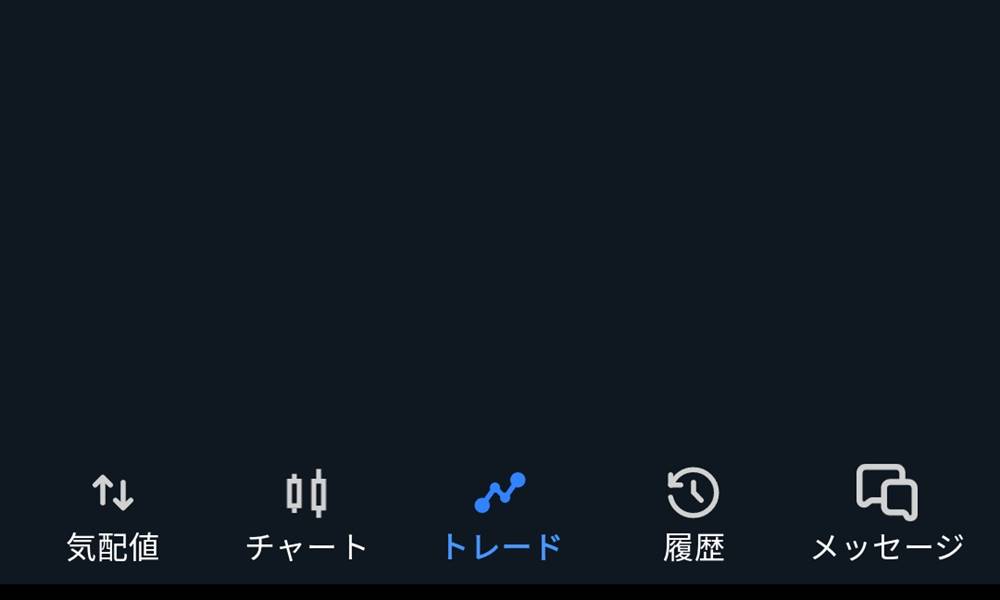
トレードタブでは、ポジションを右からスライドすると決済・注文変更のショートカットが左から順に表示されます。
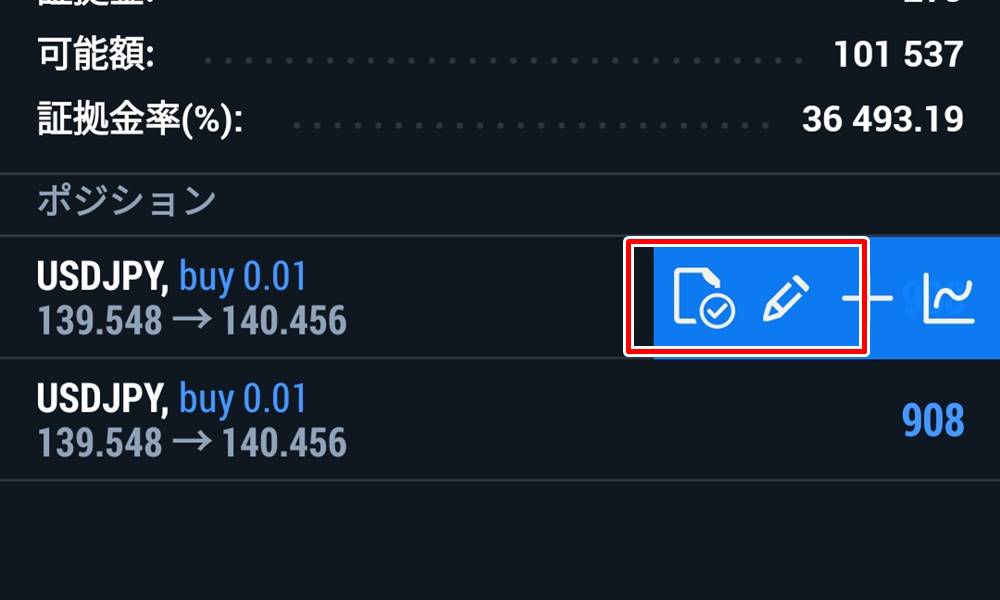
ポジションの決済と注文内容の変更はこちらから行いましょう。
XMTradingのMT5デモ口座の仕様
XMTrading(エックスエム)のデモ口座を利用すれば、実際にMT5を無料で試せます。
ここでは、XMTradingのMT5デモ口座に関する以下3つの仕様をご紹介します。
XMTradingのデモ口座の仕様を理解し、無料でMT5のトレード環境を試してみましょう。
XMTradingのデモ口座は取引条件・相場の値動きがリアル口座と同じ
XMTradingのデモ口座は、実際のお金を使わないこと以外はすべてリアル口座と同じ仕様です。
デモ口座の取引条件は、リアル口座で提供されている各口座タイプの条件と同一です。
相場の値動きについてもリアル相場と連動しているため、ほぼ実践レベルでMT5を使った取引ができます。
XMTradingのデモ口座のサーバーはリアル口座と異なる
XMTradingのデモ口座には、リアル口座とは異なるサーバーが割り当てられます。
リアル口座で一度ログインしている場合、デモ口座へ切り替えるときにサーバーの変更を忘れないよう注意が必要です。
XMTradingのデモ口座はリセットせず複数開設できる
XMTradingのデモ口座は、口座残高が尽きてしまっても問題ありません。
XMTradingのデモ口座は、リセットの面倒な手続きなしに複数開設できます。
デモ口座は最大5つまで開設できるため、残高がなくなった場合は新たにデモ口座を作成すれば、すぐに取引を再開できます。
XMTradingのMT5にログインできない原因と対処法
ここでは、XMTrading(エックスエム)のMT5にログインできない原因別に対処法をご紹介します。
MT5にログインできないトラブルを解決し、取引に支障が出ないようにしましょう。
XMでログインできない原因と対策については別ページに詳しくまとめていますので、具体的な手順を知りたい方はそちらもご参照ください。
ログイン情報が間違っている
ログイン情報が間違っている場合、XMTradingのMT5にはログインできません。
ログイン時には、以下の情報を確認してください。
- MT5の口座番号
- MT5の口座パスワード
- サーバー
メールアドレスやアカウントのログインパスワードはMT5へのログインには使用しないため、注意が必要です。
MT4のログイン情報を使っている
XMTradingのMT5にMT4のログイン情報を入力しても、ログインできません。
ログイン情報はプラットフォームごとに独立しており、MT5の口座にはMT5から、MT4の口座にはMT4からのみログインできます。
デモ口座のサーバーを使っている
XMTradingのMT5でリアル口座にログインするとき、デモ口座用のサーバーを選択しているとログインできません。
口座に割り当てられたサーバーを確認し、正しいサーバーを選んでログインしてください。
口座の有効化が完了していない
XMTradingでは、口座開設後に本人確認書類を提出し、口座の有効化を済ませる必要があります。
口座の有効化が完了していない状態では、口座にログインできません。
口座の有効化が完了すれば、MT5からログインして実際に取引を始められます。
口座が凍結・削除されている
口座凍結や口座削除が発生している場合、MT5から口座にログインできません。
口座凍結・口座削除が行われると、XMTradingからメールで通知が届きます。
ネット回線が不安定・未接続
ネット回線が不安定、または未接続の場合、MT5から口座にログインできません。
MT5アプリを利用しているときは、電波の安定した場所への移動やWi-Fiへの切り替えを行ったうえでログインを試みてください。
自宅のPCからネット回線が原因でログインできない場合は、回線の見直しや端末の確認が必要です。
MT5のバージョンが古い
MT5のバージョンが古いと、不具合等でログインできなくなる可能性があります。
PC版のMT5では、アップデートがあると起動時に確認画面が表示されます。必ずアップデートを実施しましょう。
MT5アプリについては、各スマートフォン・タブレット端末の仕様に従い、アプリのアップデートを実施してください。
XMTradingがメンテナンスを実施している
XMTradingが臨時メンテナンスを実施している場合、MT5にログインできないことがあります。
メンテナンスの実施前には個別メールが届くほか、公式サイトでもアナウンスされるため、定期的に確認しましょう。
XMTradingでMac版のMT5が起動しない
Mac版のMT5では、一部の環境で起動しない問題が報告されていました。
XMTradingのMT5に関するよくある質問
- MT5とは?
-
MT5は、MetaQuotes社が開発し、ライセンス提携を行っている証券会社・FX業者で利用できる取引プラットフォームです。トレードに必要な機能を網羅的に搭載し、拡張性にも優れているため、世界中のトレーダーに愛用されています。
- XMTradingのMT5に表示される時間は?
-
XMTradingのMT5では、グリニッジ標準時+2(GMT+2)で時刻が表示されます。そのため、日本時間との時差は7時間です。
- XMTradingはMT4とMT5のどちらがおすすめ?
-
基本的には、最新のMT5をおすすめします。ただし、自動売買(EA)やカスタムインジケーターを使いたいとき、MT4版しかリリースされていない場合はMT4を選びましょう。
- XMTradingのMT5で使えるインジケーターは何がありますか?
-
XMTradingのMT5でも、定番の移動平均線やボリンジャーバンドに加え、コアなビル・ウィリアムズ系のインジケーターなど全30種類以上が搭載されています。
XMTradingのPC版MT4/MT5で対応しているインジケーター
分類 インジケーターの分類 トレンド系インジケーター Average Directional Movement Index(平均方向性指数)
Bollinger Bands(ボリンジャーバンド)
Envelopes(エンベロープ)
Ichimoku Kinko Hyo(一目均衡表)
Moving Average:(移動平均線)
Parabolic SAR(パラボリックSAR)
Standard Deviation:(標準偏差)オシレーター系インジケーター Average True Range(平均真値範囲)
Bears Power(ベアーズ パワー)
Bulls Power(ブルズ パワー)
Commodity Channel Index(商品チャネル指数)
DeMarker(デマーカー)
Force Index(フォース インデックス
)MACD(移動平均収束拡散)
Momentum(モメンタム)
Moving Average of Oscillator(オシレーターの移動平均線)
Relative Strength Index(相対力指数)
Relative Vigor Index(相対活力指数)
Stocastic Oscillator(ストキャスティクス オシレータ)
Williams’ Percent Range(ウィリアムズパーセントレンジ)
Triple Exponential Average(トリプル指数平均)ボリューム系インジケーター Accumulation/Distribution(蓄積/分配)
Money Flow Index(マネーフロー指数)
On Balance Volume(オンバランスボリューム)
Volumes(出来高)ビル・ウィリアムズ系インジケーター Acceleator Oscillator(アクセレーター・オシレーター)
Alligator(アリゲーター)
Awesome oscillator(オーサム・オシレーター)
Fractrals(フラクタル)
Gator Oscillator(ゲーター・オシレーター)Market Facilitation Index(マーケット・ファシリテーション・インデックス)PC版MT4/MT5で対応しているインジケーター




コメント