XMのチャートは機能が豊富なため、初心者の方には操作が複雑に感じられることがあります。
この記事では、XMのチャートを表示する手順と見方、好みの見た目に設定する方法を画像付きで分かりやすく説明します。
実際のトレードで利用する前に、XMのチャート操作に慣れるための参考としてお役立てください。
チャートだけでなく、XMのMT4/MT5の全般的な操作方法については別途解説ページを設けていますので、あわせてご覧ください。
- XMのチャートはPC・スマホのどちらでも簡単に表示可能!
- PC版のMT4/MT5では「気配値一覧」から、スマホ版では「気配値」タブからチャートを表示
- 時間軸変更・配色変更・インジケーターの追加・複数チャートの同時表示が可能
- XMのチャートの時間は「GMT+2」表記で日本時間とは異なる
- チャートのカスタマイズ機能が豊富なXMTradingがおすすめ!
XMって実際どうなの?という方は「XMTrading(エックスエム)の評判・口コミまとめ」の記事を参考にしてください。実際にXMを使ってみた体験談や、トレーダーの生の声からわかる安全性や信頼性、メリット・デメリットをまとめています。
XMTradingでチャートを表示する方法
ここでは、XMTrading(エックスエム)でチャートを表示する方法を、各取引プラットフォームごとに紹介します。
ご自身のトレード環境に合わせて、チャート表示の手順を確認してください。
XMTradingでチャートを表示する方法:PC版 MT4
ここでは、XMTradingのPC版MT4でチャートを表示する方法を紹介します。
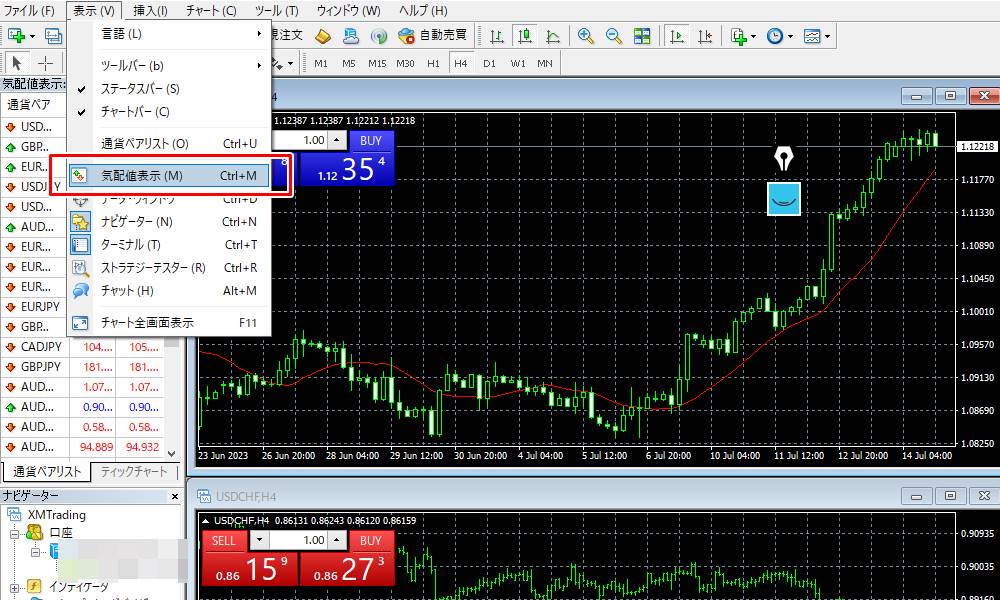
PC版MT4でチャートを表示するには、上部メニューの「表示」から「気配値表示」をクリックします。
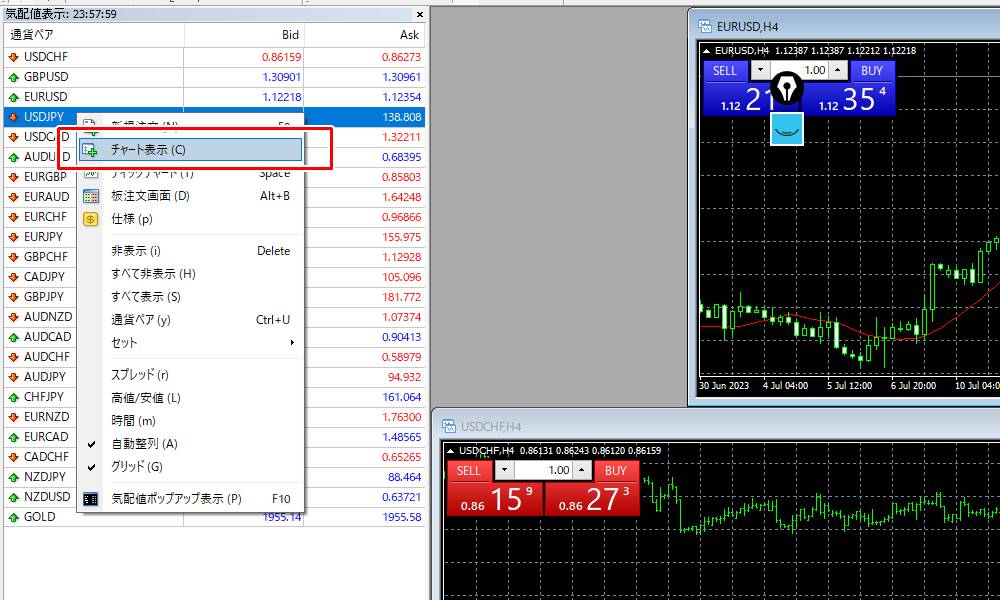
気配値一覧からチャートを表示したい銘柄を右クリックしてください。
メニューから「チャート表示」をクリックします。
選択した銘柄のチャートが表示されます。
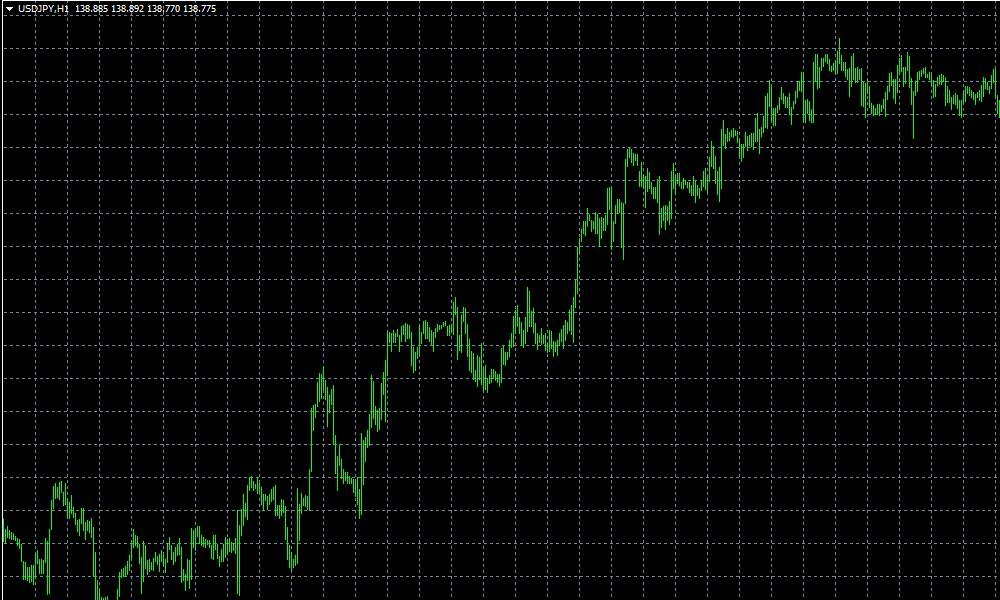
複数のチャートを表示したいときは、同じ手順を繰り返すことで各銘柄のチャートを追加できます。
XMTradingでチャートを表示する方法:PC版 MT5
ここでは、XMTradingのPC版MT5でチャートを表示する方法をご紹介します。
PC版MT5でチャートを表示するには、上部メニューの「表示」から「気配値表示」をクリックします。
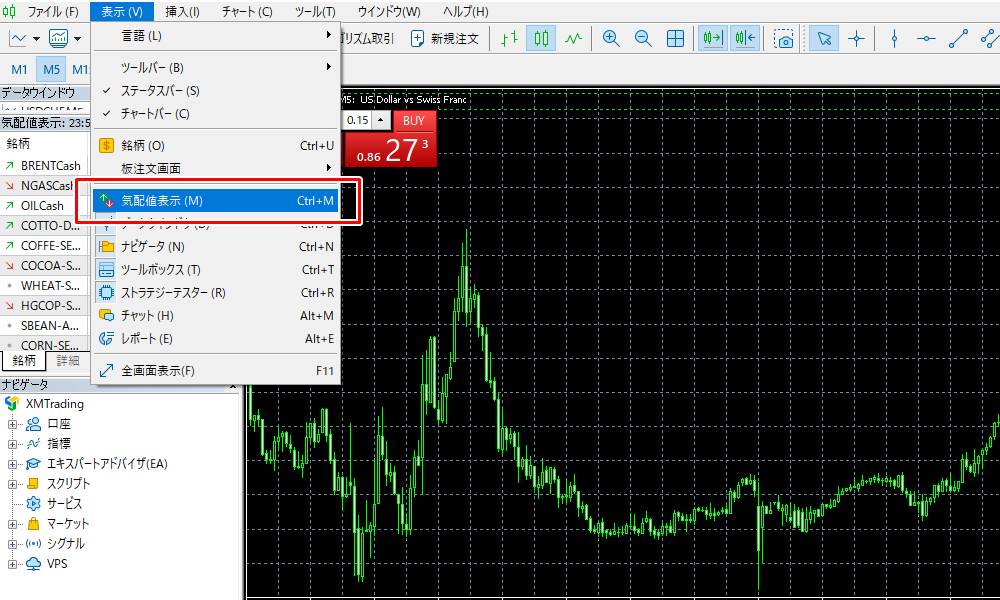
気配値一覧からチャートを表示したい銘柄を右クリックし、「チャートウィンドウ」を選択すると、チャートが表示されます。
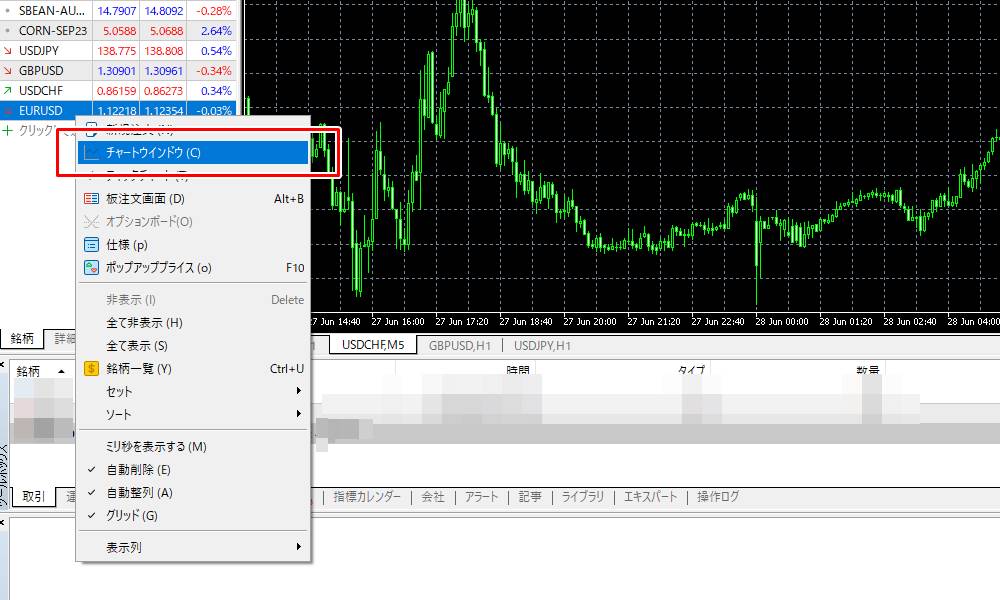
選択した銘柄のチャートが表示されます。
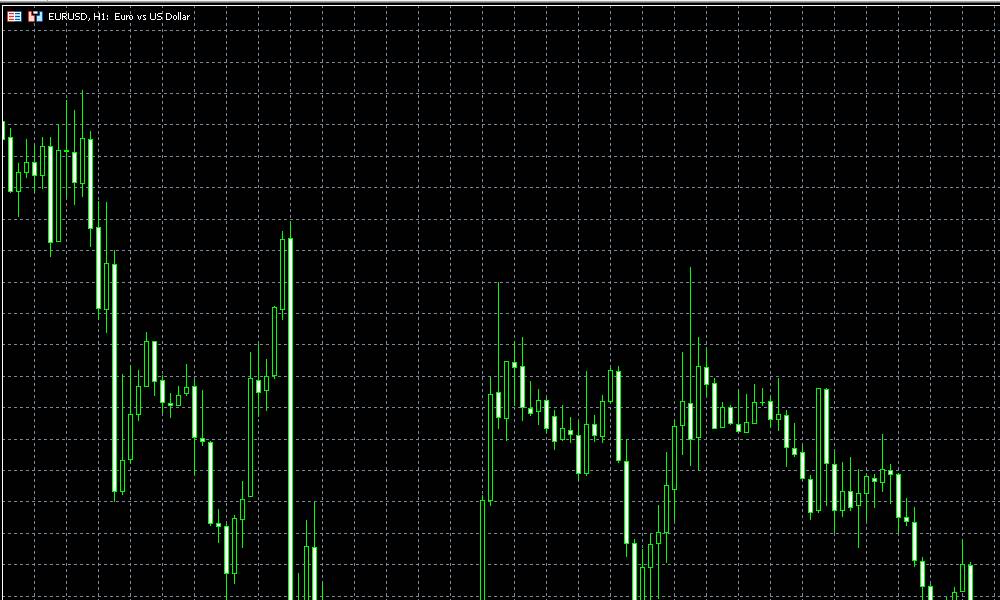
複数のチャートを表示したいときは、同じ手順で各銘柄のチャートを開いてください。
XMTradingでチャートを表示する方法:スマホ版 MT4
ここでは、XMTradingのスマホ版MT4でチャートを表示する方法をご紹介します。
スマホ版MT4でチャートを表示するには、画面左下の「気配値一覧」をタップします。
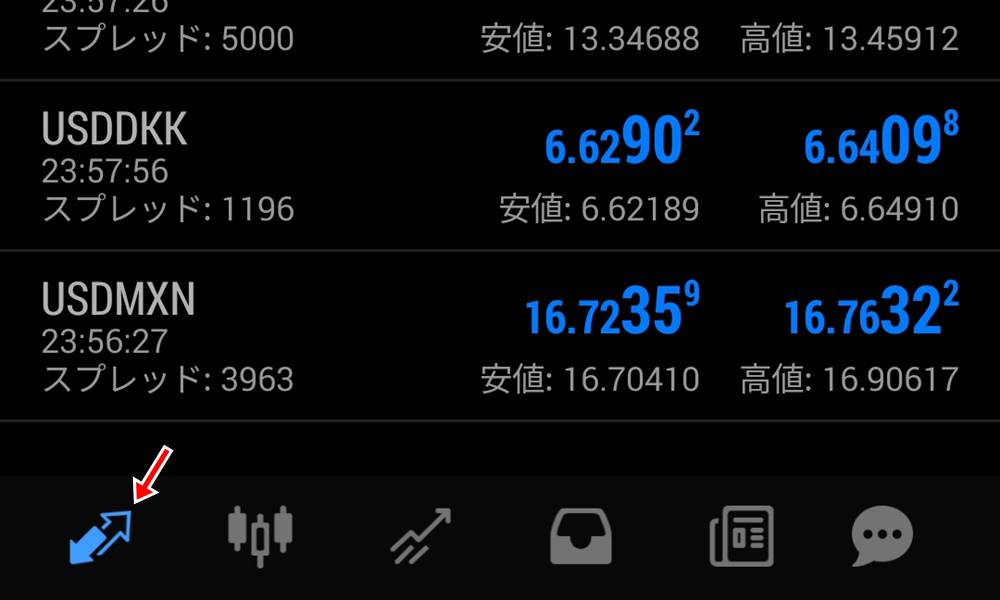
気配値一覧が表示されます。
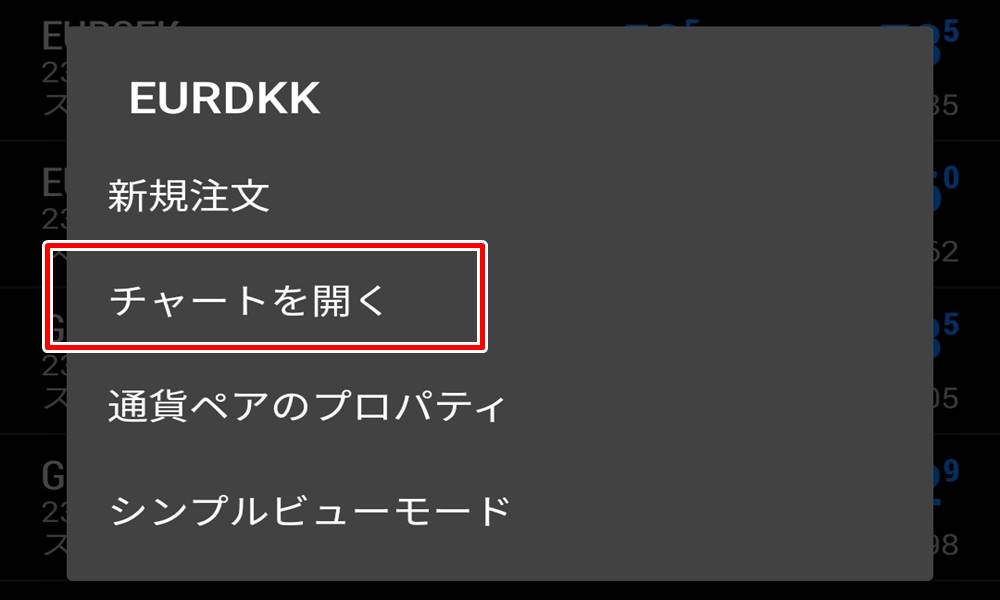
気配値一覧から表示したい銘柄をタップし、メニューの「チャートを開く」をタップします。
選択した銘柄のチャートが表示されます。
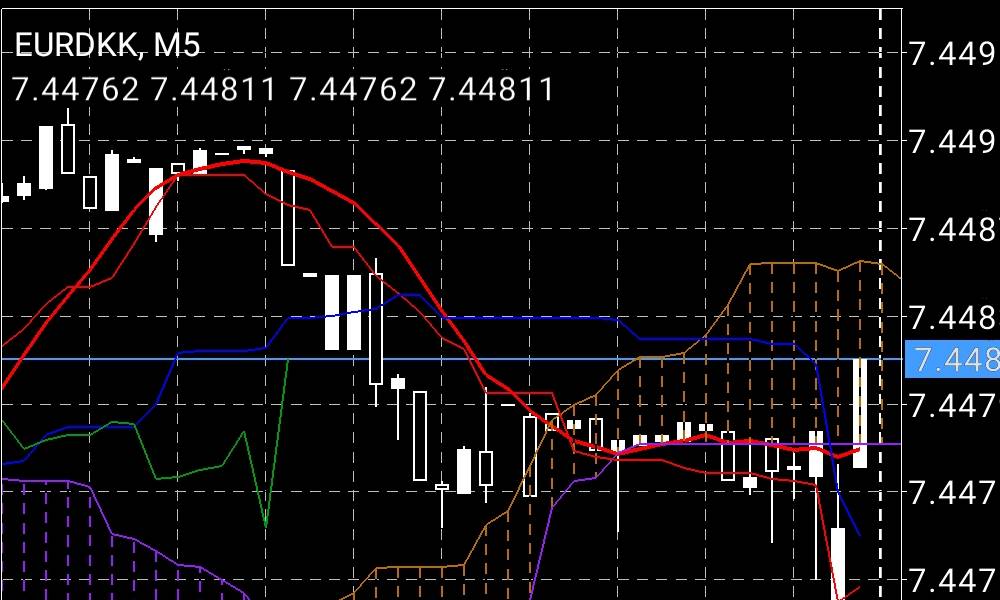
次回以降は、チャートのタブから同じ銘柄のチャートをワンタップで表示できます。
他の銘柄のチャートに切り替えるときは、同様に気配値一覧からチャートを表示してください。
XMTradingでチャートを表示する方法:スマホ版 MT5
ここでは、XMTradingのスマホ版MT5でチャートを表示する方法を紹介します。
スマホ版MT5でチャートを表示するには、画面左下の「気配値」をタップして気配値一覧を表示します。
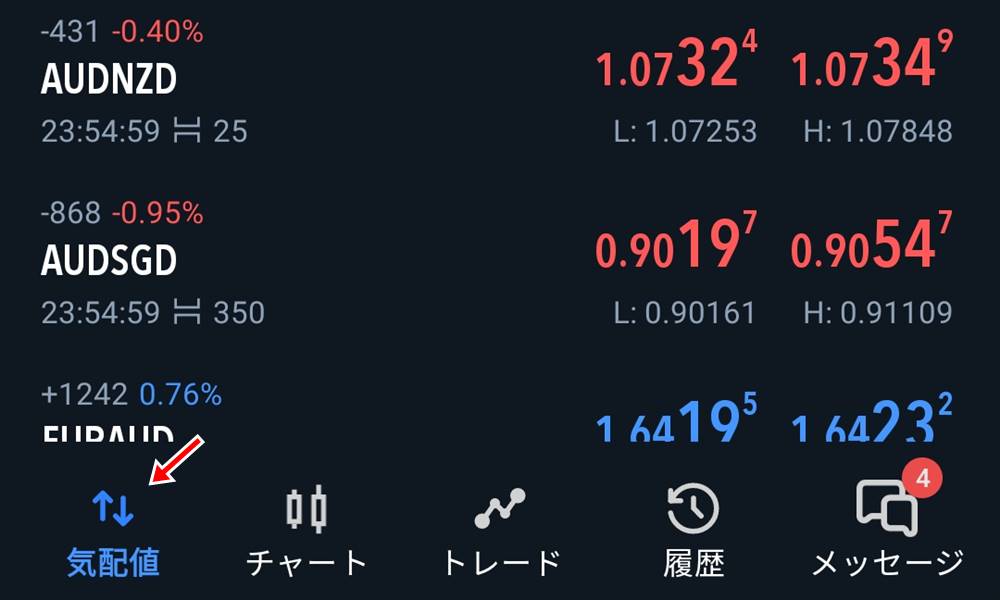
気配値一覧から表示したい銘柄をタップし、メニューの「チャート」をタップすればチャートが表示されます。
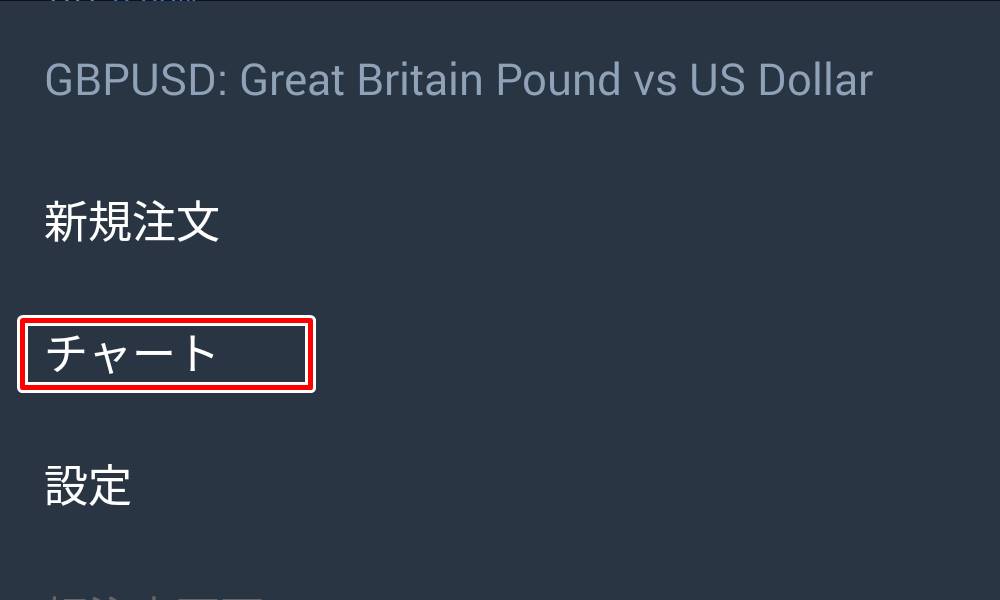
選択した銘柄のチャートが表示されます。
次回以降はチャートタブから同じ銘柄のチャートをワンタップで表示できます。
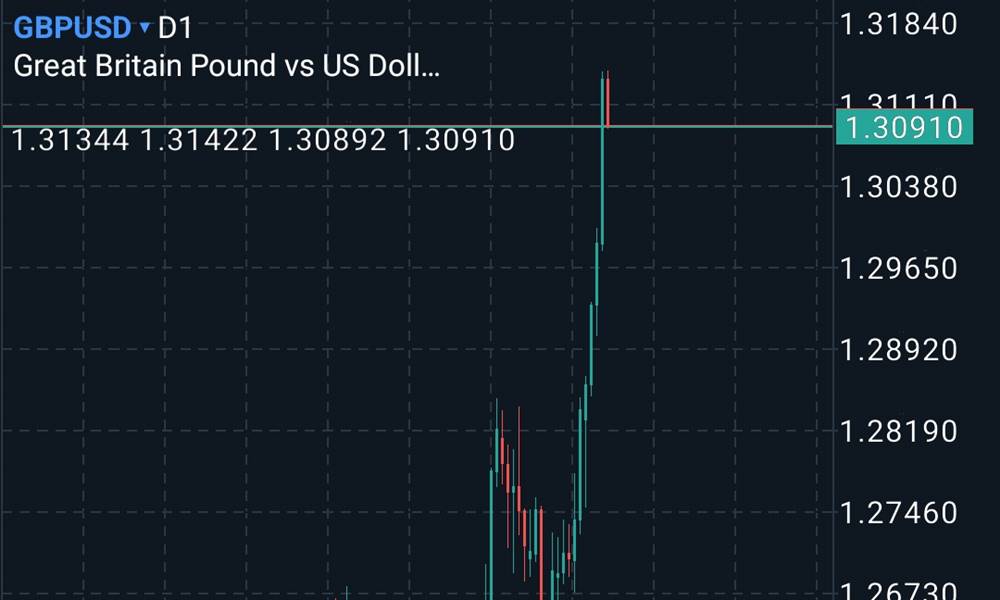
他の銘柄のチャートに切り替えるときも、気配値一覧から表示する方法と同じ操作で対応できます。
XMTradingのチャート画面の使い方・見方【PC版】
ここでは、XMTrading(エックスエム)のPC版MT4/MT5のチャート画面の使い方について、以下の4つの機能をご紹介します。
XMTradingで快適に取引するために、テクニカル分析に必要な基本機能を確認しましょう。
PCでXMのチャートを表示する前後の操作方法(入出金や取引注文の出し方など)については「XMの使い方PC編」の記事で詳しく解説しています。必要に応じてそちらも参考にしてください。
PC版 MT4/MT5:時間軸の変更
XMTradingのPC版MT4/MT5では、チャートの時間軸を簡単に変更できます。
画面上部のショートカットから、ワンクリックでチャートの時間軸を変更できます。
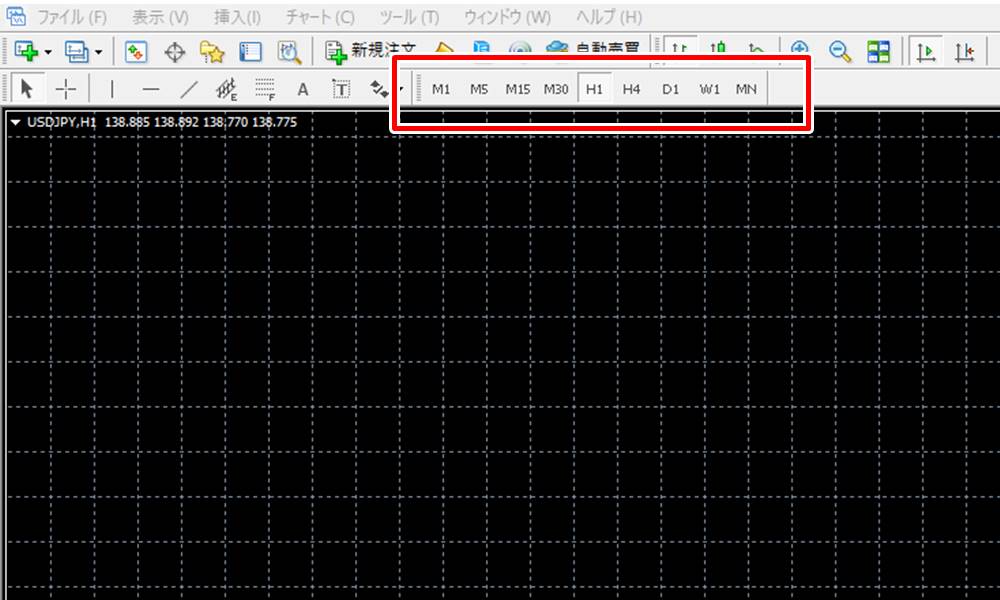
各ショートカットをクリックすると、表示中のチャートの時間足が切り替わります。
ショートカットに表示する時間足は自由に設定できます。
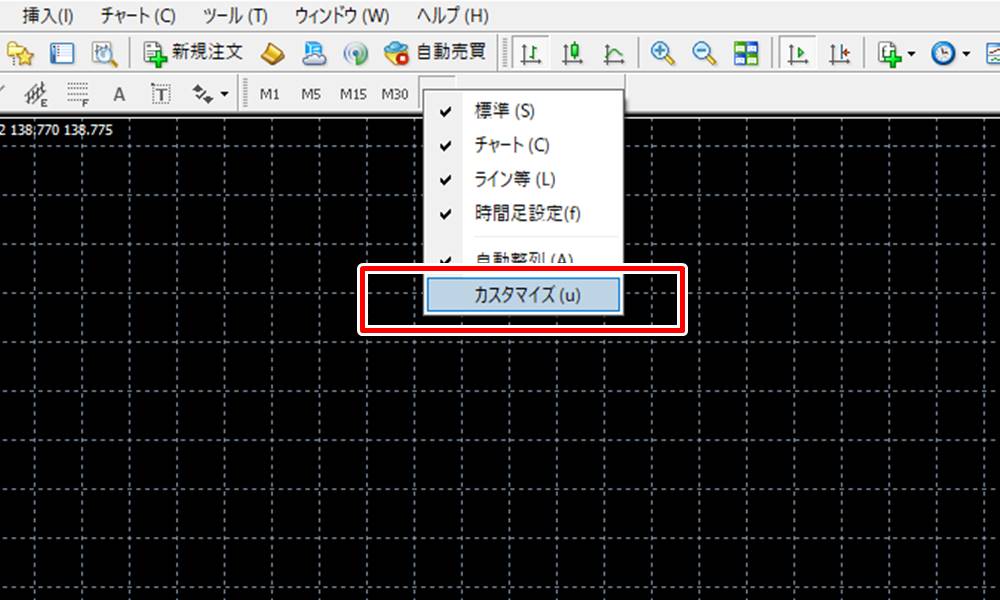
ショートカットを右クリックして「カスタマイズ」を選択すれば、表示する時間足を自由に変更できます。
MT4とMT5でそれぞれ選択できる時間足は以下のとおりです。
| 区分 | 分足 | 時間足 | 日足以上 |
|---|---|---|---|
| 時間軸 | 1分 5分 15分 30分 | 1時間 4時間 | 日足 週足 月足 |
| 区分 | 分足 | 時間足 | 日足以上 |
|---|---|---|---|
| 時間軸 | 1分 2分 3分 4分 5分 6分 10分 12分 15分 20分 30分 | 1時間 2時間 3時間 4時間 6時間 8時間 12時間 | 日足 週足 月足 |
PC版 MT4/MT5:チャートの配色変更
PC版MT4/MT5では、チャートの配色を細かく自由に変更できます。
PC版MT4/MT5におけるチャートの配色変更は、チャートウィンドウから行います。
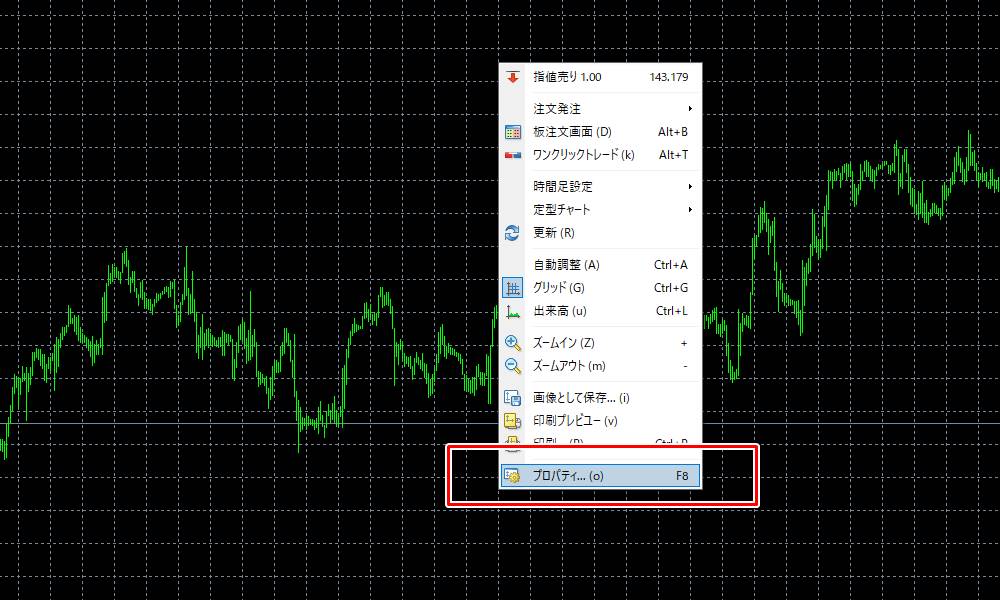
チャートウィンドウ上で右クリックし、「プロパティ」を開くと、配色設定の画面が表示されます。
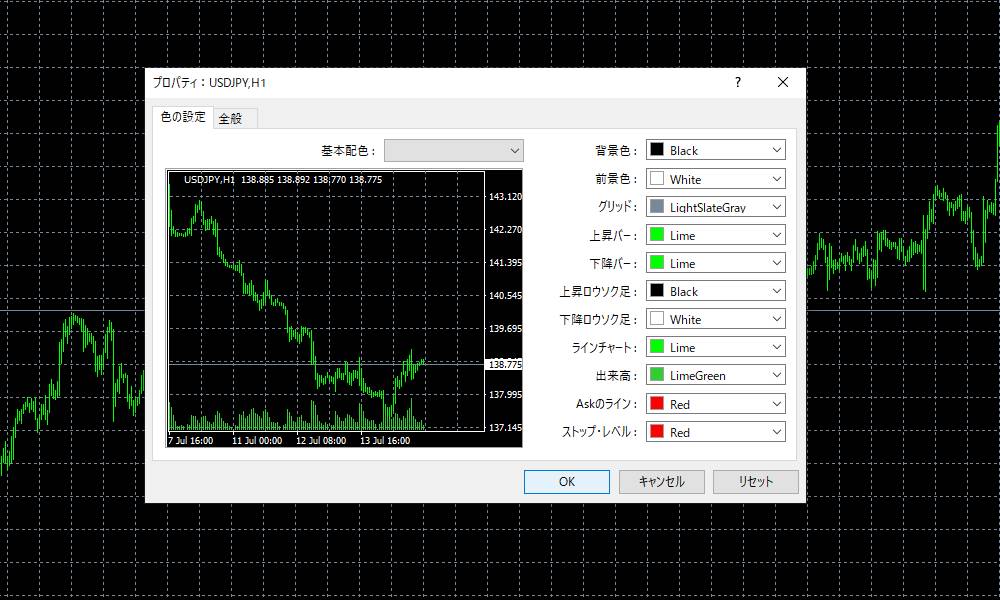
好みの配色に変更したら、「OK」をクリックすれば完了です。
PC版 MT4/MT5:インジケーター
PC版MT4/MT5では、多様なインジケーターを活用してテクニカル分析を行えます。
インジケーターをチャートに追加するには、上部メニューの「挿入」→「インディケーター」から、追加したいインジケーターを選びましょう。
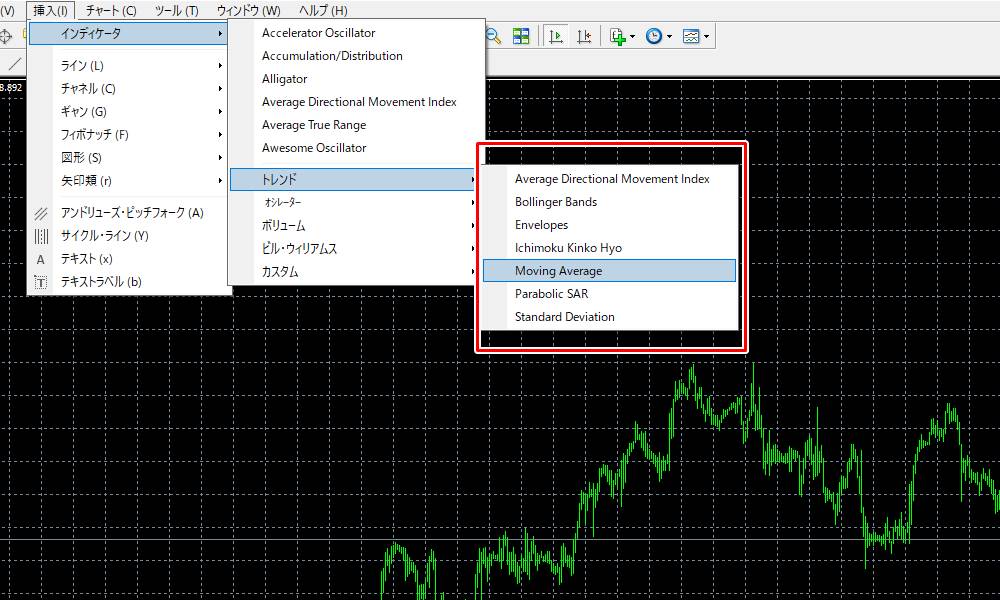
インジケーターを選択すると、各種数値(パラメータ)の設定画面が表示されます。
必要に応じて、インジケーターの各種数値を変更しましょう。
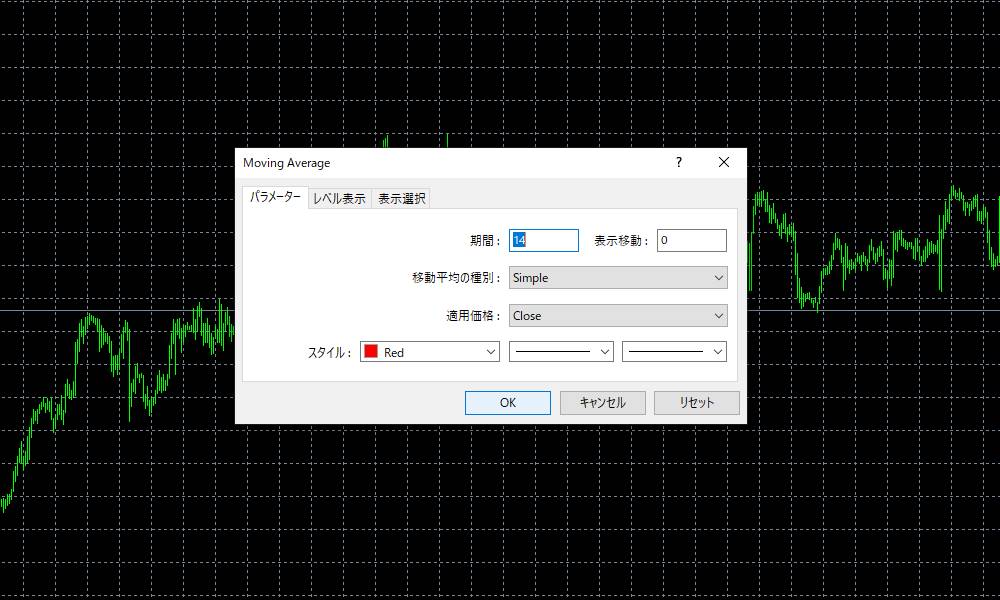
デフォルトの状態で問題なければ、そのまま「OK」をクリックします。
設定した数値でインジケーターがチャートに表示されます。
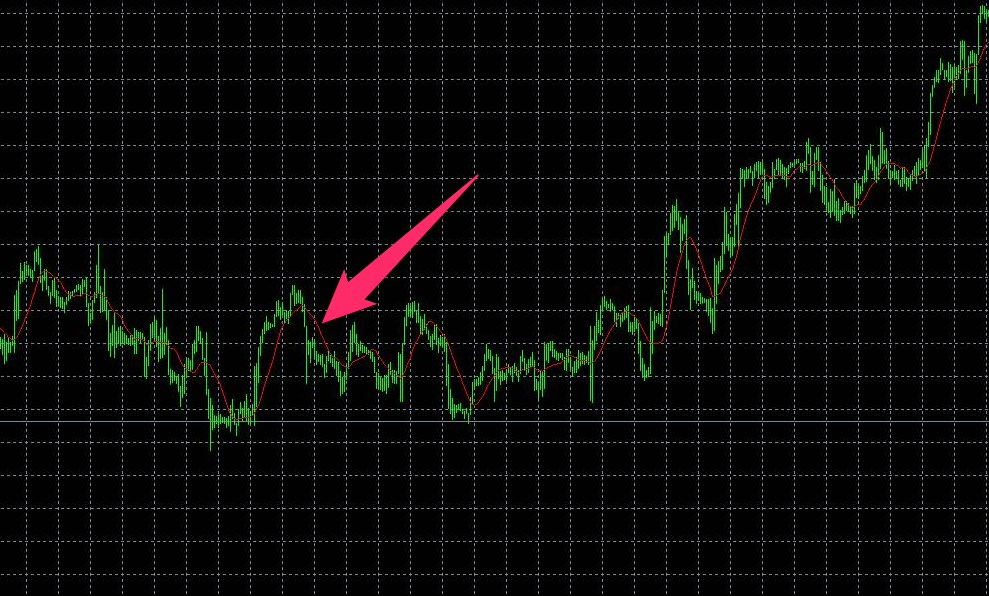
ほかのチャートでもインジケーターを表示したい場合は、同様の手順で追加してください。
PC版MT4/MT5では、以下のインジケーターに対応しています。
XMTradingのPC版MT4/MT5で対応しているインジケーター
| 種類 | 名称 |
|---|---|
| トレンド系インジケーター | Average Directional Movement Index (平均方向性指数) Bollinger Bands (ボリンジャーバンド) Envelopes (エンベロープ) Ichimoku Kinko Hyo (一目均衡表) Moving Average (移動平均線) Parabolic SAR (パラボリックSAR) Standard Deviation (標準偏差) |
| オシレーター系インジケーター | Average True Range (平均真値範囲) Bears Power (ベアーズ パワー) Bulls Power (ブルズ パワー) Commodity Channel Index (商品チャネル指数) DeMarker (デマーカー) Force Index (フォース インデックス) MACD (移動平均収束拡散) Momentum (モメンタム) Moving Average of Oscillator (振動子の移動平均線) Relative Strength Index (相対力指数) Relative Vigor Index (相対活力指数) Stochastic Oscillator (ストキャスティクス オシレータ) Williams’ Percent Range (ウィリアムズパーセントレンジ) Triple Exponential Average (トリプル指数平均) |
| ボリューム系インジケーター | Accumulation/Distribution (蓄積/分配) Money Flow Index (マネーフロー指数) On Balance Volume (オンバランスボリューム) Volumes (出来高) |
| ビルウィリアムズ系インジケーター | Accelerator Oscillator (アクセレーター・オシレーター) Alligator (アリゲーター) Awesome oscillator (オーサム・オシレーター) Fractals (フラクタル) Gator Oscillator (ゲーター・オシレーター) Market Facilitation Index (マーケット・ファシリテーション・インデックス) |
PC版 MT4/MT5:複数チャートの同時表示
PC版MT4/MT5では、複数のチャートを同時に表示できます。
複数チャートを同時に表示するには、表示したいチャートを追加したうえで銘柄のタブを右クリックし、「ウィンドウの整列」をクリックします。
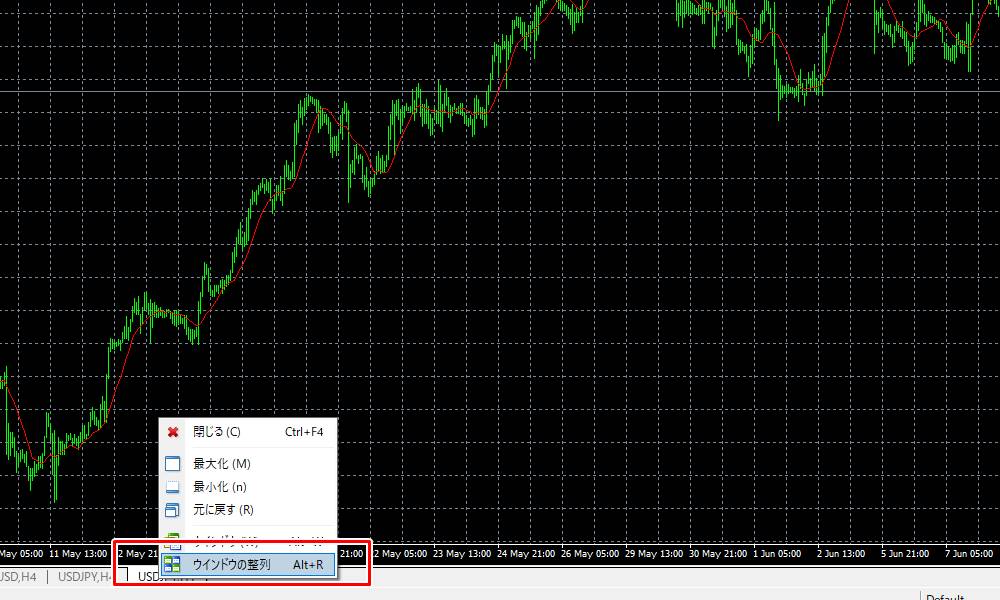
「ウィンドウの整列」をクリックすると、1画面に複数のチャートが整列されます。
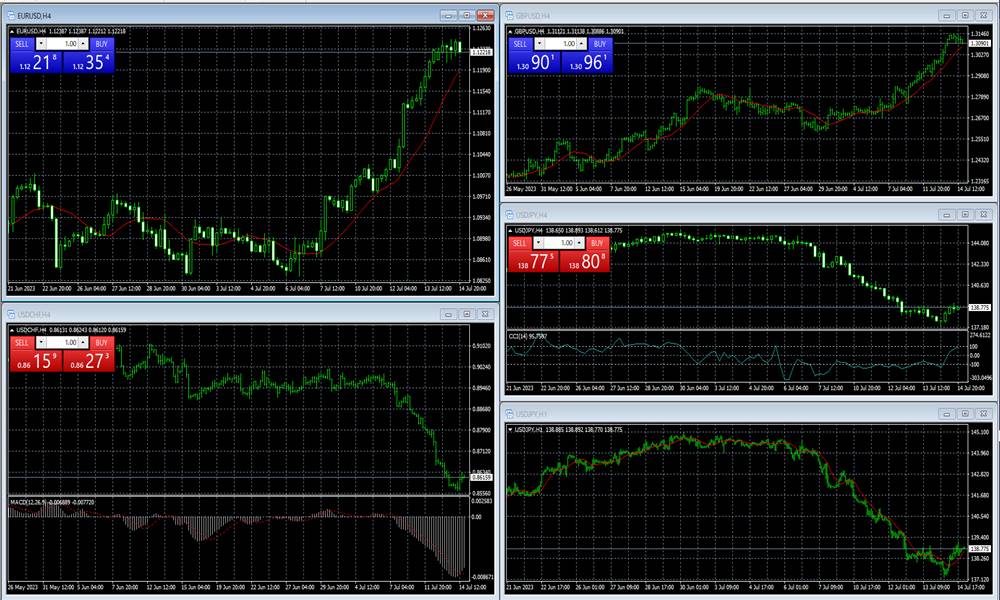
各チャートウィンドウのサイズは、通常のウィンドウと同様に自由に変更できます。
MT5のみ、ドッキングの解除によって各チャートウィンドウを独立させることもできます。
PC版 MT4/MT5:自動スクロール
PC版MT4/MT5には、リアルタイムで更新されるレートに合わせてチャートを自動スクロールする機能が搭載されています。
画面上部のショートカットから切り替えが可能です。
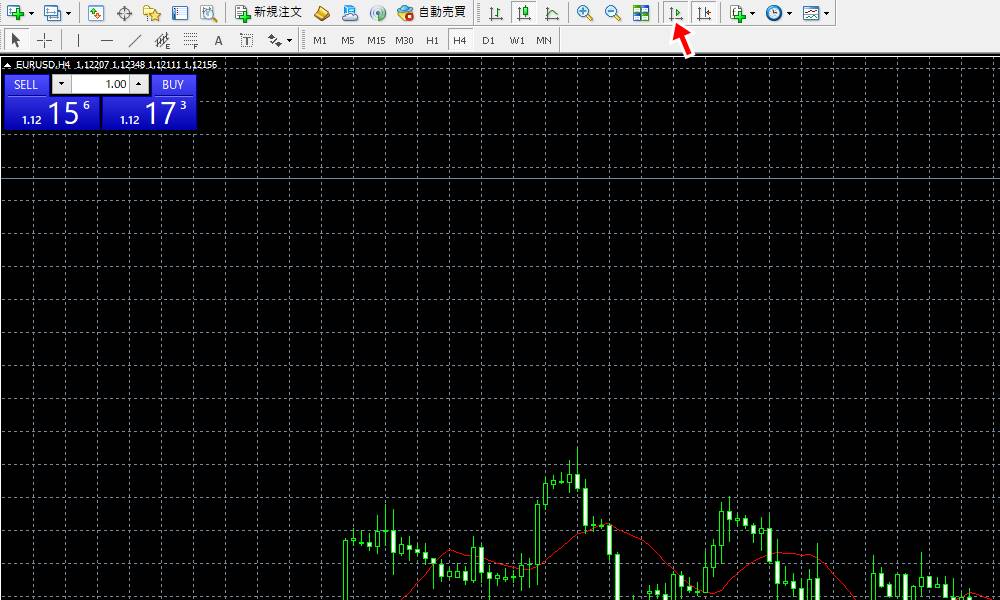
この自動スクロール切り替えのショートカットを利用できるのは、PC版MT4/MT5のみとなります。
PC版 MT4/MT5:チャート余白
PC版MT4/MT5には、チャートの右側に余白を設けて画面を見やすくする機能があります。
チャートの余白の表示・非表示は、PC版MT4/MT5の上部にあるショートカット(自動スクロールの右側)から切り替えましょう。
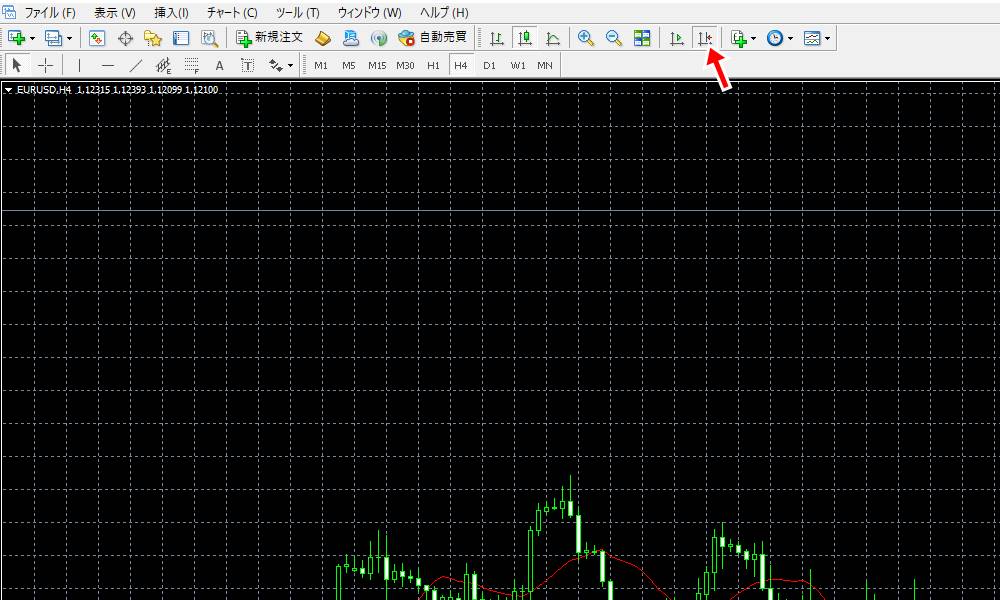
余白の範囲は、チャートウィンドウ上部の三角マークをドラッグ&ドロップすると変更できます。
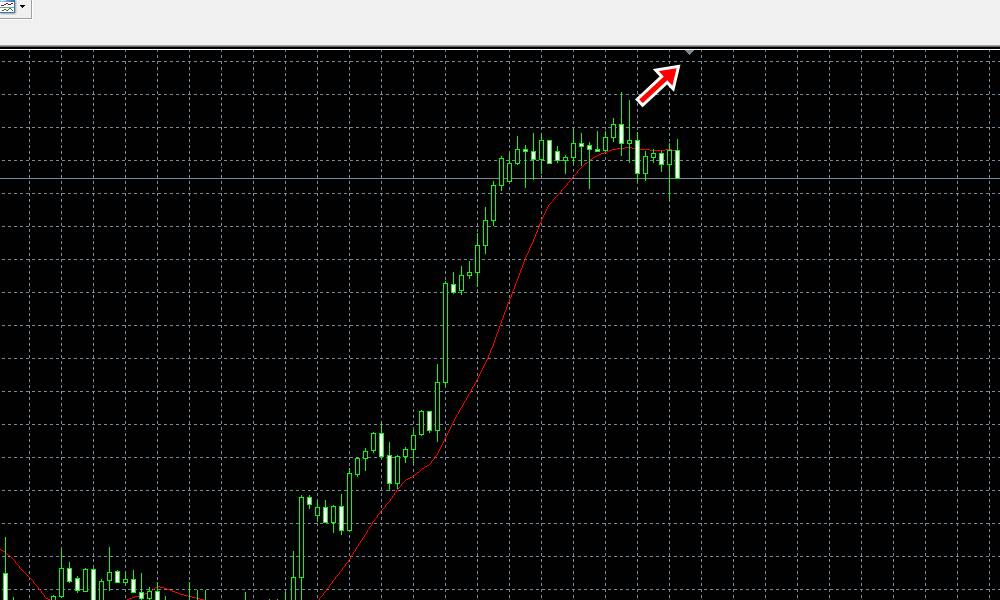
余白の範囲を調整して、自分が見やすいチャート表示に整えてみましょう。
XMTradingのチャート画面の使い方・見方【スマホ版】
ここでは、XMTrading(エックスエム)のスマホ版MT4/MT5でのチャート画面の使い方として、以下の4つの機能を紹介します。
スマホ版MT4/MT5の主な使い方を理解し、どこでも快適にトレード環境を使いこなせるようにしましょう。
スマホアプリでのチャートを含めたXMの詳しい使い方については別ページで詳しく解説しています。ログイン方法や取引注文の出し方、入出金方法まですべて学びたい方はそちらも参考にしてください。
スマホ版 MT4/MT5:時間軸の変更
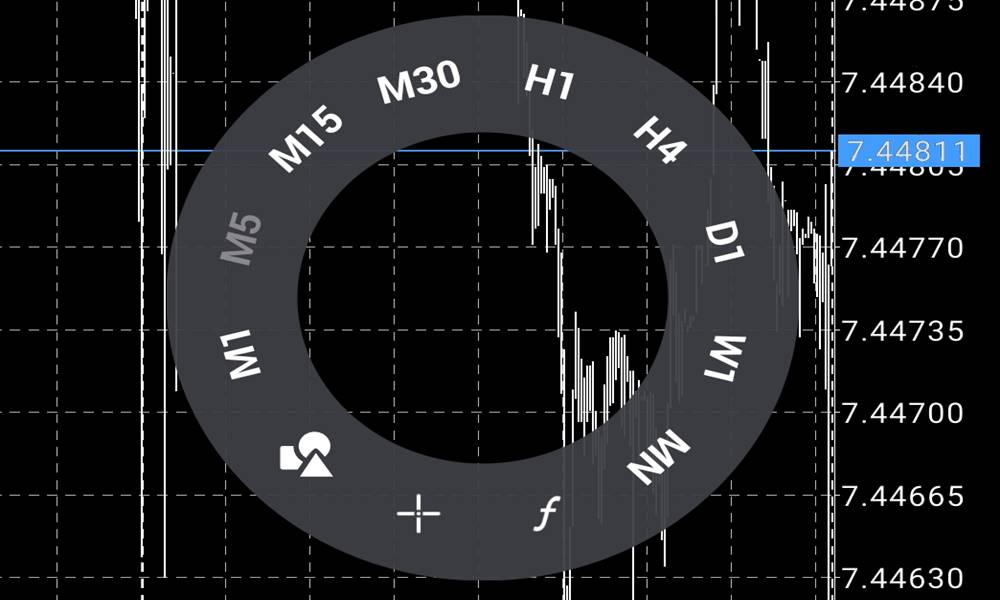
スマホ版MT4/MT5でチャートの時間軸を変更する方法はシンプルです。
時間軸を変更するには、チャートウィンドウをタップし、変更したい時間軸を選択します。
スマホ版 MT4/MT5:チャートの配色変更
スマホ版MT4/MT5では、機能のアップデートによりチャートの配色をより細かく設定できるようになりました。
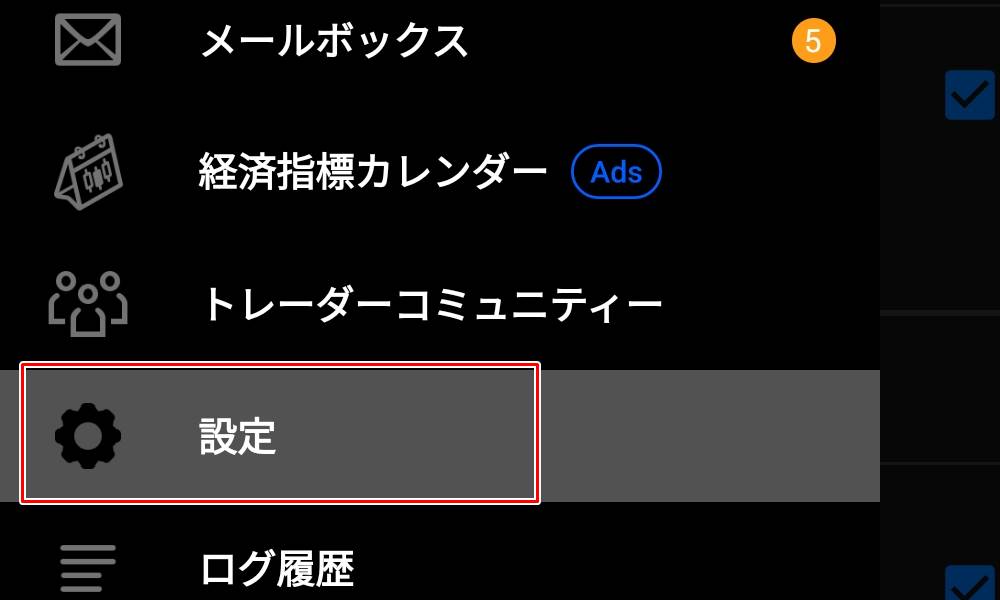
チャートの配色を変更するには、左上のメニューをタップしてください。
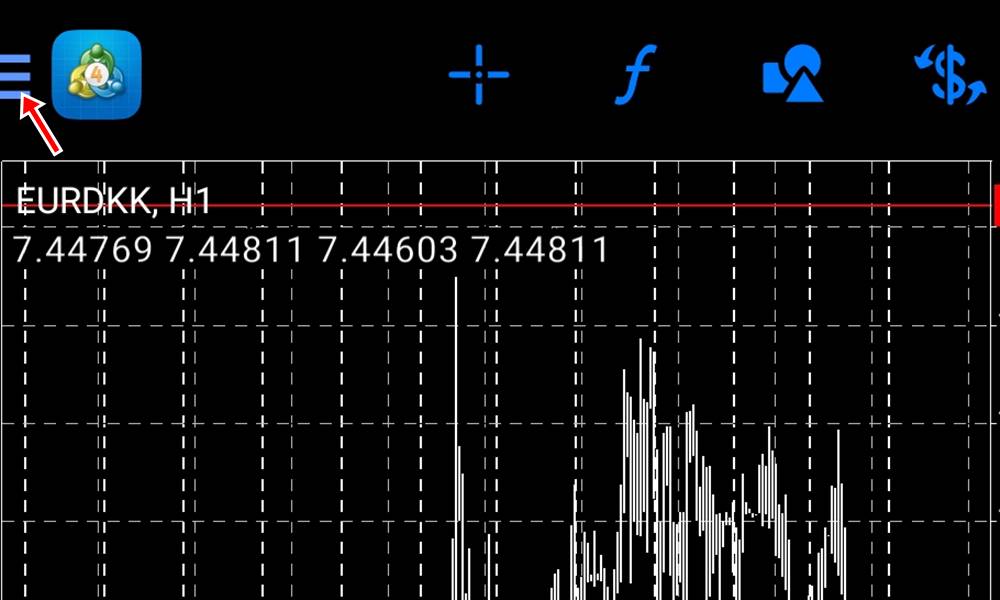
表示されたメニューの中から「設定」をタップします。
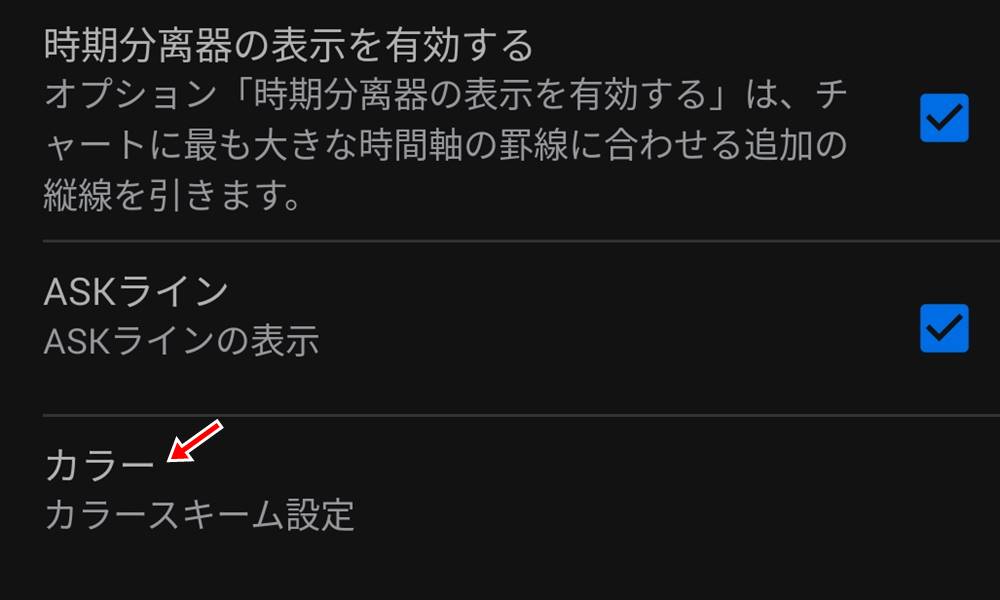
設定項目から「カラー」をタップしてください。
各項目から自由にチャートの配色を変更できます。
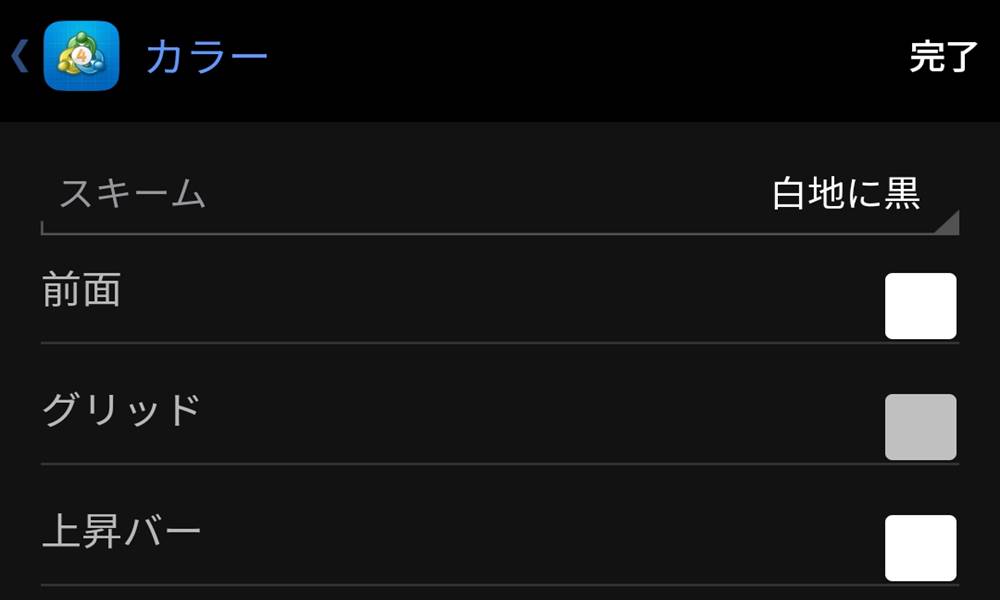
最後に「完了」をタップすると、チャートに新しい配色が適用されます。
スマホ版 MT4/MT5:インジケーター
スマホ版MT4/MT5でも、豊富なインジケーターを使ったテクニカル分析が可能です。
インジケーターを表示するには、チャートウィンドウ上部にある「インジケーター」のアイコンをタップします。
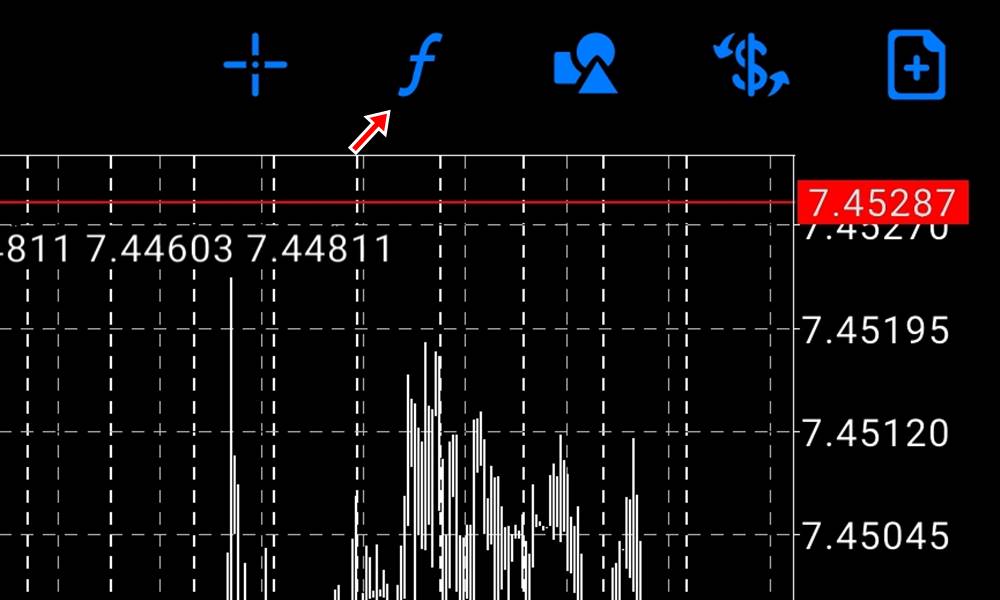
インジケーターページが開いたら、メインチャート右側のインジケーター追加アイコンをタップしてください。
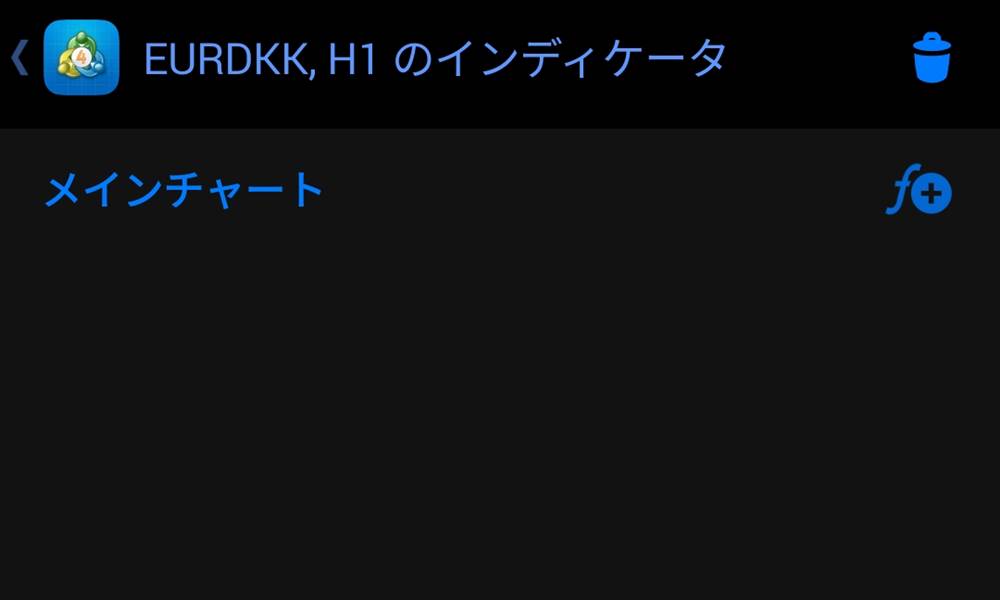
すでにインジケーターがチャートに追加されている場合は、この画面に表示されます。
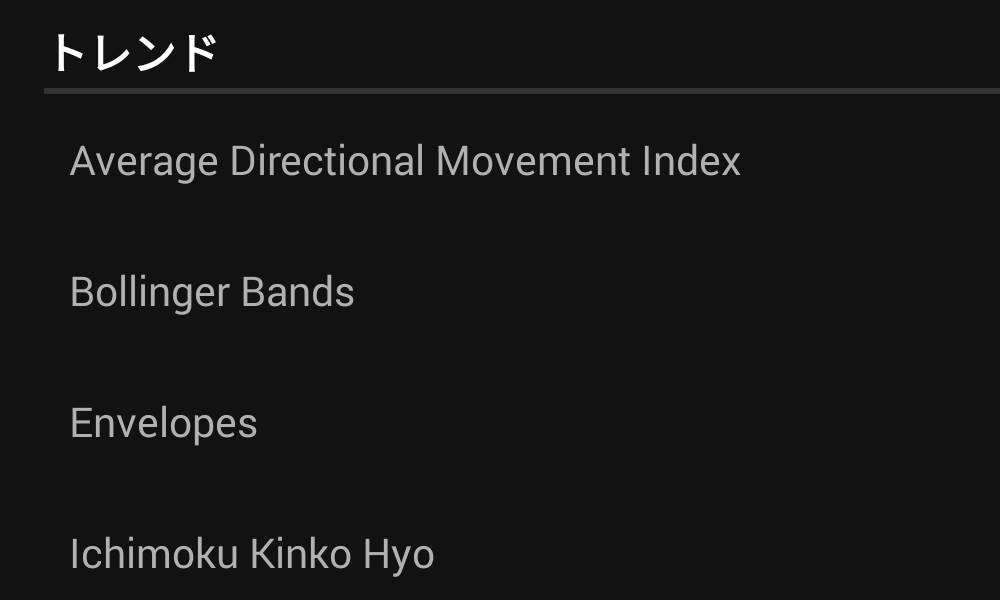
続いて、スマホ版MT4/MT5に搭載されているインジケーターが一覧で表示されるので、チャートに追加したいインジケーターを選んでタップしてください。
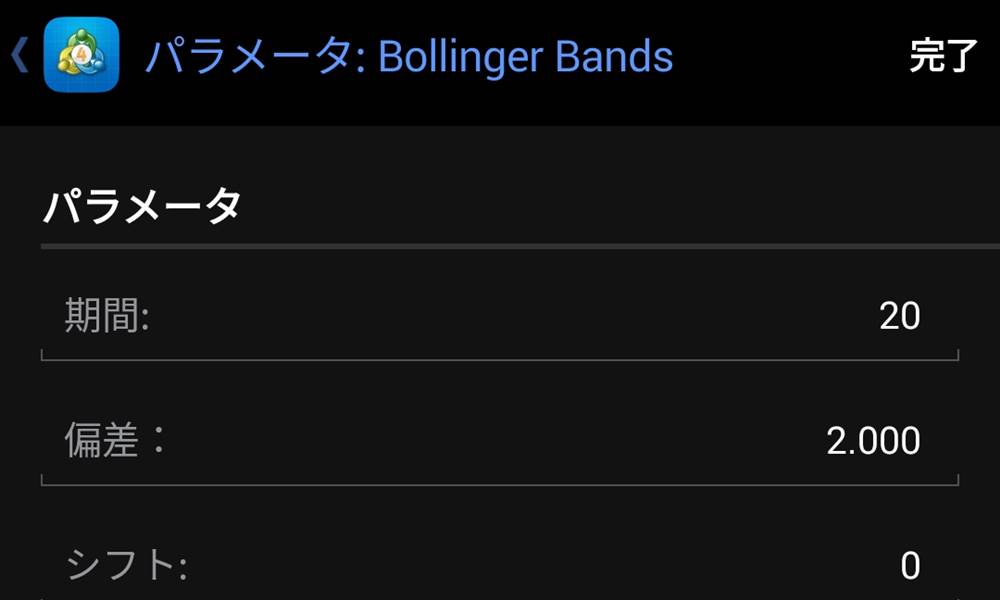
次にインジケーターの設定画面が表示されます。デフォルト設定から変更しない場合は、そのまま「完了」をタップしてください。
インジケーターがチャートウィンドウに追加されます。
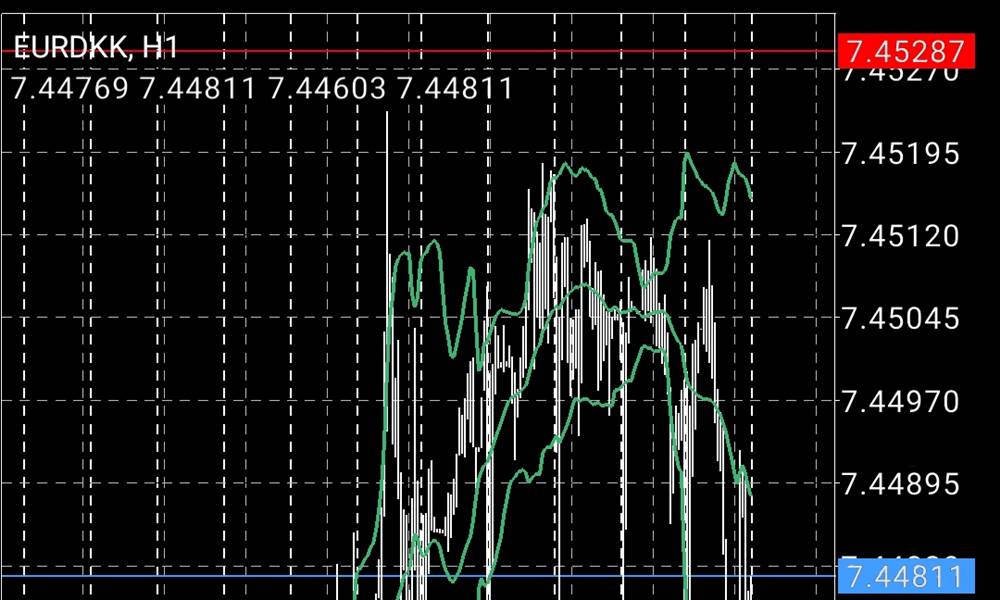
ほかのインジケーターも追加したいときは、同様の手順でチャート上に追加してください。
スマホ版MT4/MT5では、以下のインジケーターに共通して対応しています。
XMTradingのスマホ版MT4/MT5に対応するインジケーター
| 種類 | 名称 |
|---|---|
| トレンド系インジケーター | Average Directional Movement Index (平均方向性指数) Bollinger Bands (ボリンジャーバンド) Envelopes (エンベロープ) Ichimoku Kinko Hyo (一目均衡表) Moving Average (移動平均線) Parabolic SAR (パラボリックSAR) |
| オシレーター系インジケーター | Average True Range (平均真値範囲) Bears Power (ベアーズ パワー) Bulls Power (ブルズ パワー) Commodity Channel Index (商品チャネル指数) DeMarker (デマーカー) Force Index (フォース インデックス) MACD (移動平均収束拡散) Momentum (モメンタム) Moving Average of Oscillator (振動子の移動平均線) Relative Strength Index (相対力指数) Relative Vigor Index (相対活力指数) Stochastic Oscillator (ストキャスティクス オシレータ) Williams’ Percent Range (ウィリアムズパーセントレンジ) |
| ボリューム系インジケーター | Accumulation/Distribution (蓄積/分配) Money Flow Index (マネーフロー指数) On Balance Volume (オンバランスボリューム) Volumes (出来高) |
| ビルウィリアムズ系インジケーター | Accelerator Oscillator (アクセレーター・オシレーター) Alligator (アリゲーター) Awesome oscillator (オーサム・オシレーター) Fractrals (フラクタル) Gator Oscillator (ゲーター・オシレーター) Market Facilitation Index (マーケット・ファシリテーション・インデックス) |
XMTradingのチャート表示に関するトラブルと対処法
ここでは、XMTrading(エックスエム)のチャート表示に関する主なトラブルと、その対処法をご紹介します。
取引に欠かせないチャートのトラブルを、原因別に確認しながら解決していきましょう。
PC版 MT4/MT5でチャートが表示されない
PC版MT4/MT5でチャートが表示されない場合は、まず正しくリアル口座にログインできているかを確認してください。
口座にログインしている状態でチャートが表示されないときは、「ログイン中の口座タイプ」で取り扱いのない銘柄を選択していることが原因です。
上部メニューの「表示」→「気配値一覧」を開き、余白部分を右クリックして「全て表示」を選択してください。
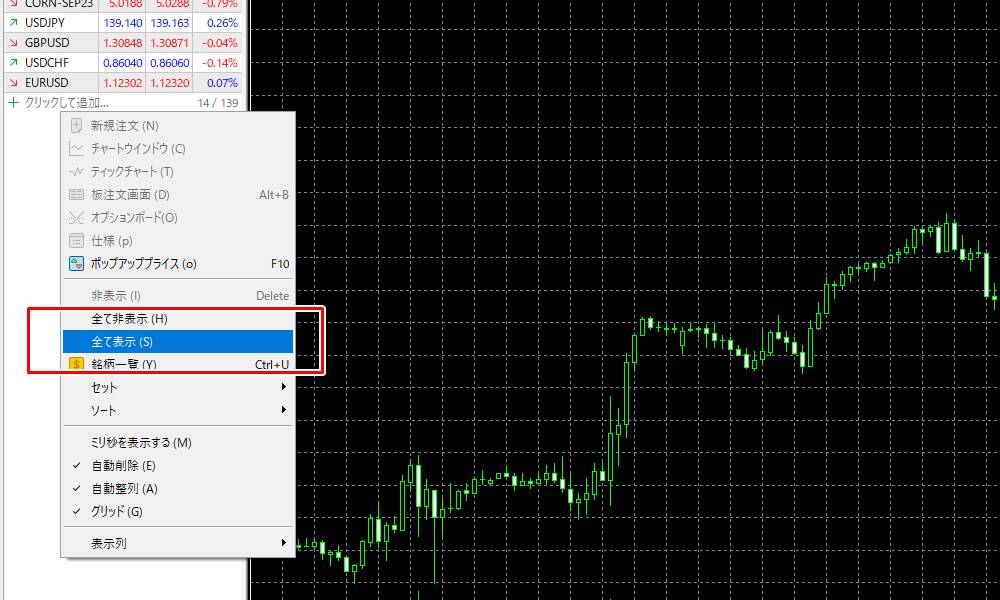
ログイン中の口座タイプで取り扱っている銘柄のみが表示されます。対象銘柄を右クリックし、チャートウィンドウを選択すると、チャートが正しく表示されます。
スマホ版 MT4/MT5でチャートが表示されない
スマホ版MT4/MT5でチャートが表示されない場合、口座にログインできていないことが原因です。
正しいログイン情報を入力しているにもかかわらずログインできないときは、口座凍結の可能性があります。
追加口座を開設するか、XMTradingのサポートへ連絡しましょう。
PC版 MT4/MT5で目盛りが表示されない
チャートの目盛りが表示されない場合、「グリッドを表示」のチェックが外れていることが原因です。
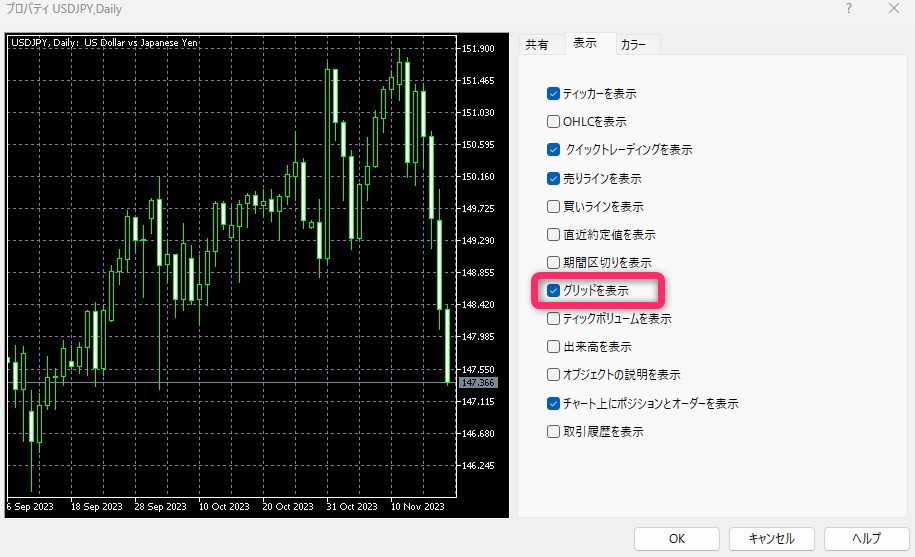
チェックに問題がなければ、グリッドのカラーが背景色と同一になっている可能性があります。
「PC版 MT4/MT5:チャートの配色変更」を参考に、背景色とは異なる見やすい色へ変更してください。
PC版 MT4で1分足が表示されない
1分足を選択した状態でチャート上に隙間ができていても、チャート自体は正常に動作しています。
極端に取引量が少ない状態や、ボラティリティが異常に大きい相場では、チャート上に隙間(窓)が生じます。
XMTradingのチャートだけが動かない
他社のチャートは動いているにもかかわらず、XMTradingのチャートだけが動かない場合、主な原因は以下の通りです。
- XMTradingの口座にログインできていない
- XMTradingがサーバーメンテナンスを実施している
- XMTradingの取引時間が臨時変更されている
口座にログインできないときは、ログイン情報の確認と口座凍結の有無を確かめましょう。
サーバーメンテナンスや臨時の取引時間変更については、XMTradingからのメールもしくは公式サイトの「お知らせ」で終了時刻・取引時間を確認できます。
XMTradingのチャートがおかしい
複数のFX業者のチャートを監視していると、XMTradingと他の業者でチャートが異なり、「おかしい」と感じることもあるでしょう。
各FX業者が提供するチャートやレートは、カバー先や発注方式の違いにより提供レートが異なるため、業者間でチャートに差異が生じます。
FXやCFDは特定の取引所でのみ取引される商品ではありません。そのため、各業者ごとにチャートが異なるのが一般的です。
XMTradingのチャートの時間が違う
XMTradingの取引時間は「GMT+2(グリニッジ標準時間+2)」に設定されています。
日本時間とは基準が異なるため、チャート上の表示時間は日本時間とずれています。この点に注意が必要です。
GMT+2と日本時間の時差は、夏時間で+6時間、冬時間で+7時間です。
XMTradingのチャートに関するよくある質問
XMTrading(エックスエム)のチャートに関するよくある質問をまとめました。参考にしてください。
- XMでスマホ版のMT4/MT5が使えなくなると聞きましたが?
-
一時的にiOSのみ、AppStoreからMT4/MT5がライセンスの問題でダウンロードできない時期がありました。しかし現在は解決しており、スマホ版MT4/MT5はiOSとAndroidのどちらも利用できます。
- MT4のチャートが動かず「回線不通」と表示されています。
-
回線不通の状態は、XMTradingの口座にログインできていない状態を指します。ログイン情報に問題がない場合は、インターネット回線が不安定・未接続であるか、口座凍結の可能性があります。口座凍結のときは、追加口座を開設すると解決できるケースがあります。
- スマホ版のMT5でチャート設定の画面はどこですか?
-
スマホ版のMT5の設定は「スマホ版 MT4/MT5:チャートの配色変更」で解説しています。
- XMTradingのデモ口座に期限はありますか?
-
XMTradingのデモ口座は取引を続ける限り、無期限で利用できます。ただし、取引がない状態で90日が経過すると自動的に削除されます。
- XMTradingのデモ口座でMT4は使えますか?
-
はい、XMTradingのデモ口座でMT4は使えます。
- パソコンからMT5にログインできない場合は?
-
まず正しいログイン情報を入力しているか確認しましょう。MT4対応の口座ではMT5にログインできないため、口座タイプとプラットフォームの組み合わせにも注意が必要です。




コメント