FXGTの口座開設は3分ほどで完了します。
すべて日本語ページで手続きを進められますが、細かいポイントで選択肢に迷う場面があるかもしれません。
この記事では実際の口座開設画面に沿って正しい入力方法を紹介しますので、2つの画面を開いて読み進めながら取引開始まで進めていきましょう。
- FXGTの口座開設は約3分で完了し、日本語対応でスムーズに進められる
- ①口座開設フォームの入力 ②メール認証 ③MT5口座(ライブ口座)の開設 ④アカウント認証の4ステップ
- FXGTのボーナスを受け取るには、新規登録後30日以内にアカウント認証を完了する必要がある
- 出金や取引を行うためには、本人確認が必須であり、提出書類の住所が一致していないと認証が遅れる
\当サイト限定15,000円・10月31日まで/
公式HP:https://fxgt.com/ja
当サイト限定特典の受付期限は2026年10月31日です。対象口座・利益出金条件は確認中のため、申込前に専用案内とFXGTサポートでご確認ください。
FXGTの口座開設に関する基本事項
ここでは、口座開設の流れ・必要書類の種類・口座開設の条件を確認しておきましょう。
それぞれ順番に解説します。
FXGTの口座開設の流れ
FXGTで口座開設する大まかな流れは以下のとおりです。
- FXGTの公式サイトへアクセス
- 新規登録を行う
- メール認証を行う
- FXGTのマイページにログインする
- アカウント認証を行う
- 本人確認書類・現住所確認書類の提出
- MT5口座を開設する
書類提出までは最短30秒、提出後の審査完了まで最短約30分で、すぐに取引を始められます。
口座開設に必要な本人確認書類
FXGTの口座開設には、本人確認書類と現住所確認書類の2種類を提出する必要があります。
- 運転免許証
- パスポート
- 住民基本台帳カード
- マイナンバーカード
- 障害者手帳
- 外国人登録証
- 在留カード
- 特別永住者証明書
本人確認書類は顔写真付きでなければ無効です。必ず顔写真付きのものを用意してください。
- 公共料金(電気・ガス・水道)の請求書・領収書
- クレジットカードの請求書・利用明細
- 銀行の請求書・利用明細
- 携帯電話や固定電話の請求書・領収書
- 住民票の写し
- 印鑑証明書
- 納税通知書・納税証明書
- 住所が印字された健康保険証(手書きは不可)
現住所確認書類は「発行元・発行日・現住所記載・発行日から6か月以内」であることが条件です。
提出書類に関する注意事項は以下のとおりです。
・「本人確認書類」と「現住所確認書類」は異なる2種類を提出する(同一書類の提出は不可)
・「自動車運転免許証」・「マイナンバーカード」・「特別永住者証明書」は両面の画像をアップロードする
・提出書類はカラーで、四隅が完全に写っていること
・提出するファイル形式は、jpg・jpeg・png・doc・docx・pdf・jfif・tiffのいずれか
・ファイルサイズは20MBまで
・反射や映り込みがなく、文字がはっきり読めること
口座開設できる人の条件
FXGTでは、18歳以上であれば日本・海外を問わず口座を開設できます。
ただし、次の事項に1つでも該当する場合は口座開設ができません。
- 国・カナダ・北朝鮮・イランなど特定の国に居住している
- 本人確認書類と現住所確認書類が用意できない
- 既にアカウントを登録している
米国・カナダ・北朝鮮・イランなど特定の国に居住している場合は、口座を開設できません。
先ほど紹介した本人確認書類と現住所確認書類を用意できない場合も、口座の開設はできません。
複数アカウントの作成が発覚した場合、規約違反となり口座凍結やアカウント凍結などペナルティーの対象となるため、絶対にやめておきましょう。
FXGTの新規口座開設手順
FXGTの新規口座開設手順を、3つのステップに分けて解説します。
それぞれ順番に見ていきましょう。
ステップ1:口座開設フォームに入力
最初のステップは、「口座開設フォームに入力」です。


「ライブ口座を開設する」をタップすると下記の画面が表示されるので、各項目を入力していきます。

各項目の入力内容は下記を参考にしてください。
| 入力・選択事項 | 内容 |
|---|---|
| ご氏名 | フルネームをローマ字で入力します |
| メールアドレス | 登録したいメールアドレスを入力します |
| パスワード | 大文字・小文字・数字・記号を含めたものを入力します |
| 居住国 | 現在の居住国を選択します |
| 携帯電話 | コード(日本なら+81)と電話番号(最初の0を抜く)を入力します |
すべての入力が終わったら、同意事項にチェックを入れて「登録」をタップします。
ステップ2:メール認証
続いて2つ目のステップは「メール認証」です。
・先ほど登録したメールアドレスに、FXGTから「メール認証のお願い」というメールが届きます。
・メール本文内の「メール認証を行う」をタップします。
・「おめでとうございます。アカウントが有効化されました」と表示されたら、「メール認証」は完了です。
・ステップ1で入力したメールアドレスとパスワードを使い、FXGTの「マイページ」へログインします。
ステップ3:MT5口座(ライブ口座)の開設
続いて3つ目のステップは「MT5口座(ライブ口座)の開設」です。

FXGTの公式サイトから「マイページ」へログインします。
画面上部の「ダッシュボード」欄にある「MT5」をタップします。

以下の画面が表示されるので「口座開設」をタップします。

「口座開設」をタップすると以下の画面に移行するので、「ライブ口座」をタップします。

希望の「口座タイプ」を選択します。
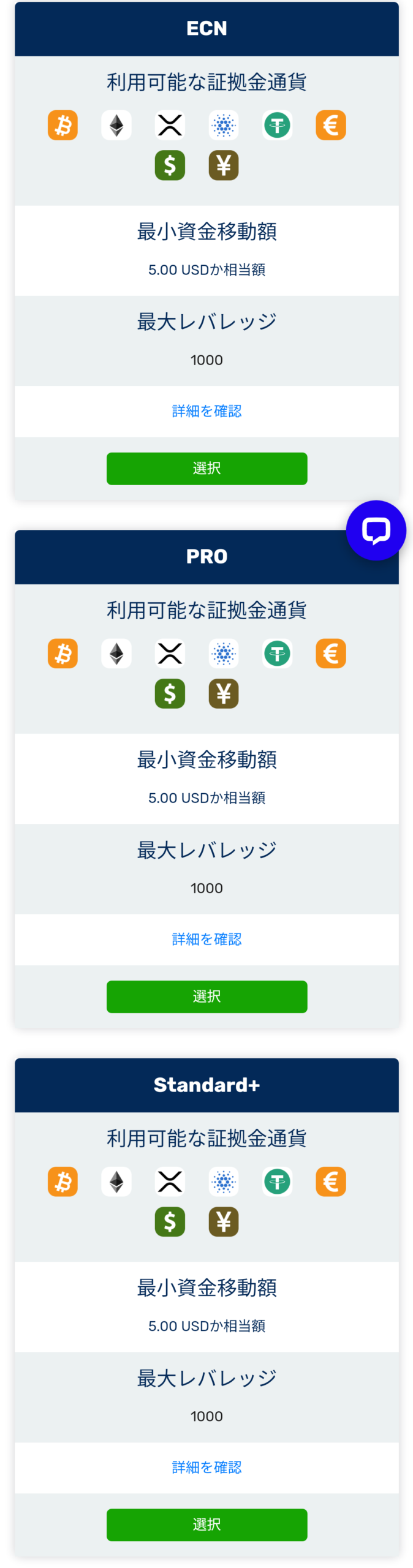
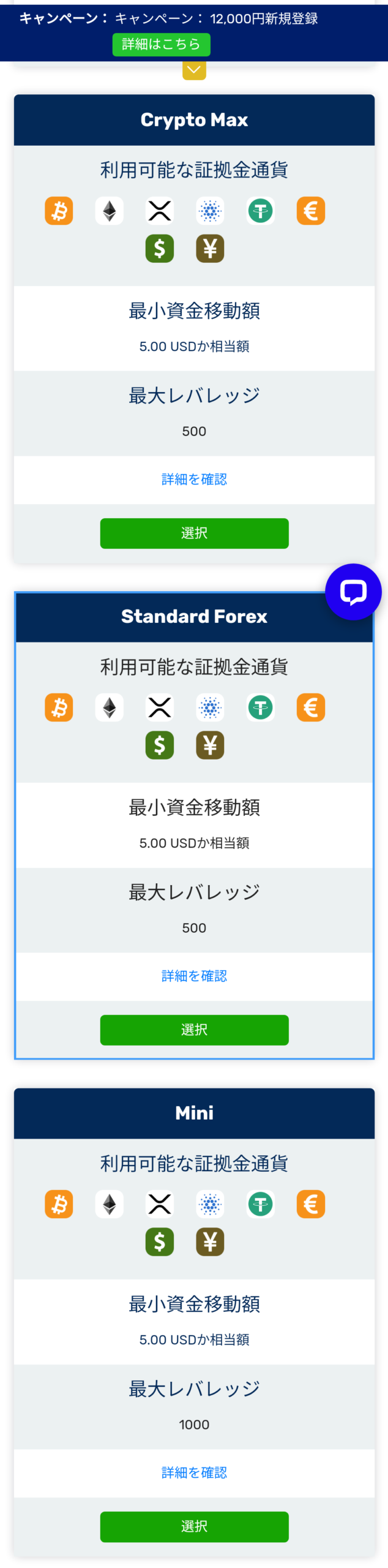
今回はおすすめの口座タイプである「スタンダード口座」を選択します。

「選択」をタップします。
入出金・トレードで使う基本通貨を選択します。

- JPY(日本円)
- USD(米ドル)
- EUR(ユーロ)
- BTC(ビットコイン)
- ETH(イーサリアム)
- XRP(リップル)
- USDT(テザー)
特にこだわりがなければ、日本円(JPY)を選択します。

1~1,000倍の中から希望するレバレッジを選択します。後から変更はできないため、1,000倍を選んでおきましょう。
「進める」をタップします。
MT5口座へログインするための「パスワード」を設定します。

設定したら「進める」をタップします。
すべて完了すると下記の画面が表示されるので、画面中央の「ログイン」・「パスワード」をコピーしておきます。

FXGTでアカウント認証する方法
次に、FXGTでアカウント認証をする方法を3つのステップに分けて紹介します。
「アカウント認証」が完了していないと「入金」や「口座開設ボーナス」を受け取れないため、必ず済ませておきましょう。
それぞれ順番に解説していきます。
ステップ1:詳細情報の入力
最初のステップは「詳細情報の入力」です。
まずFXGTの公式サイトへアクセスし、「マイページ」にログインします。

マイページ上部に「アカウントステータス:未承認。情報を入力して下さい。」と表示されているので、タップしてください。
「アカウント認証状況」が表示されたら、「アカウント認証ページへ」をタップします。
個人情報の入力フォームが表示されるので、各項目を入力・選択します。
| 入力・選択項目 | 内容 |
|---|---|
| ローマ字:名前・苗字 | 名前をローマ字で入力します |
| 日本語:氏名 | 名前を日本語で入力します |
| 提出可能な本人確認書類は英語のみの表記です | チェックをいれます |
| 性別 | リストから選択します |
| 生年月日 | 「日・月・西暦」の順で入力します |
| 18才以上ですか? | チェックをいれます |
| 国籍 | 国籍をリストの中から選択します |
| 携帯電話 | コード(日本なら+81)と電話番号(最初の0を抜く)を入力します |
| パスポート/免許証/その他IDの番号 | 提出する身分証明書の番号を入力します |
| 納税者番号 | 記入不要です |
| あなたは米国市民で納税は米国ですか? | いいえを選択します |
| あなたは政治的に影響力のある人物ですか? | いいえを選択します |
現在の住所を入力します。日本語・英語どちらで入力しても問題ありません。
| 入力・選択項目 | 内容 |
|---|---|
| 番地 | 市区町村以降の番地を入力します |
| 建物・部屋番号 | 建物名・部屋番号を入力します (なければ空白) |
| 市区町群村 | 市区町群村のみ入力します |
| 都道府県 | 都道府県のみ入力します |
| 郵便番号 | 郵便番号をハイフンを含めて入力します |
| 国 | 居住国の国名を選択します |
ここで入力する住所は、次のステップで提出する本人確認書類と同じ住所にする必要があります。
住所が異なっていた場合は再提出になるため、間違えないよう注意しましょう。
投資家情報を入力します。
入力内容によって口座が開設できなくなることはないので、正直に入力しましょう。
| 入力・選択項目 | 内容 |
|---|---|
| 年収 | 自分の年収に1番近いものを選択します |
| 純資産額 | 現在の総資産額を選択します |
| 収入源 | 現在の主な収入源を選択します |
| 何回取引をしましたか? | 今までの取引経験を選択します |
すべての入力が完了したら「書類のアップロードを進める」をタップします。
ステップ2:必要書類を提出
続いて2つ目のステップは「必要書類を提出」することです。
本人確認書類と現住所確認書類をアップロードします。
FXGTへ提出する本人確認書類として有効なものは以下のとおりです。
- 運転免許証
- パスポート
- 住民基本台帳カード
- マイナンバーカード
- 障害者手帳
- 外国人登録証
- 在留カード
- 特別永住者証明書
本人確認書類として有効なのは顔写真付きのものに限られます。
「自動車運転免許所」・「マイナンバーカード」・「特別永住者証明書」は両面の画像をアップロードする必要があります。
続いて、現住所確認書類を提出します。
FXGTへ提出する現住所確認書類として有効なものは以下のとおりです。
- 公共料金(電気・ガス・水道)の請求書・領収書
- クレジットカードの請求書・利用明細
- 銀行の請求書・利用明細
- 携帯電話や固定電話の請求書・領収書
- 住民票の写し
- 印鑑証明書
- 納税通知書・納税証明書
- 住所が印字された健康保険証
本人確認書類と現住所確認書類をアップロードするときの注意事項は下記のとおりです。
・「本人確認書類」・「現住所確認書類」は異なる2種類を提出する(同一書類の提出は不可)
・「自動車運転免許所」・「マイナンバーカード」・「特別永住者証明書」は両面の画像のアップロードが必要
・提出書類はカラーで四隅が完全に写っていること
・提出するファイル形式は、jpg・jpeg・png・doc・docx・pdf・jfif・tiffのいずれか
・ファイルサイズは20MBまで
・反射や映り込みがなく、はっきりと文字が読めること
最後に「認証を送信する」をタップします。
ステップ3:審査を待つ
3つ目のステップは「審査を待つ」ことです。
「認証を送信」をタップすると、「成功」というメッセージ画面が表示されます。
あとはアカウント認証が完了するまで待ちます。
※アカウントの認証には最大1週間と記載がありますが、提出書類に不備がなければ最短30分、基本的には24時間以内に完了します。
「【FXGT】アカウント認証が完了しました」というメールが届いたら、「マイページ」にログインします。
マイページ上部に「緑色のチェックマーク」が付いていれば、アカウント認証は完了です。
FXGTで口座開設後トレード開始するまでの流れ
FXGTで口座開設後、トレードを開始するまでの流れを3つのステップで紹介します。
それぞれ順番に解説します。
ステップ1:入金する
最初のステップは「入金する」です。
FXGTの入金の流れは、「入金」→「eWallet」→「MT5口座」となります。
「MT5口座」へ直接入金するのではなく、一度「eWallet」へ資金を入金してから「MT5口座」へ移動する仕組みです。
まずFXGTの公式サイトへアクセスし、「マイページ」にログインします。


ダッシュボードの「入金」をタップします。
希望する入金方法を選択します。


各入金方法の概要は下記を参考にしてください。
| 入金方法 | 反映時間 | 入金手数料 | 最低入金額 |
|---|---|---|---|
| 銀行振込 | 5営業日程度 | 無料 | 10,000円 |
| VISA クレジットカード デビットカード | 即時反映 | 無料 | 5,000円 |
| Mastercard クレジットカード デビットカード | 即時反映 | 無料 | 5,000円 |
| JCB クレジットカード デビットカード | 即時反映 | 無料 | 1,000円 |
| 仮想通貨入金 | 1分~30分 | 無料 | BTC:0.0001 ETH:0.05 XRP:25 ADA:10 USDT (ERC20):25 USDT (TRC20):25 |
| BINANCE PAY | 即時反映 | 無料 | 25USDT |
| Bitwallet | 即時反映 | 無料 | 1,000円 |
| SticPay | 即時反映 | 無料 | 5,000円 |
| 銀行送金 (電子決済) | 4時間以内 (銀行営業時間内) | 無料 | 10,000円 |
詳しくはFXGTの入金方法比較をご覧ください。
実際に入金する通貨を選択します。

入金する金額を入力し、「進める」をタップします。
下記は「VISAカード」で「日本円(JPY)」を選択したときの画面です。

カードの詳細情報を入力します。

各項目の入力事項は以下のとおりです。
| 項目 | 記入内容 |
|---|---|
| Credit Card Number (クレジットカード番号) | クレジットカードの番号16桁を入力します |
| Expiry Date (有効期限) | カードの有効期限を入力します |
| CVV2 (セキュリティーコード) | セキュリティーコード(3桁)を入力します |
| Cardholder Name (カード名義人) | カードの名義人をローマ字で入力します |
すべて入力し終わったら「Pay¥」をクリックすれば入金完了です。
ステップ2:MT5の取引口座にログインする
続いて2つ目のステップは「MT5の取引口座にログインする」です。
MT5を起動すると下記の画面が表示されるので、左上の「気配値」をタップします。

タップすると下記の画面が表示されるので、「開始する」をタップします。

「開始する」をタップすると下記の画面が表示されるので、「+」をタップします。

「+」をタップすると下記の画面が表示されるので、検索欄に「FXGT」と入力します。

「FXGT」と入力すると下記の画面が表示されるので、「360 Degrees Markets Ltd」をタップします。

「360 Degrees Markets Ltd」をタップすると「ログイン画面」が表示されるので、先ほど登録した「ログイン番号」・「パスワード」を入力し、「サーバー」は「FXGT-Live」を選択します。

最後に「ログイン」をタップすれば完了です。
ステップ3:取引する通貨ペアを選ぶ
続いて3つ目のステップは「取引する通貨ペアを選ぶ」ことです。

「MT5口座」へログインすると取引可能な通貨が表示されるので、トレードしたい通貨ペアを選択します。
トレードしたい通貨をタップすると、以下の画面が表示されます。

「新規注文」または「チャート」を選択すれば取引を開始できます。
初期画面に表示されていない銘柄で取引するには、右上の「+」をタップします。

「シンボルを検索」の欄に、追加したい銘柄名を入力してください。

例えばポンド円の場合は「GBPJPY」と入力します。

赤枠の部分をタップすると自動的に追加されます。
FXGTのデモ口座開設方法
FXGTで「デモ口座」を開設する方法を紹介します。

FXGT公式サイトから「マイページ」にログインします。

ダッシュボードの「MT5」をタップすると上記の画面が表示されるので、「口座開設」をタップします。

「デモ口座」を選択してタップします。
開設したい口座タイプを選択します。


FXGTでおすすめの口座タイプは「スタンダード口座」です。

「選択」をタップして次に進みます。
トレードで利用する通貨を選択します。特にこだわりがなければ、日本円(JPY)を選んでおけば問題ありません。

トレードで使用するレバレッジを選択します。後から変更できないため、1,000倍を選んでおきましょう。

口座にログインするためのパスワードを設定します。

設定が完了したら「進める」をタップします。
すべての入力が完了すると以下の画面が表示されるので、「ログイン」・「パスワード」をメモしておきましょう。

先ほどメモした「ログイン」・「パスワード」をそれぞれ入力します。
「サーバー」を「FXGT-Demo」に変更しておきます。

最後に「ログイン」をタップすれば完了です。
デモ口座は自分の資金に影響がないため、どれだけトレードを練習してもメンタル面を鍛えられません。
リアル口座に移行すると、すぐに利益確定したり、損切りできず強制ロスカットになるなど、自己資金での取引に切り替わった途端に思い通りのトレードができなくなるケースが多くあります。
少額でもよいのでリアル口座でトレードを行い、メンタル面を鍛えておきましょう。
FXGTで口座開設する際の注意点
FXGTで口座を開設する際の注意点を8つ紹介します。
それぞれ順番に解説します。
本人確認なしでは入金や口座開設ボーナストレードができない
FXGTで口座を開設するときの最初の注意点は、「本人確認なしでは入金や口座開設ボーナストレードができない」ことです。
FXGTでは本人確認を完了していないと、「入金」や「口座開設ボーナス」を受け取れません。
口座を開設するときは、必ず本人確認まで済ませておきましょう。
年収や投資経験は審査に影響しない
2つ目のFXGTで口座を開設する際の注意点は、「年収や投資経験は審査に影響しない」です。
FXGTの口座開設時には「投資家情報」を入力する欄がありますが、入力した内容によって口座開設を断られることはありません。正直に現在の状態を入力しましょう。
| 入力・選択項目 | 内容 |
|---|---|
| 年収 | 自分の年収に1番近いものを選択します |
| 純資産額 | 現在の総資産額を選択します |
| 収入源 | 現在の主な収入源を選択します |
| 何回取引をしましたか? | 今までの取引経験を選択します |
新規登録からアカウント認証まで30日経過すると口座開設ボーナスがもらえない
3つ目のFXGTで口座を開設する際の注意点は、「新規登録からアカウント認証まで30日経過すると口座開設ボーナスがもらえない」ことです。
FXGTで「口座開設ボーナス」を受け取るには、新規口座開設から30日以内に書類を提出し、「アカウント認証」と「MT5口座の開設」を完了しておく必要があります。
新規で口座を開設してから「30日間」が経過すると、口座開設ボーナスを2度と受け取れなくなるため、口座開設後は「アカウント認証」と「MT5口座の開設」を忘れずに済ませておきましょう。
キャッシュバックサイト経由だとボーナスがもらえない
続いて4つ目のFXGTで口座を開設する際の注意点は、「キャッシュバックサイト経由だとボーナスがもらえない」ことです。
FXGTでボーナスを受け取れるのは、「公式サイト」から口座を開設した場合のみです。
キャッシュバックサイトから口座を開設すると、「口座開設ボーナス」・「入金ボーナス」のすべてが受け取れなくなります。毎トレードごとにキャッシュバックは受け取れるものの、すべてのボーナスが対象外となるため注意が必要です。
他人名義やボーナス不正受給は規約違反
5つ目のFXGTで口座を開設する際の注意点は、「他人名義やボーナス不正受給は規約違反」であるという点です。
FXGTに限らず他の海外FX業者でも同様ですが、他人名義や個人が複数のアカウントを作成してボーナスを受け取る行為は禁止事項に該当します。違反した場合は、「口座凍結」・「アカウント凍結」など重いペナルティの対象となります。
IPアドレスなどから運営側に必ず発覚するため、絶対に行わないようにしましょう。
本人確認書類と住所確認書類の住所を一致させる
6つ目のFXGTで口座を開設する際の注意点は、「本人確認書類と住所確認書類の住所を一致させる」ことです。
FXGTで「アカウント認証」を行うとき、本人確認書類と住所確認書類の住所が一致していないと再提出を求められ、認証完了までに余計な時間がかかります。提出前に両書類の住所が同一かどうかをよく確認しておきましょう。
残高0で30日以上入出金や取引をしないと休眠口座に
続いて7つ目のFXGTで口座を開設する際の注意点は、「残高0で30日以上入出金や取引をしないと休眠口座に」なることです。
FXGTでは、残高がゼロの状態で30日以上利用がなければ「休眠口座」扱いとなり、ボーナスはすべて消滅します。
一度休眠口座になった口座は2度と復活することはできません。
残高がある状態で90日以上入出金や取引をしないと毎月口座維持手数料が発生
続いて8つ目のFXGTで口座を開設する際の注意点は、「残高がある状態で90日以上入出金や取引をしないと毎月口座維持手数料が発生」することです。
FXGTでは、口座残高がある状態で90日間放置すると「休眠口座」となり、毎月「10ドル」の口座維持手数料が引き落とされます。
口座維持手数料が差し引かれた時点で、保有していたボーナスはすべて消滅します。
休眠口座になるとログインもできなくなります。長期間利用する予定がない場合は、残高を「eWallet」へ移動させておけば口座維持手数料は発生しません。
FXGTの口座維持手数料は他の海外FX業者と比べてもかなり高額なため、十分に注意してください。
| 業者名 | 口座維持手数料 | 引き落としタイミング |
|---|---|---|
| FXGT | 10ドル | 毎月 |
| XM | 5ドル | 毎月 |
FXGTの口座開設に関するよくある質問
FXGTの口座開設に関するよくある質問を紹介します。
ぜひ参考にしてみてください。
- FXGTのおすすめ口座タイプは?
-
FXGTで最もおすすめの口座タイプは「スタンダード口座」です。口座開設ボーナスや各種入金ボーナスの対象となっているため、低資金でも気軽にトレードを始められます。
- FXGTの口座開設にはどのくらの時間がかかりますか
-
アカウントの登録は最短3分ほどで完了します。本人確認書類の審査は最短30分、最大でも24時間以内に完了するため、スムーズに取引を開始できます。
- FXGTでは何個まで口座を持つことができますか。
-
FXGTでは1アカウントにつき最大6口座まで保有できます。
- FXGTの口座開設ボーナスについて教えてください。
-
FXGTでは、新規口座開設で20,000円のボーナスを受け取れます。
- FXGTの口座開設時に必要な本人確認書類について教えてください。
-
FXGTの口座開設時に必要な書類は「本人確認書類」と「現住所確認書類」の2種類です。
詳細はこの記事内の「ステップ2:必要書類を提出」で解説しています。
- FXGTは本人確認なしでもトレードすることができますか。
-
いいえ、FXGTでは本人確認なしでトレードできません。本人確認の方法は「FXGTでアカウント認証する方法」で詳しく解説しているので参考にしてみてください。
- FXGTで口座開設できないんだけどどうすればいい?
-
本人確認書類の提出などがうまくいっていない可能性があります。改めて、本記事の内容をよくご確認ください。
- FXGTは無料で口座開設できる?
-
FXGTでは無料で口座開設できます。


コメント