
XMTrading(エックスエム)では24時間365日いつでもビットコインを取引できます。
ただし、初期設定のままではビットコインを含む仮想通貨銘柄がチャートに表示されないため、各自で設定が必要です。
この記事では、XMTradingでビットコインをチャートに表示させる方法をプラットフォーム・デバイスごとに画像付きで紹介します。
- XMではビットコインを24時間365日取引可能
- XMのゼロ口座ではビットコインを取引できない
- ビットコインチャートの見方として、時間軸変更やロウソク足への変更が可能
- ビットコインチャートが表示されない場合の対処法はある
MT4・MT5の操作方法については「XMTradingでチャートを表示する手順・見方を徹底解説」で解説しているので、あわせて参考にしてください。
XMでビットコインをチャートに表示する方法
XMTrading(エックスエム)でビットコイン(BTC)をチャートに表示する方法を、デバイス・プラットフォーム別に紹介します。
- PC版MT4でビットコインを表示する方法
- PC版MT5でビットコインを表示する方法
- スマホ版MT4でビットコインを表示する方法
- スマホ版MT5でビットコインを表示する方法
それぞれ順番に解説します。
PC版MT4でビットコインを表示する方法
XMTrading(エックスエム)のPC版MetaTrader 4(MT4)でビットコインを表示する方法を紹介します。
- 通貨ペアリストを選択
- 「Cryptos」を選択
- ビットコイン(BTC)を選択
- 追加した銘柄をチャートに表示する
以下の4ステップでビットコイン(BTC)銘柄の表示は完了します。
PC版MT4でビットコイン(BTC)を表示させるには、画面上部の「表示」>「通貨ペアリスト」の順に選択します。


「通貨ペアリスト」一覧から「Cryptos」を選択します。

「Cryptos」を選択すると仮想通貨銘柄の一覧が表示されるので、ビットコイン(BTC)を選択してください。左側の「$マーク」が黄色になれば、チャートに表示できる状態です。

画面上部のプラスマークを選択し、「Cryptos」を選ぶと先ほど追加した銘柄を表示できます。
PC版MT5でビットコインを表示する方法
XMTrading(エックスエム)のPC版MetaTrader 5(MT5)でビットコインを表示する方法を紹介します。
- 銘柄を選択
- 「Cyptocurrencies」を選択
- ビットコイン(BTC)を選択
- 追加した銘柄をチャートに表示する
以下の4ステップで、ビットコイン(BTC)銘柄の表示は完了します。

PC版MT5でビットコイン(BTC)を表示させるには、画面上部のメニューから「表示」>「銘柄」を選択します。
銘柄リストから「Cyptocurrencies」を選択します。


「Cyptocurrencies」>「Standard」を開き、「BTCUSD(ビットコイン/米ドル)」を選択します。
ダブルクリック、または「銘柄を表紙する」を選択すれば追加は完了です。

画面上部のチャートアイコンを選択し、「Cyptocurrencies」>「Standard」>「BTCUSD」を選択すれば、ビットコインのチャートを表示できます。
スマホ版MT4でビットコインを表示する方法
XMTrading(エックスエム)のスマホ版MT4でビットコインを表示する方法を紹介します。
- 「+」マークをタップ
- 「Cryptos」をタップ
- ビットコイン(BTC)をタップ
- 追加した銘柄のチャートを表示する
以下の4ステップで、ビットコイン(BTC)銘柄の表示は完了です。
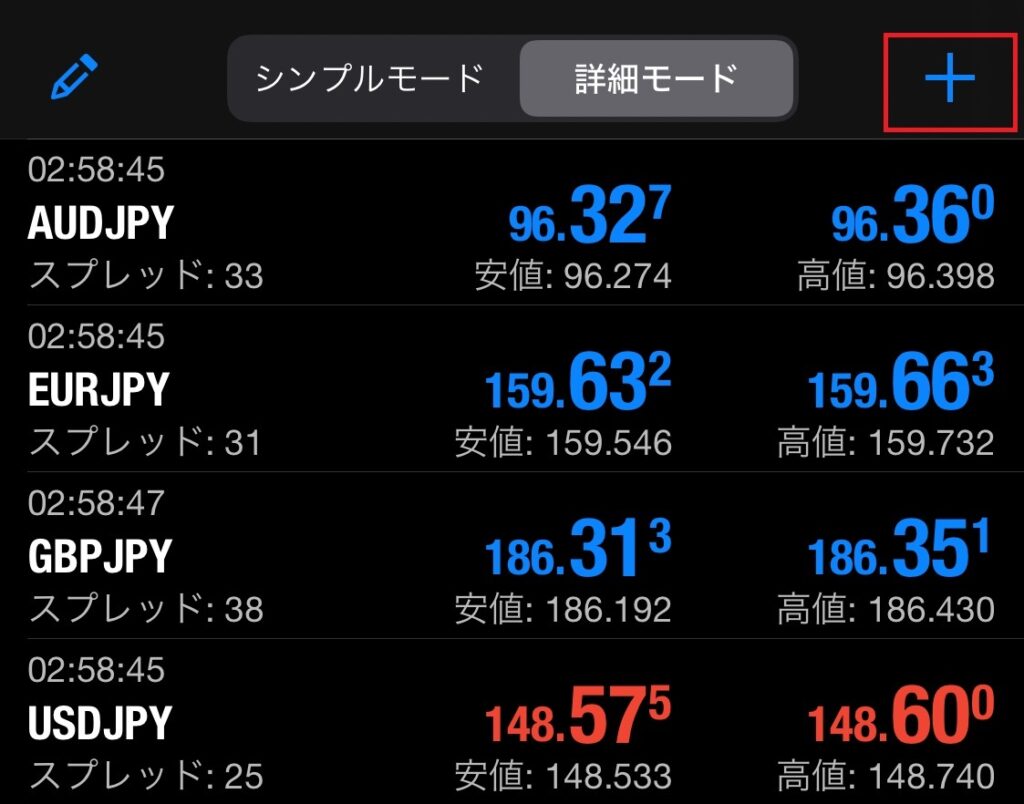
スマホ版MT4でビットコイン銘柄のチャートを表示するには、画面右上の「+」マークを選択します。
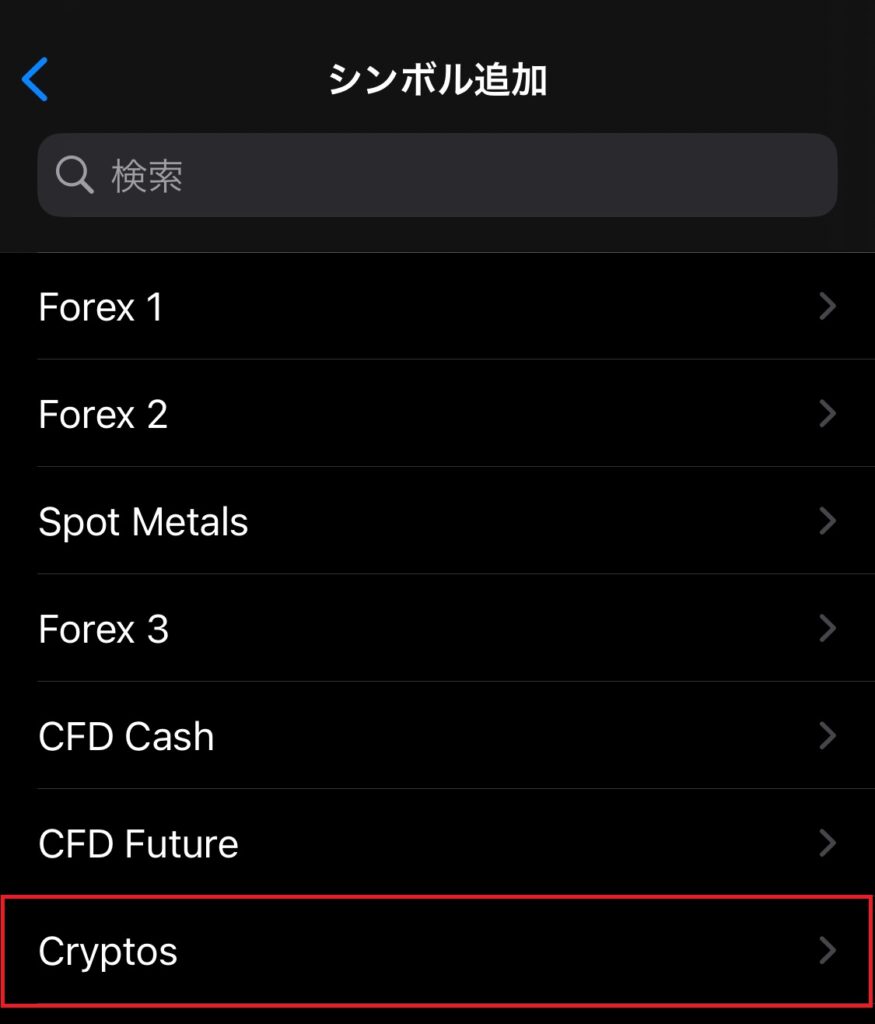
シンボル追加画面が表示されるので、「Cryptos」を選択します。
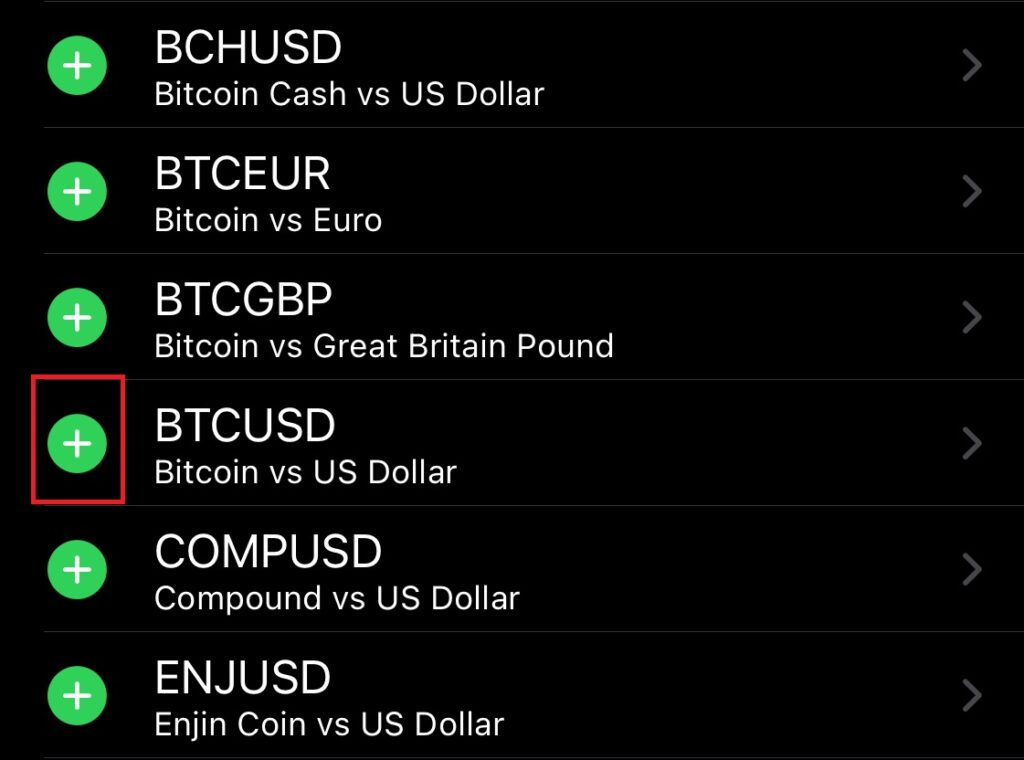
取引可能な仮想通貨銘柄の一覧が表示されたら、追加したいビットコイン銘柄の「+」をタップしてください。
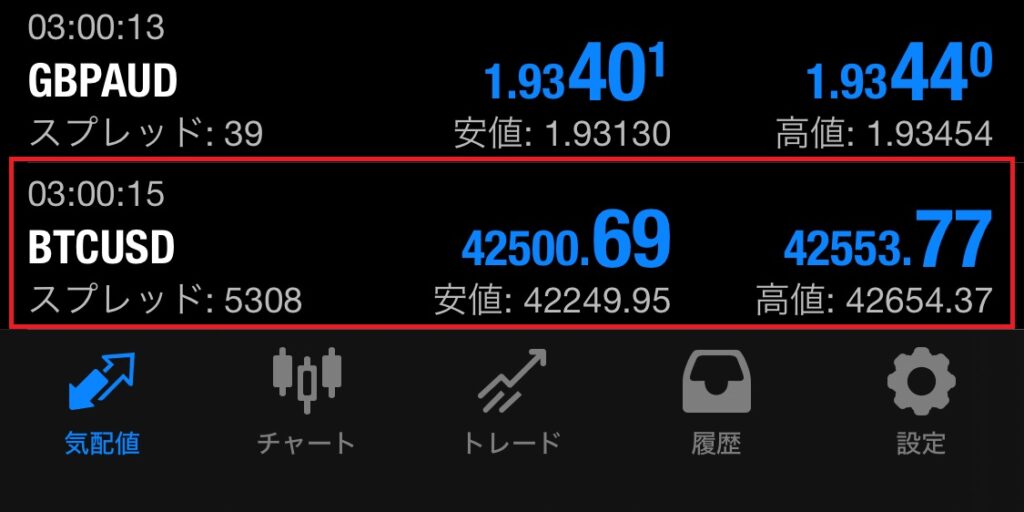
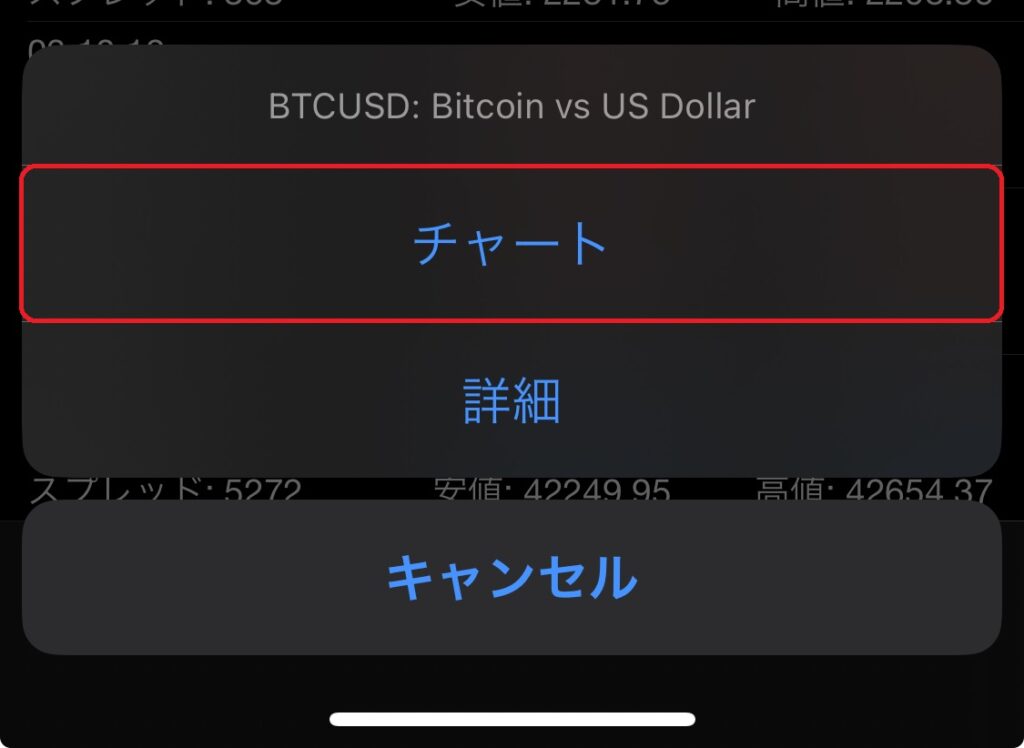
追加した銘柄が気配値一覧に表示されます。タップして「チャート」を選択すると、ビットコイン銘柄のチャートを確認できます。
スマホ版MT5でビットコインを表示する方法
XMTrading(エックスエム)のスマホ版MT5でビットコインを表示する方法を紹介します。
- 「検索するシンボルを入力」をタップ
- 「Standard」をタップ
- ビットコイン(BTC)をタップ
- 追加した銘柄のチャートを表示する
以下の4ステップでビットコイン(BTC)銘柄の表示は完了します。
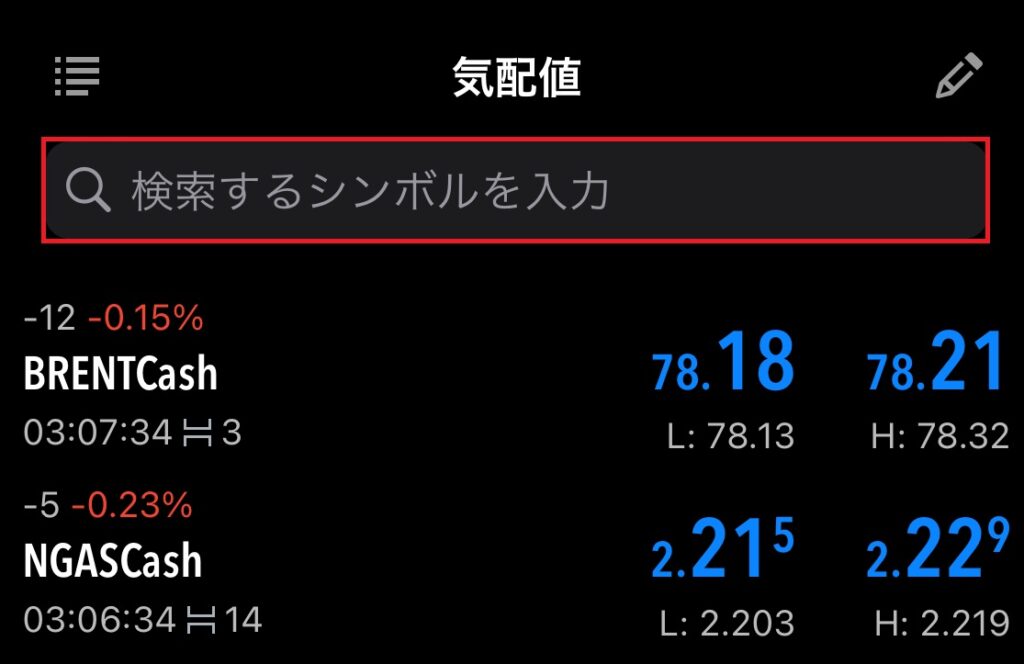
スマホ版MT5でビットコインのチャートを表示するには、画面上部の「検索するシンボルを入力」をタップします。
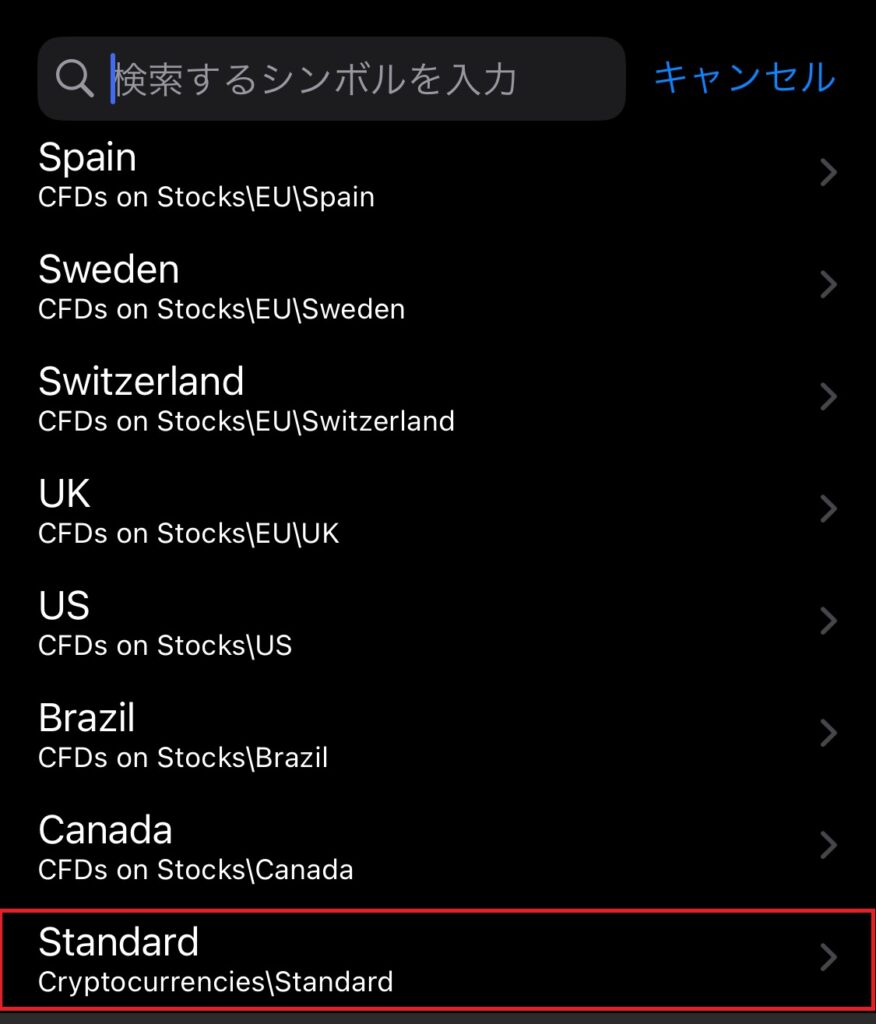
取引可能なシンボルの一覧が表示されるので、「Standard」をタップしてください。
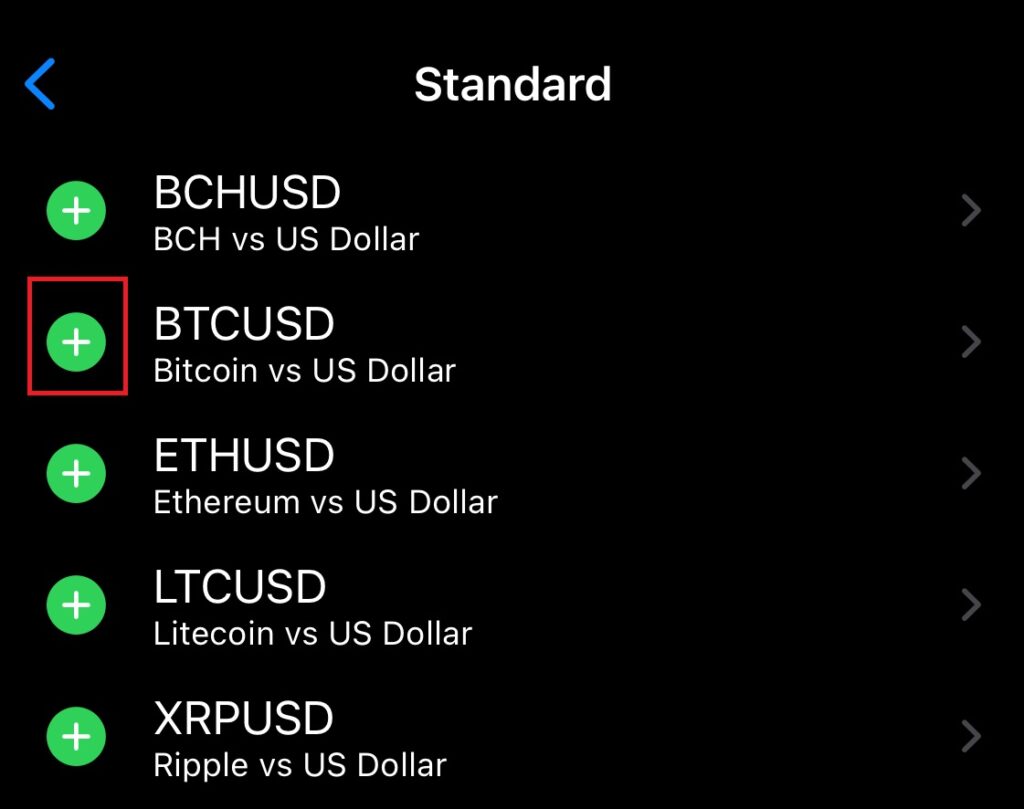
追加したいビットコイン(BTC)を一覧から選択し、「+」マークをタップします。
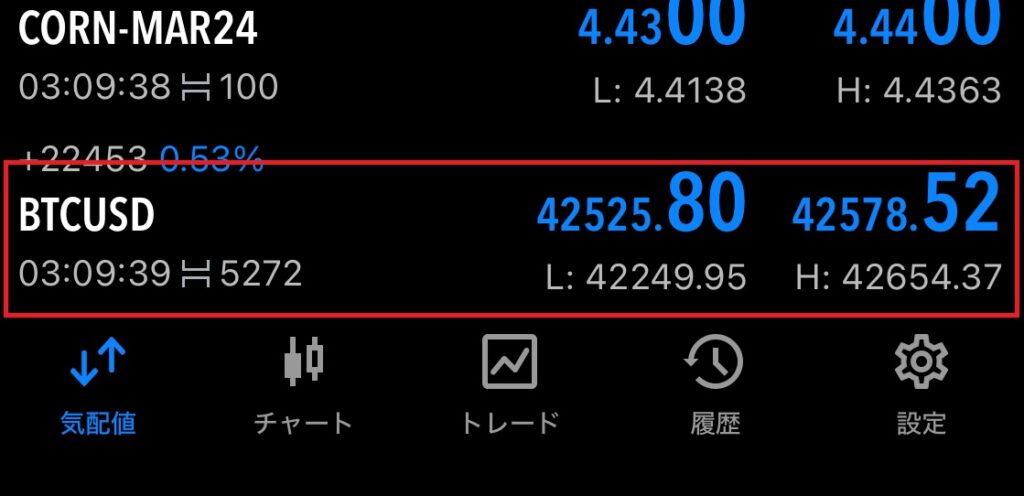
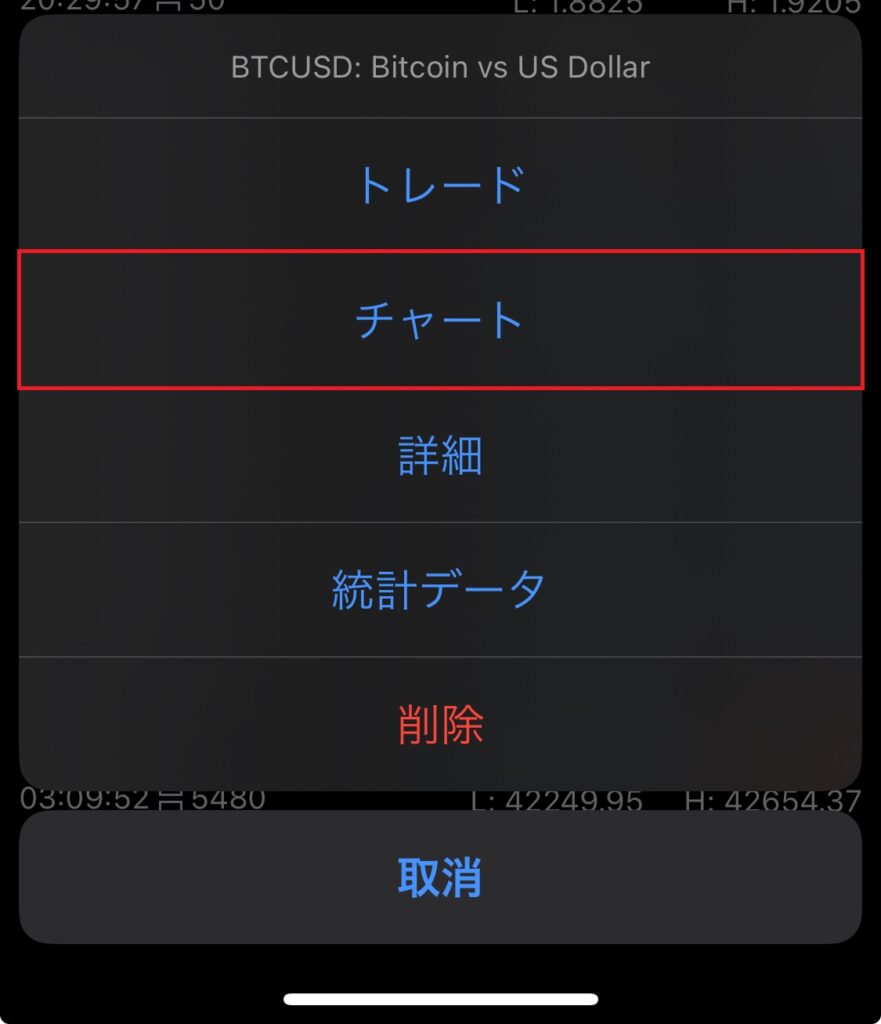
気配値一覧のビットコイン(BTC)銘柄をタップし、「チャート」を選択すれば完了です。
XMのビットコインチャートの見方
XMTrading(エックスエム)のPC版MT4/MT5で表示できるビットコインチャートについて、特に重要な3つの項目を紹介します。
- PC版MT4/MT5:チャートの変更
- PC版MT4/MT5:時間軸の変更
- PC版MT4/MT5:トレード方法
そのほか、インジケーターの追加や複数チャートの表示方法などは「XMTradingでチャートを表示する手順・見方を徹底解説」で詳しく解説していますので、参考にしてください。
PC版MT4/MT5:チャートの変更
XMTrading(エックスエム)のPC版MT4/MT5は、初期状態でバーチャートに設定されています。
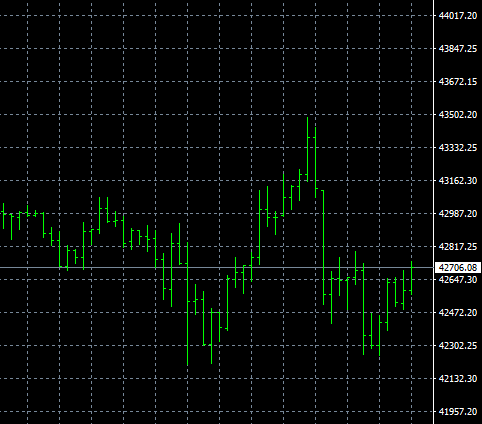
ローソク足やラインチャートへ変更したいときは、画面上部の「チャート」から任意のチャートへ切り替えられます。

「Altキー」+「1~3」キーの同時押しでも簡単に切り替えられるため、状況に応じて使い分けると便利です。
PC版MT4/MT5:時間軸の変更

XMTrading(エックスエム)のPC版MT4/MT5で時間軸を変更するには、画面上部の「M1~MN」を選択するだけです。


MT4/MT5で表示できる時間軸は、それぞれ下記のとおりです。
MT4で表示できる時間軸
| アイコン | 時間軸 |
|---|---|
| M1 | 1分足 |
| M5 | 5分足 |
| M15 | 15分足 |
| M30 | 30分足 |
| H1 | 1時間足 |
| H4 | 4時間足 |
| D1 | 日足 |
| WL | 週足 |
| MN | 月足 |
MT5で表示できる時間軸
| アイコン | 時間軸 |
|---|---|
| M1 | 1分足 |
| M2 | 2分足 |
| M3 | 3分足 |
| M4 | 4分足 |
| M5 | 5分足 |
| M6 | 6分足 |
| M10 | 10分足 |
| M12 | 12分足 |
| M15 | 15分足 |
| M20 | 20分足 |
| M30 | 30分足 |
| H1 | 1時間足 |
| H2 | 2時間足 |
| H3 | 3時間足 |
| H4 | 4時間足 |
| H6 | 6時間足 |
| H8 | 8時間足 |
| H12 | 12時間足 |
| D1 | 日足 |
| WL | 週足 |
| MN | 月足 |
ショートカット上で右クリックし「カスタマイズ」を選択すると、時間軸の追加・削除・並び替えができます。

PC版MT4/MT5:トレード方法
XMTrading(エックスエム)のPC版MT4/MT5でトレードする方法は下記のとおりです。
- 成り行き注文の場合
- 指値注文の場合
それぞれ順番に、実際の画面で解説します。
成り行き注文の場合
画面上部の「新規注文」から「成行売り・成行買い」を選択すれば、すぐにトレードできます。

| 項目 | 詳細 |
|---|---|
| 通貨ペア | 取引したい銘柄を選択します |
| 数量 | ロット数を入力します (1.00=1ロット) |
| 決済逆指値(S/L) | ストップロス (ロスカットライン) |
| 決済指値(T/P) | テイクプロフィット (利益確定ライン) |
| 注文種別 | 成行注文を選択します |
チャート上で右クリック(Alt+T)し、「ワンクリックトレード」から注文することも可能です。

指値注文の場合

指値注文の場合は、画面上部の「新規注文」を選択し、「注文種別」を「指値注文」に変更します。

| 注文種別 | 詳細 |
|---|---|
| BuyLimit | 現在の価格よりも安い値段で買い注文を予約したい場合に選択します |
| SellLimit | 現在の価格よりも高い値段で売り注文を予約したい場合に選択します |
| BuyStop | 現在の価格よりも高い値段で買い注文を予約したい場合に選択します |
| SellStop | 現在よりも安い値段で売り注文を予約したい場合に選択します |
買い注文なら「BuyLimit/BuyStop」、売り注文なら「SellLimit/SellStop」を選択し、「価格」欄に予約したい価格を入力して「発注」をクリックすれば完了です。

XMでビットコインチャートが表示されない時の原因と対処法

XMTrading(エックスエム)でビットコインのチャートが表示されないときの原因と対処法を紹介します。
なお、ゼロ口座ではビットコイン(BTC)を取引できないため、事前にご注意ください。
- ゼロ口座を選択している
- 初期設定のままでは表示されていない
それぞれ順番に解説していきます。
ゼロ口座を選択している

XMTrading(エックスエム)のゼロ口座では、ビットコイン(BTC)を含む仮想通貨銘柄は取引できません。
| 口座タイプ | ビットコイン(仮想通貨銘柄) |
|---|---|
| スタンダード口座 | 取引可能 |
| マイクロ口座 | 取引可能 |
| KIWAMI極口座 | 取引可能 |
| ゼロ口座 | 取引不可能 |
ビットコイン(BTC)を含む仮想通貨銘柄をトレードするには、「ゼロ口座」以外の口座タイプを追加で開設する必要があります。
XMTradingの追加口座の開設方法
まずXMTrading公式サイトへアクセスし、会員ページにログインしてください。
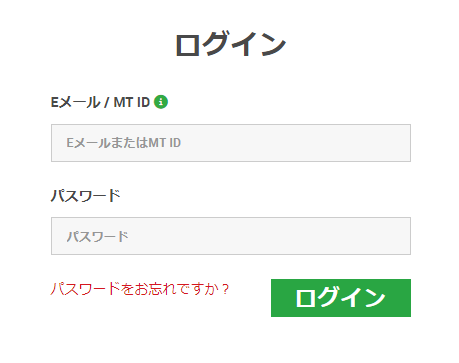
マイページ内の「マイアカウントの概要」から「追加口座開設>リアル口座」を選択します。


| 口座タイプ | 取引手数料 | ボーナス |
|---|---|---|
| スタンダード口座 | 無料 | 入金ボーナス XMPポイント |
| マイクロ口座 | 無料 | 入金ボーナス XMPポイント |
| KIWAMI極口座 | 無料 | なし |
| ゼロ口座 | 往復10ドル | なし |

プラットフォームや最大レバレッジなどの追加口座情報を入力し、「続行する」を選択してください。
追加口座の開設が完了すると、登録メールアドレスに「XMTradingへようこそ – お口座の詳細」という件名のメールが届きます。このメールを受信できれば手続きは完了です。
XMTradingの追加口座の詳しい開設方法は、下記の記事で紹介しているので参考にしてください。

初期設定のままでは表示されていない
XMTrading(エックスエム)のMT4・MT5は、初期設定のままではビットコイン(BTC)のチャートを表示できません。
そのため、仮想通貨銘柄を表示できるよう設定を変更する必要があります。
- 「通貨ペアリスト」または「銘柄」を選択
- 「Cryptos」を選択
- 追加したい銘柄を選択
- チャートに表示させる
詳しい手順は「XMでビットコインをチャートに表示する方法」でデバイス・プラットフォームごとに紹介していますので、参考にしてください。
XMのビットコインチャートに関するよくある質問
XMTrading(エックスエム)のビットコインチャートに関するよくある質問を紹介します。
- XMでビットコインのチャートを表示する方法を教えてください。
-
はい、XMTradingでビットコインチャートを表示する方法は下記の通りです。
- 「通貨ペアリスト」または「銘柄」を選択
- 「Cryptos」を選択
- 追加したい銘柄を選択
- チャートに表示させる
- XMでビットコインのチャートが表示されない場合の対処方法を教えてください。
-
はい、XMTradingでビットコインが表示できない場合の対処方法は以下の通りです。
- 口座タイプを確認→「ゼロ口座」の場合は別の口座タイプで追加口座を開設します。
- 初期設定のままの場合→「XMでビットコインをチャートに表示する方法」で詳しく解説しているので、参考にしてください。
- スマホでもXMのビットコインチャートを表示することができますか?
-
はい、スマホ版のMT4/MT5でもビットコインチャートを表示できます。
詳しい表示方法は「XMでビットコインをチャートに表示する方法」で解説していますので、参考にしてください。



コメント