
MT5スマホアプリの使い方を、5つのステップで初めての方にもわかりやすく解説します。ログイン設定など戸惑いやすい初期設定から、発注方法・チャート分析といった基本操作まで整理しました。
スマホアプリを使いこなせば、場所や時間を選ばず効率的に取引でき、スキマ時間に履歴を見直してトレード改善にも役立ちます。
まずは基本を押さえたい方は、ぜひこの記事を参考にしてください。
- MT5アプリの基本操作を5ステップで無理なく習得できる
- ダウンロードから取引完了までの流れを一通り理解できる
- スマホ版の特徴やログインエラーなどの注意点を把握できる
MT5対応の証券会社を探している方は、「MT5が使える証券会社はどこ?」をご覧ください。海外業者にも目を向ければ取引条件やサービスの選択肢が広がり、自分に合った取引環境を見つけやすくなります。
MT5 スマホアプリの使い方で押さえておきたい基本操作
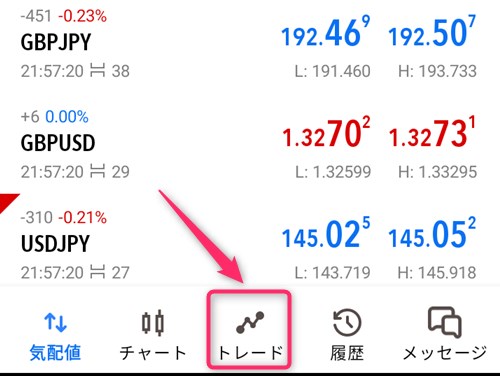
MetaTrader 5(MT5)スマホアプリの画面にはさまざまな機能が並んでいますが、実際の取引でよく使うのは気配値(①)、チャート(②)、トレード(③)の3つのアイコンです。
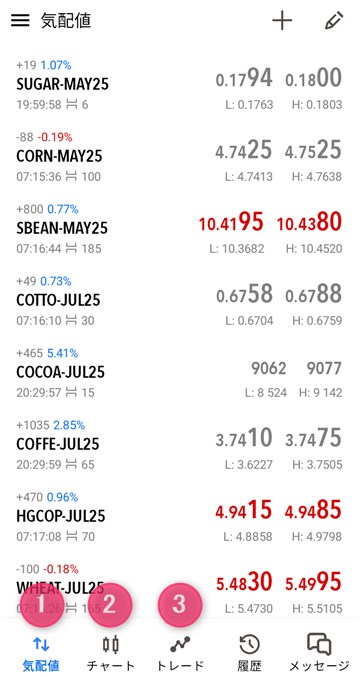
見た目ほど複雑ではなく、基本操作を覚えればスムーズに使えるため、初めての方でも安心して始められます。
ここからは、スマホ版MT5を使いこなすために必要な基本操作を、5つの使い方に分けて解説していきます。
【使い方 1】MT5 スマホアプリの準備
スマホでMT5を使い始めるには、まずアプリのインストールと取引口座へのログイン設定が必要です。ここでは、取引を始めるうえで欠かせない基本準備を紹介します。
MT5アプリのインストール手順
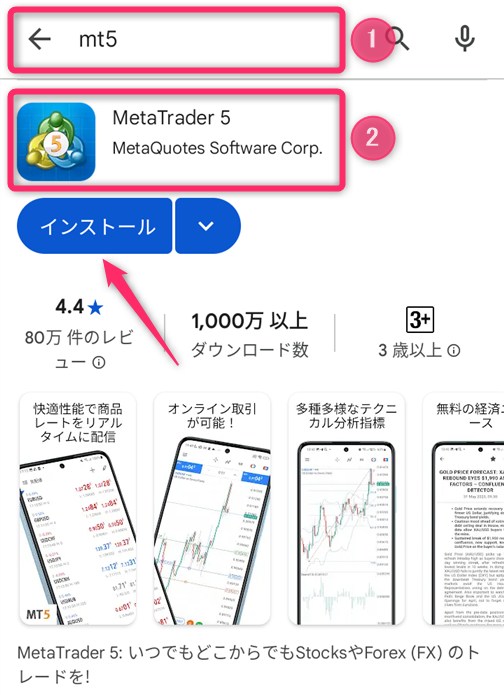
Google Playでmt5(①)と検索し、MetaQuotes Software Corp.が提供するMetaTrader 5(②)を選んで「インストール」をタップします。
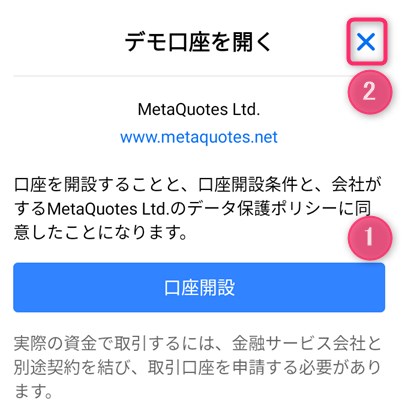
MT5アプリを初めて起動すると、開発元であるMetaQuotes Software Corp.のデモ口座を開設するかどうかを確認する画面が表示されます。
デモトレードを始めたい場合は口座開設(①)をタップして手続きを進めます。すでに取引業者の口座をお持ちの方は、×(②)をタップしてこの画面を閉じてください。
ここでは実際の取引を始めるために、すでに利用している証券会社や海外FX業者の口座とMT5アプリを連携していきます。
証券会社や海外FX業者の検索
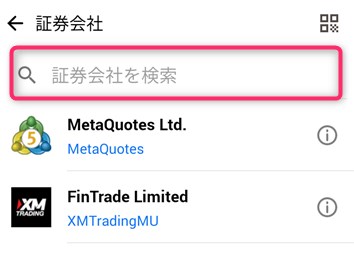
デモ口座を開設しない場合は、証券会社を検索する画面が表示されます。「証券会社を検索」の空欄に、取引で利用する業者名を入力してください。
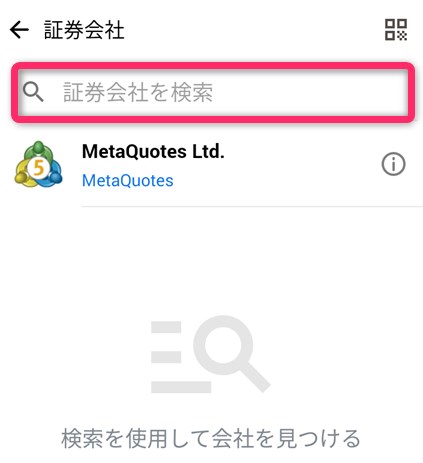
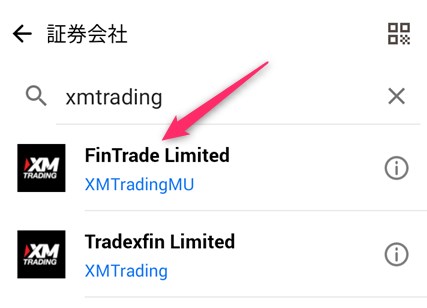
例として、海外FX業者のXMTradingの口座にログインする手順を紹介します。検索欄に「xmtrading」と入力すると2つの業者が表示されるので、該当する名称を選択します。
今回は、以前に口座開設をした「FinTrade Limited」を選択して進めます。
業者を選択した後は、取引口座にログインするための情報を入力していきます。
取引口座にログインする方法
ログイン画面では、口座開設時に発行されたログインID(①)、パスワード(②)、取引サーバー名(③)を入力・選択し、最後にログイン(④)をタップすれば完了です。
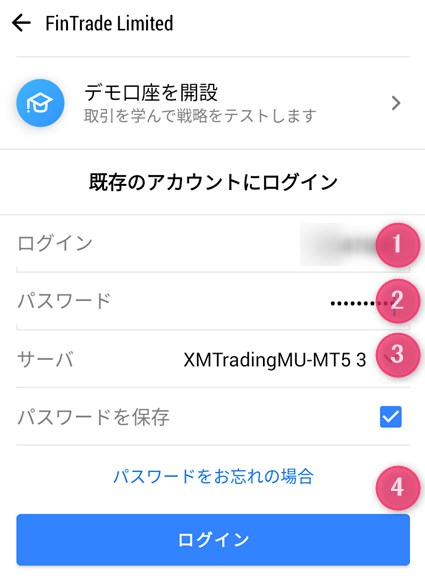
サーバー名は業者によって複数表示される場合があります。ご自身の口座に対応したサーバー名をよく確認して選んでください。
取引を始めるには、あらかじめMT5に対応した取引口座を開設しておく必要があります。多くの海外FX業者がMT5のスマホアプリに対応しており、口座開設から取引開始までの流れもほぼ共通です。
まだ口座をお持ちでない方は、「【スマホ版】XMの口座開設方法」をご覧ください。XMTradingでのスマホを使った口座開設手順をわかりやすく紹介しています。
日本の証券会社を利用したい方は、「MT5が使える証券会社はどこ?国内と海外の違いとおすすめ業者を紹介」も参考にしてみてください。国内と海外の違いを比較しながら、自分に合った口座を選べます。
他業者の取引口座の登録方法
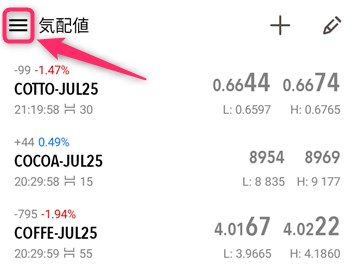
まず、画面左上の「ハンバーガーメニュー(≡)」をタップします。
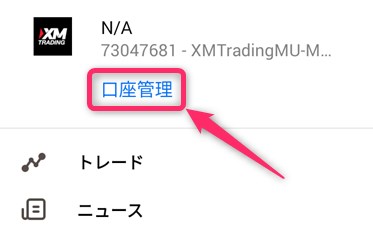
次に、「口座管理」をタップします。
画面右上の「+」アイコンをタップします。
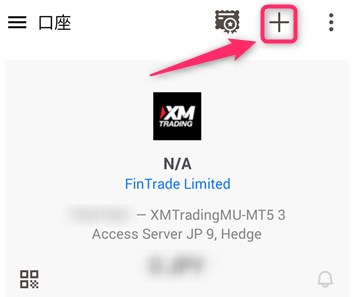
現在登録されている業者一覧の上に「証券会社を検索」が表示されます。あとは前述の「証券会社や海外FX業者の検索」と同じ手順で進めれば、新たな取引口座を登録できます。
ログインできない原因と対処法
手順通りに操作してもMT5アプリにログインできない場合、いくつかの原因が考えられます。以下の項目を一つずつ確認してみてください。
- ログインIDの入力ミス
- パスワードの入力ミス
- サーバー名の選択ミス
- MT4の口座情報をMT5で入力
- MT5の口座情報をMT4で入力
- 別業者のログイン先を選択
- アプリのバージョンが古い
- 通信環境が不安定
- 口座が凍結または無効
- システムメンテナンス中
まずは基本的な原因を落ち着いて確認し、それでも解決しない場合はサポートデスクへ問い合わせましょう。
「XMのMT4/MT5にログインできない原因と対処法」では、よくあるログイントラブルへの対処法を紹介しています。多くのFX業者に共通する内容のため、他社をご利用の方もぜひお役立てください。
【使い方 2】MT5 スマホアプリで取引銘柄を管理
MT5スマホアプリの気配値一覧には、登録銘柄(①)とリアルタイムスプレッド(②)が表示されます。
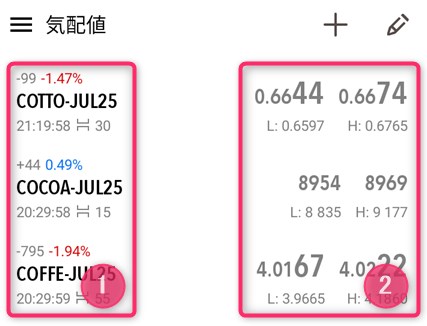
取引する銘柄がこの画面に表示されていれば、ワンタップで注文できるため便利です。まずは取引銘柄を追加する方法から確認しましょう。
取引するFX・CFD銘柄を追加する
気配値一覧の右上にある「+」アイコンをタップします。
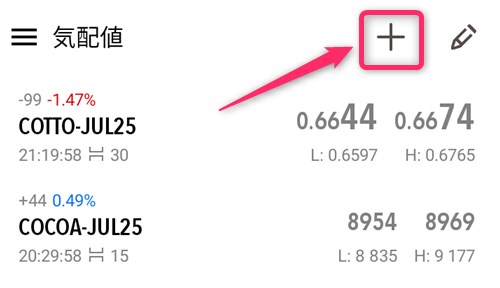
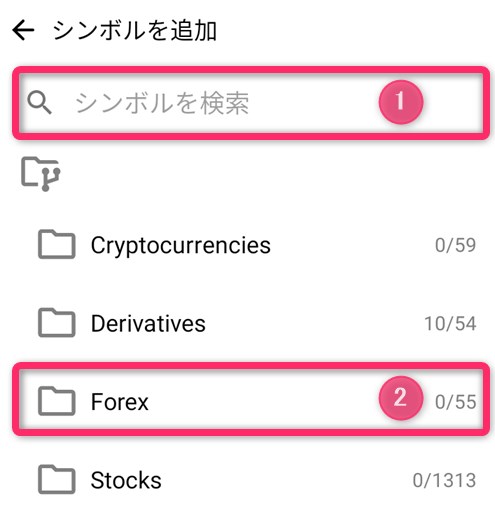
シンボルを検索(①)に銘柄名を入力するか、「銘柄のフォルダ」を選択します。例えばユーロ円を追加したい場合は、「eurjpy」と検索するか、Forex(②)を選択してください。
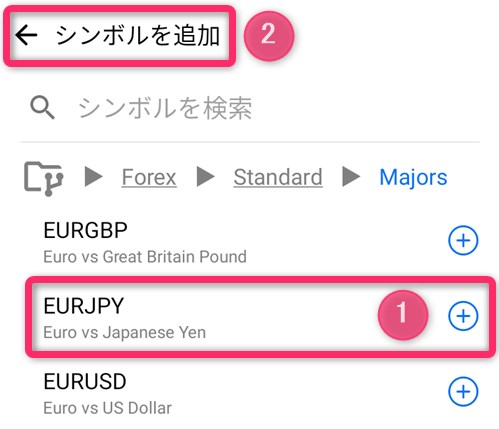
表示された銘柄リストからEURJPY(①)を選択し、続けてシンボルを追加(②)をタップします。
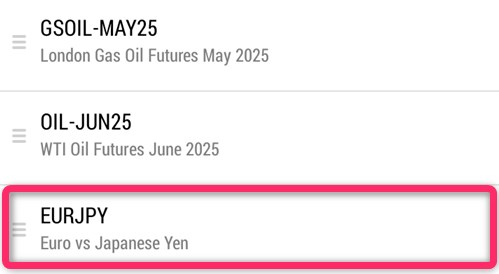
気配値一覧の最下部に「EURJPY」が追加されます。
不要な銘柄を非表示にする(削除)
取引しない銘柄を非表示にしておくと、画面が整理され、目的の銘柄をすばやく見つけやすくなります。
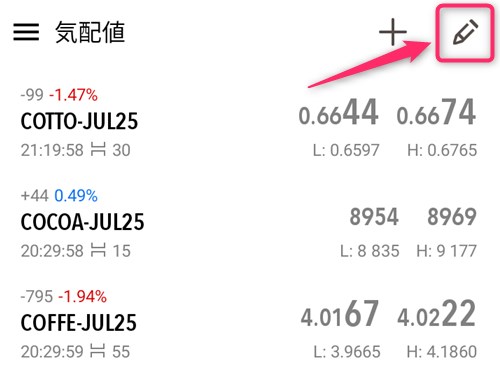
まず、気配値画面の右上にある「鉛筆」アイコンをタップします。
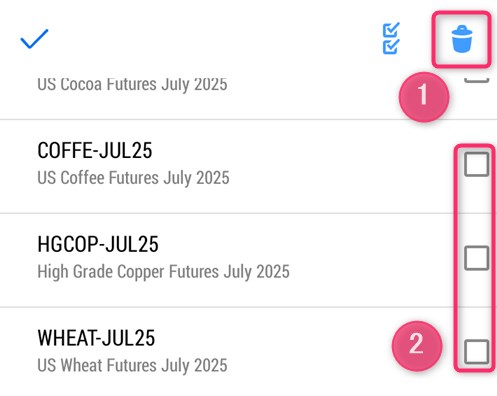
右上のゴミ箱アイコン(①)をタップすると、各銘柄の右側にチェック欄(②)が表示され、非表示にしたい銘柄を選択できます。
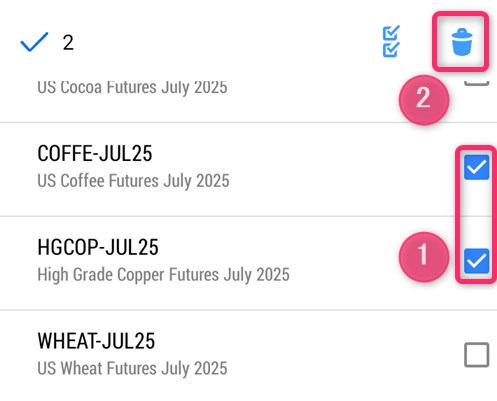
削除したい銘柄(①)にチェックを入れたら、ゴミ箱(②)をタップして完了です。
銘柄の表示順を並び替える
頻繁に確認する銘柄を上に配置しておくと、取引時にすばやく選択でき、スムーズに注文を出せます。
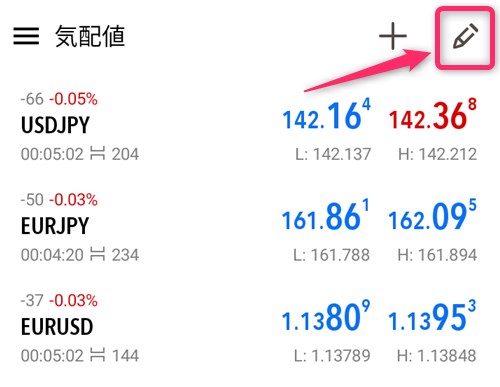
表示順を変更するには、気配値一覧の「鉛筆」アイコンをタップします。
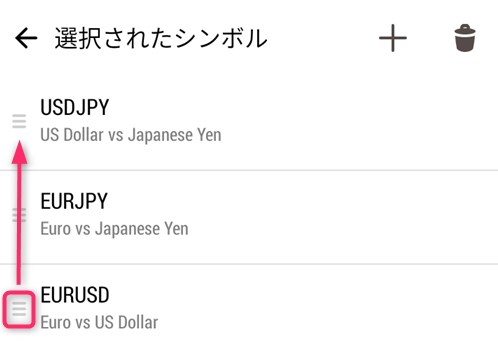
移動させたい銘柄の「≡」アイコンを長押しし、そのまま上下にスライドして移動します。配置が決まったら指を離せば、並び替えは完了です。
銘柄の取引条件を確認する
気配値一覧で確認したい銘柄をタップし、「設定」を選択します。
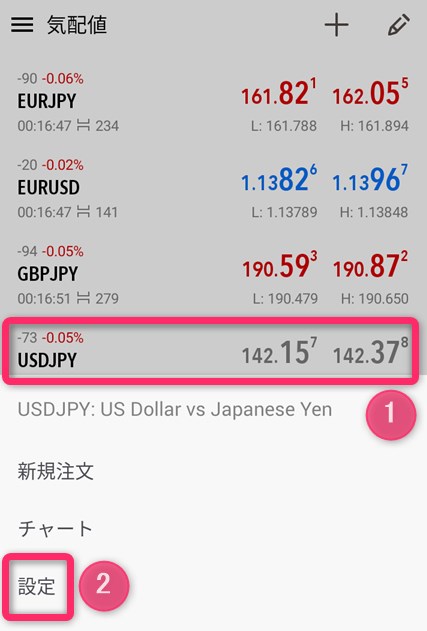
取引条件の画面では、1ロットあたりの通貨量(例:10万通貨)やストップレベルなどを一覧で確認できます。
スワップポイントを確認する
取引条件を下にスクロールすると、買いスワップと売りスワップの数値がポイント単位で表示されます。
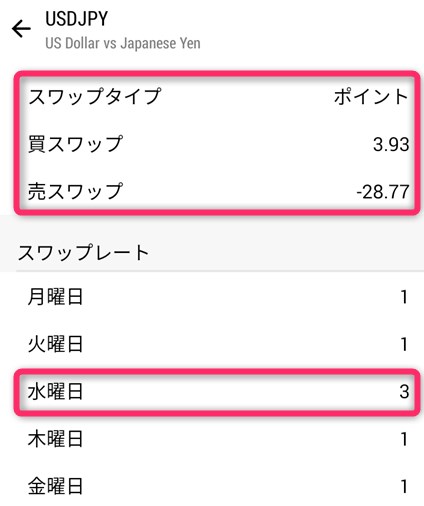
スワップレートに「3」と表示されている場合は、いわゆるスワップ3倍デーを意味します。海外FXでは多くの通貨ペアで、水曜日にスワップが3倍になります。
これは、日本時間の木曜午前7時(夏時間は6時)をまたいでポジションを保有したとき、3日分のスワップが加算される仕組みです。
参考記事:海外FXのスワップポイント比較!おすすめ業者やスワップフリー口座を紹介
スプレッドの種類
各銘柄が変動スプレッドか固定スプレッドかも確認できます。取引コストを見積もるときの参考になります。
レバレッジは表示されない
なお、取引条件には各銘柄で利用できるレバレッジは表示されません。最大レバレッジを確認したい場合は、公式サイトの銘柄情報を参照してください。変更手続きはユーザー専用のマイページから行えます。
【使い方 3】MT5 スマホアプリでチャート分析
MT5スマホアプリでは、小さな画面でもローソク足の動きやテクニカル指標を正確に確認できることが重要です。ここでは、そのために役立つチャート分析の基本操作を紹介します。
チャートを表示する
銘柄ごとのチャートをすばやく切り替えられると、エントリータイミングの見極めにも役立ちます。
まず、画面左下の気配値(①)をタップし、対象の銘柄(②)を選択します。
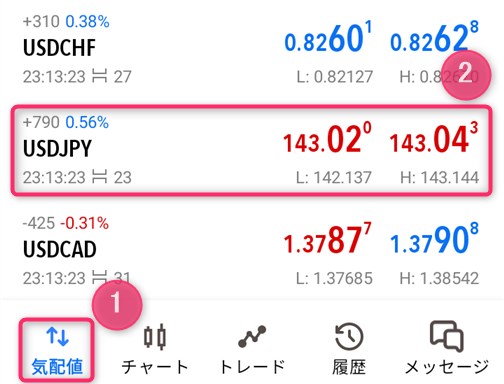
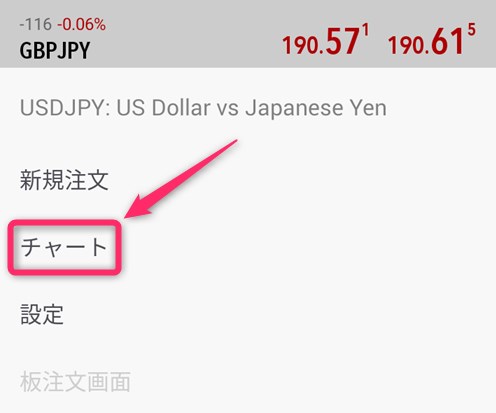
「チャート」をタップすると、選択した銘柄のチャートが表示されます。
チャートの種類とカラーの変更
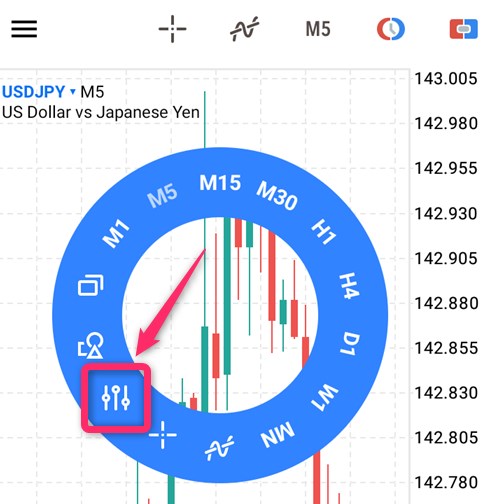
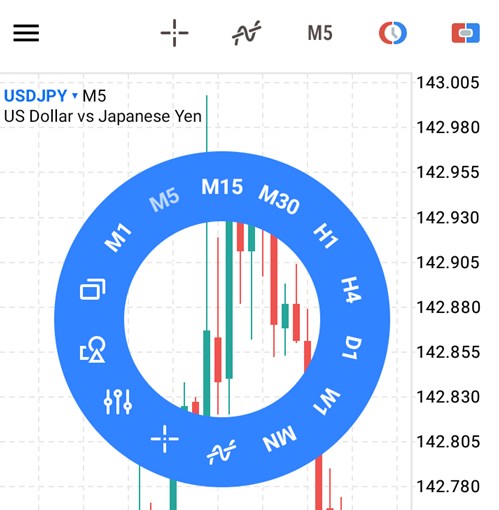
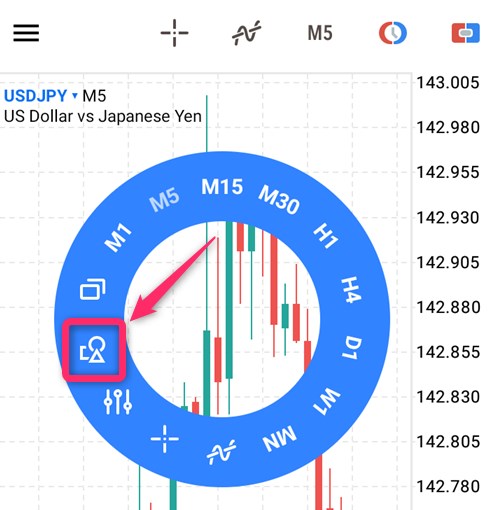
MT5スマホアプリでは、チャート画面の空白部分をタップすると円形のメニューが表示されます。表示されたメニューの中から「設定」アイコンをタップしてください。
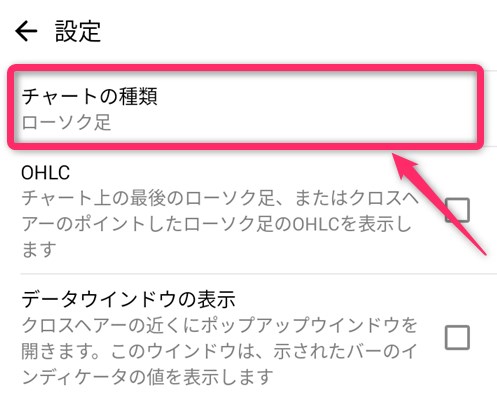
「チャートの種類」をタップすると、「バーチャート」「ローソク足」「ラインチャート」から選択できます。
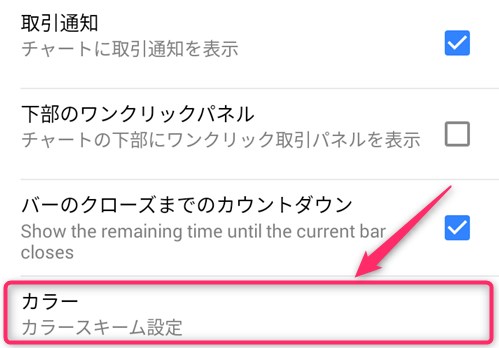
チャートに表示されるローソク足・出来高・価格などの色を変更するには、設定画面の最下部にある「カラー」をタップしてください。
時間足を変更する
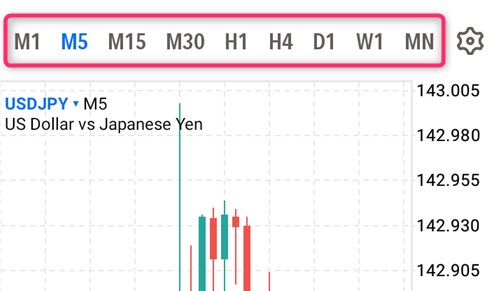
MT5スマホアプリでは、21種類の時間足からチャートを自由に切り替えられます。
変更するには、画面上の「時間足」アイコンをタップします。
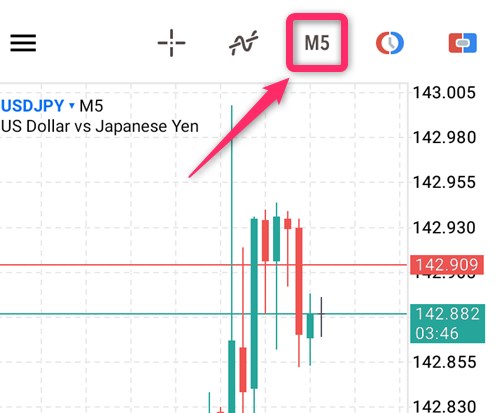
表示された一覧から希望する時間足をタップすれば、変更は完了です。
チャート上をタップすると円形メニューが表示されます。この中にある「M1(1分足)」〜「MN(月足)」までの9つのアイコンは、主要な時間足へすばやく切り替えるショートカットとして利用できます。
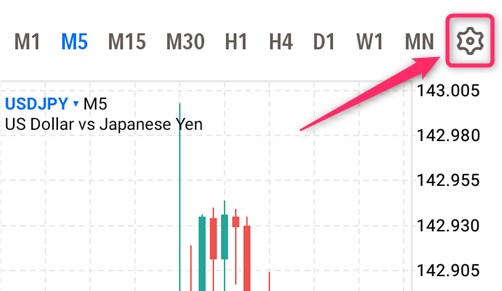
上記では選択できない時間足を表示するには、画面上の「歯車」アイコンをタップしてください。
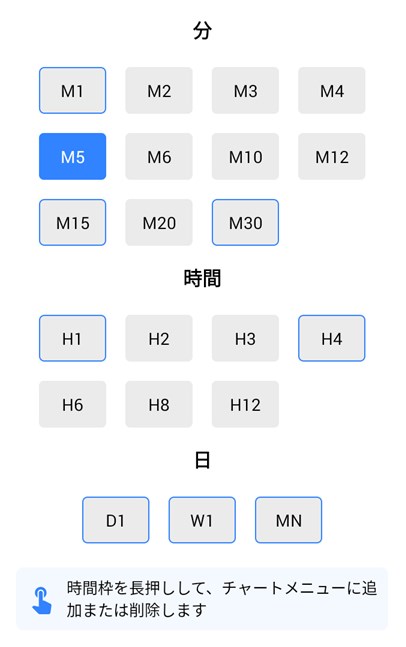
11種類の分足、7種類の時間足、さらに日足・週足・月足を含む合計21種類から選択可能です。
ラインなどのオブジェクトの設定
チャート分析で使う水平線やトレンドラインなどの図形は、MT5では「オブジェクト」と呼ばれます。スマホアプリ版では、「ライン」「チャンネル」「ギャン」「フィボナッチ」「エリオット」「図形」の6つに分類されています。
各オブジェクトの詳細については、MT5開発元の公式サイト「オブジェクト」を参考にしてください。
水平線・垂直性・トレンドラインを引く
チャート画面をタップし、表示されたメニューから「オブジェクト」アイコンをタップします。
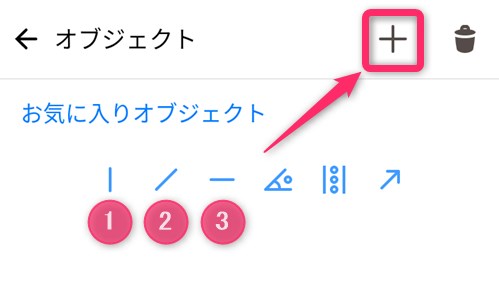
「+」アイコンをタップし、垂直線(①)、トレンドライン(②)、水平線(③)の中から追加したいオブジェクトを選択します。
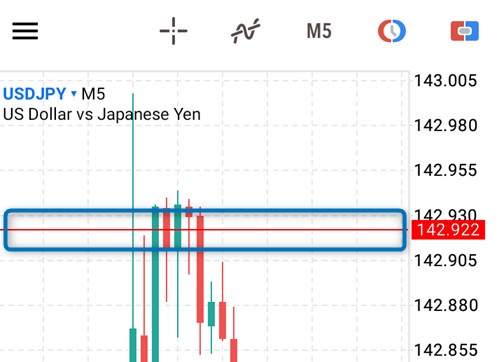
水平線を引くときは、表示させたい位置でチャートをタップします。上下にスワイプすると位置を調整でき、固定するにはダブルタップします。
フィボナッチ・リトレースメントを表示
チャート画面をタップし、表示されたメニューから「オブジェクト」アイコンをタップします。
「+」アイコンをタップします。
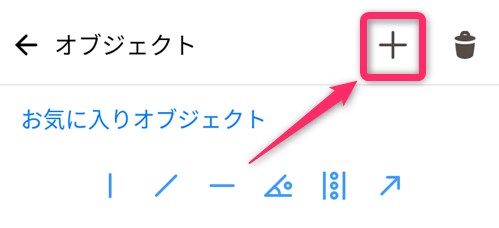
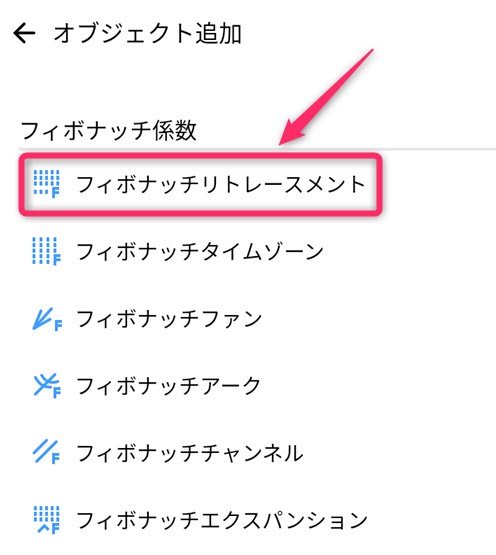
画面を下にスクロールし、「フィボナッチ・リトレースメント」を選択します。
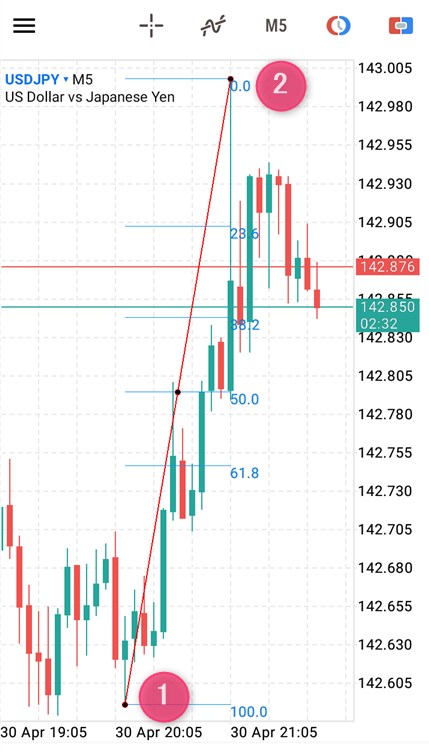
始点となる安値(①)をタップし、そのまま終点の高値(②)までドラッグすると、フィボナッチ・リトレースメントが表示されます。
インジケーターをチャートに追加
MT5スマホアプリでは、「トレンド」「オシレーター」「ボリューム」「ビル・ウィリアムズ」の4つのカテゴリが用意されています。
各インジケーターの詳細については、MT5開発元の公式サイト「テクニカル分析指標」を参考にしてください。
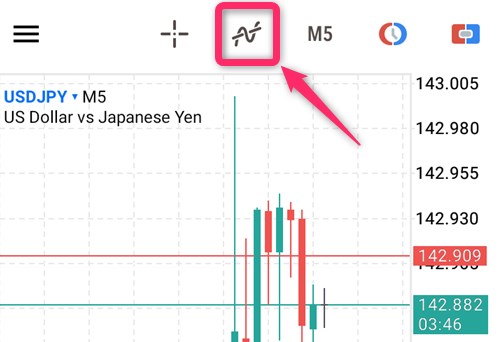
まず、画面上部の「インジケーター」アイコンをタップします。
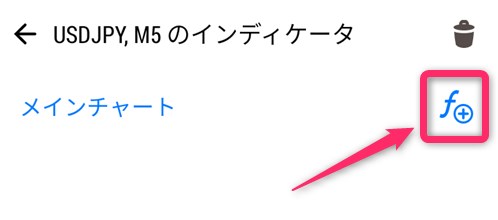
次に、「f+」アイコンをタップします。
「トレンド」カテゴリの中から「Moving Average」をタップします。
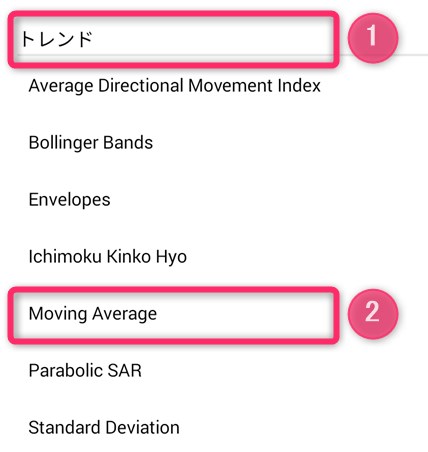
※インジケーター名はすべて英語表記です。
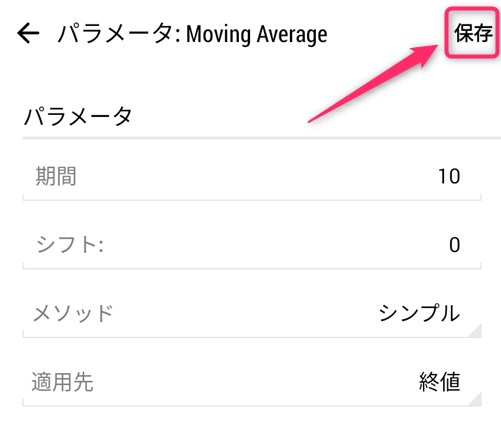
各パラメータを設定し「保存」をタップすれば、追加は完了です。
【使い方 4】MT5 スマホアプリで注文する方法
MT5スマホアプリでは、取引スタイルに応じて4種類の注文方法を使い分けられます。ここでは、それぞれの基本操作を紹介します。
成行注文(ストリーミング注文)の出し方
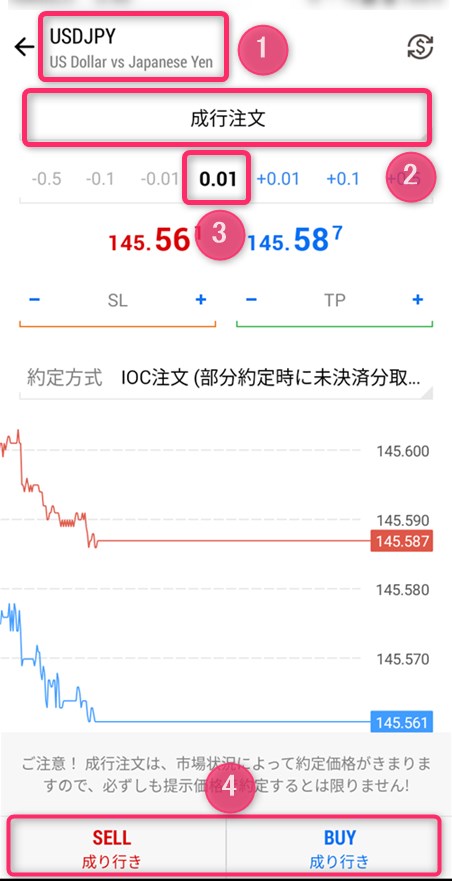
成行注文(ストリーミング注文)は、現在の価格水準で即座に約定させる方法です。相場の急変時など、チャンスを逃さず取引したい場面で多く使われます。
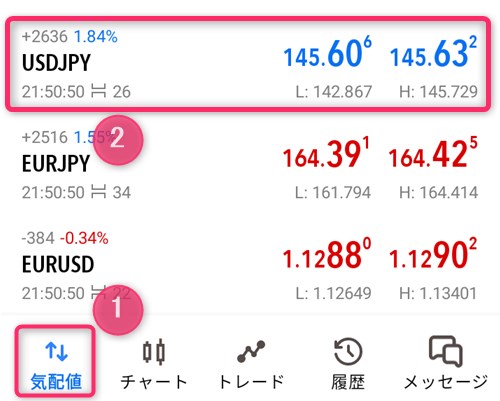
まず画面下の気配値(①)から、トレードする銘柄(②)をタップします。
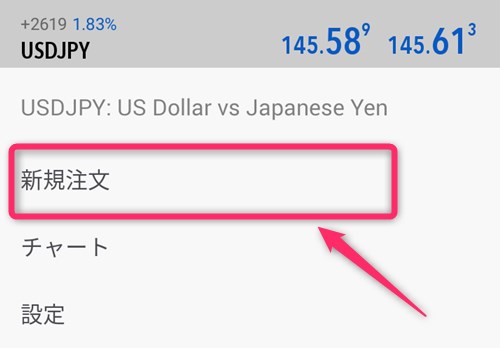
「新規注文」をタップします。
注文画面でトレードする銘柄(①)が正しいか確認します。成行注文(②)を選択し、取引量(③)をロット単位で設定したら、SELLまたはBUY(④)をタップすれば注文完了です。
指値注文・逆指値注文を使い分ける方法
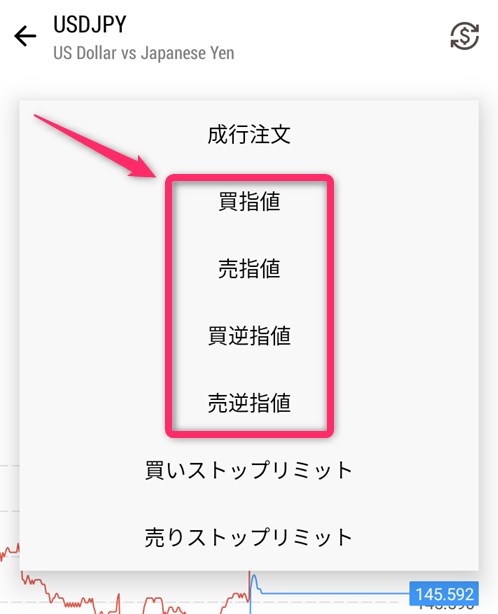
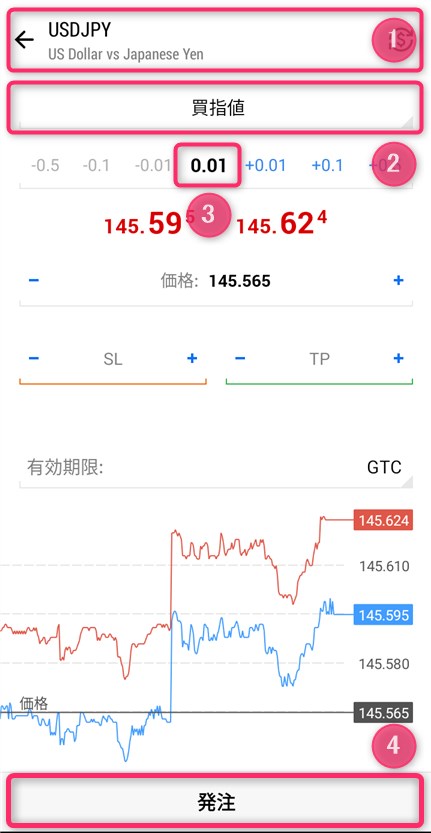
指値注文は現在の価格より有利な水準での約定を狙う注文方法で、逆指値注文は損失の拡大を防ぎたいときや相場のブレイクアウトを狙う場面で使います。
まず、画面下の気配値(①)から、トレードしたい銘柄(②)をタップします。
「成行注文」と表示された部分をタップすると、7つの注文方法が表示されます。この中から「買指値」「売指値」「買逆指値」「売逆指値」のいずれかを選択してください。
注文画面で、銘柄(①)と注文の種類(②)が正しいことを確認します。取引量(③)をロット単位で設定し、最後に発注(④)をタップすれば完了です。
ストップリミット注文の出し方と活用法
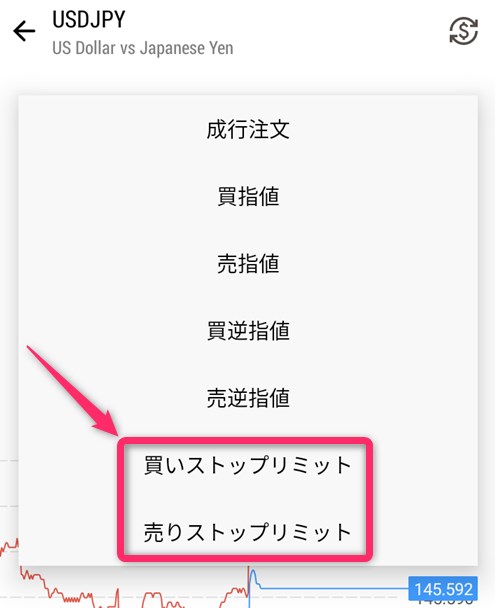
ストップリミット注文は、あらかじめ条件を設定しておき、指定価格に達した時点で自動的に指値注文を発注する予約注文です。
たとえば「価格が高値を超えたあとに少し下がったところで買う」「安値を割ったあとに戻ったところで売る」といった順張りの場面で活用できます。
まず画面下の気配値(①)から、トレードしたい銘柄(②)をタップします。
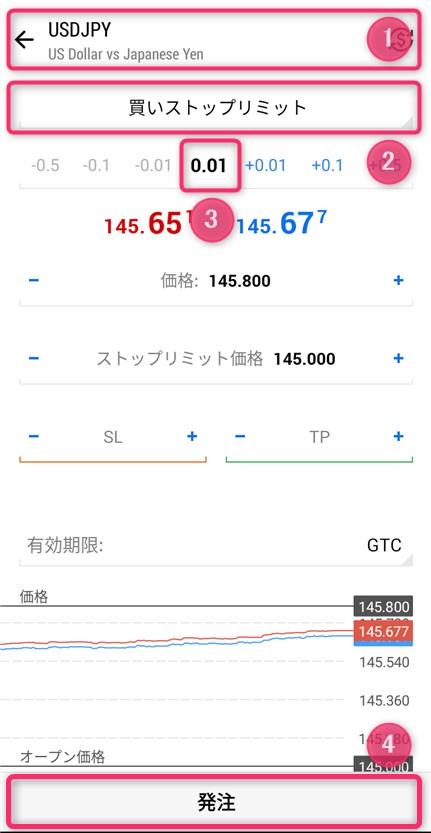
成行注文と表示された部分をタップすると、7つの注文方法が表示されます。この中から「買いストップリミット」または「売りストップリミット」を選んでください。
注文画面で、銘柄(①)と注文の種類(②)が正しいことを確認します。取引量(③)をロット単位で設定し、最後に発注(④)をタップすれば完了です。
ワンタップ注文(ワンクリック注文)の使い方
ワンタップ注文とは、1回のタップで発注できる方法です。スキャルピングでは数秒の差が損益に直結するため、スピード重視の場面で特に役立ちます。
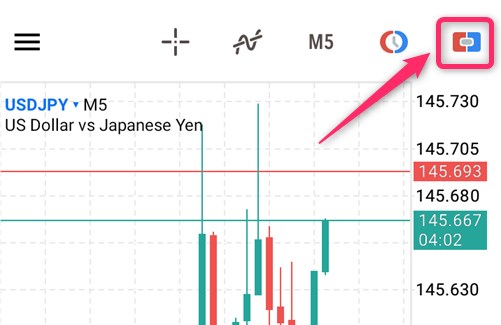
まず、チャート右上にある「ワンタップ注文」アイコンをタップします。
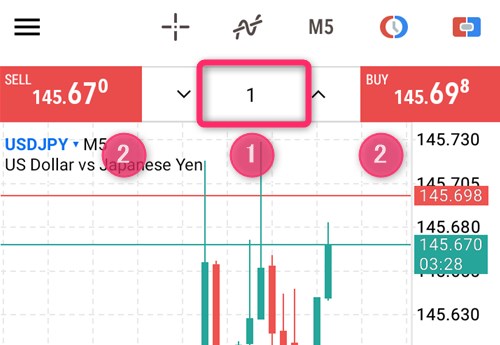
ロット数(①)を指定し、SELLまたはBUY(②)をタップすると、すぐに発注されます。すばやく操作できる反面、誤発注には注意が必要です。
注文時のロット数の設定方法
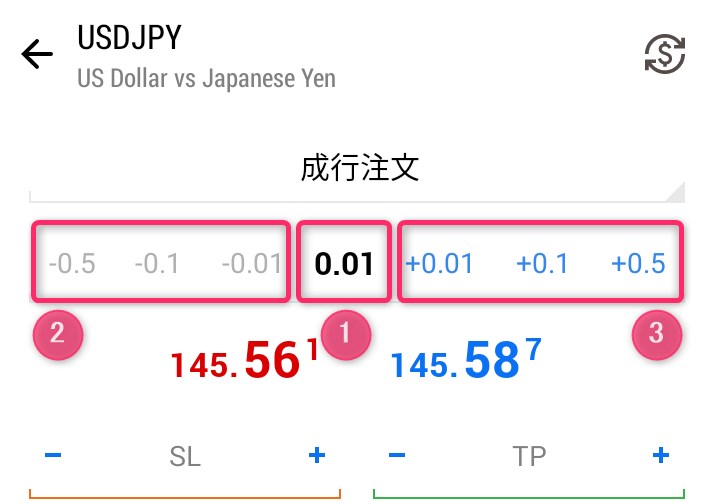
ロット数の設定方法は、すべての注文で共通です。直接入力(①)するか、0.01、0.1、0.5ロット単位でマイナス(②)またはプラス(③)の調整ができます。
海外FXでは1ロットが10万通貨、国内FXでは1ロットが1万通貨とされるのが一般的です。業者によっては1ロットあたりの通貨量が異なる場合があるため、事前に確認しておきましょう。
実行レバレッジの調整
MT5アプリからレバレッジ設定を直接変更することはできません。ただし、ロット数や有効証拠金の増減によって実行レバレッジを調整できます。
たとえば、口座の最大レバレッジが100倍に設定されている場合、ドル円を0.1ロット(1万通貨)取引すると、取引額は150万円(1万通貨 × 150円)です。必要証拠金は1万5,000円(1万通貨 ÷ 100倍 × 150円)となります。
※1ドル=150円で計算
資金が10万円ある場合、実行レバレッジは15倍(150万円 ÷ 10万円)となります。
【使い方 5】MT5 スマホアプリでポジションと履歴管理
MT5スマホアプリを使ったポジションや注文の管理、決済、履歴の確認方法を紹介します。
保有ポジションと予約注文を確認
現在のポジションや予約中の注文がどこに表示されるかを確認しましょう。
まず、画面下の「トレード」アイコンをタップします。
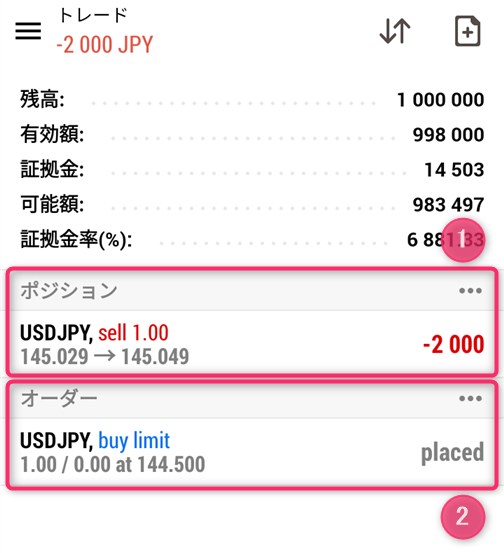
取引中の銘柄はポジション(①)に、予約中の銘柄はオーダー(②)に表示されます。
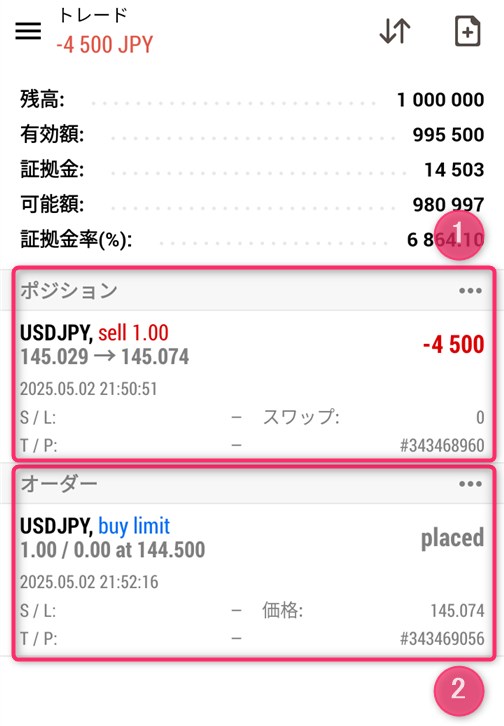
ポジション(①)やオーダー(②)をタップすると、詳細情報を確認できます。
ポジションの決済(利確・損切)
決済とは、取引を終了し、利益や損失を確定させる操作です。ここではMT5スマホアプリでの決済方法を紹介します。
まず、画面下の「トレード」アイコンをタップします。
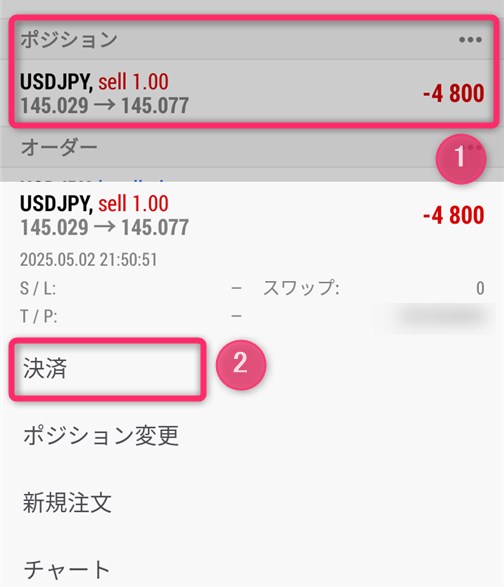
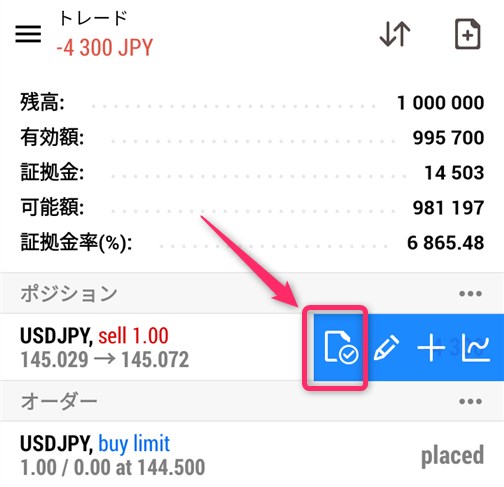
決済するポジション(①)を長押しし、決済(②)をタップします。ポジションを左にスライドして「決済・削除」アイコンをタップする方法でも決済できます。
画像1
画像2
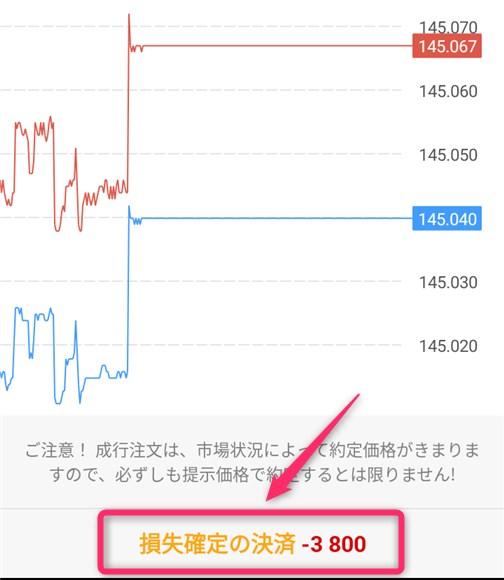
画面下に利益額または損失額が表示されるので、その部分をタップすると決済が完了します。
予約注文の削除
前述の「MT5 スマホアプリで注文する方法」で紹介した予約注文は、「トレード」アイコンをタップしたあとに表示される「オーダー」内で管理できます。
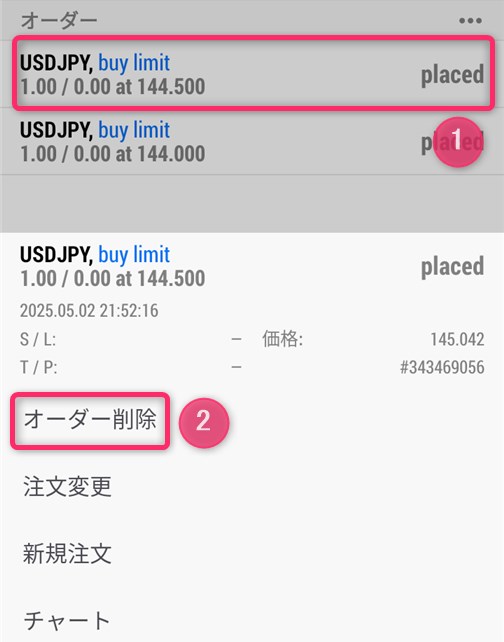
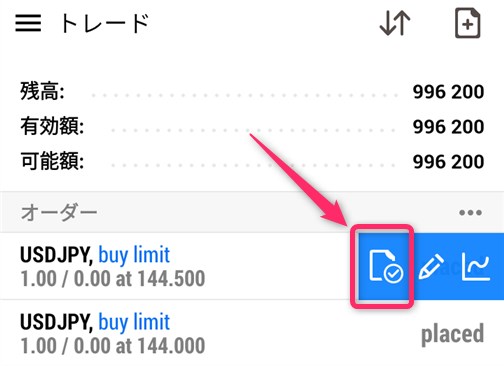
キャンセルするときは、削除したい予約注文(①)を長押しし、オーダー削除(②)をタップします。削除するオーダーを左にスライドし、「決済・削除」アイコンをタップする方法でもキャンセルできます。
画像1
画像2
取引履歴の表示
MT5アプリの取引履歴には、「ポジション」「オーダー」「約定」の3種類があります。各タブで確認できる内容を順番に見ていきましょう。
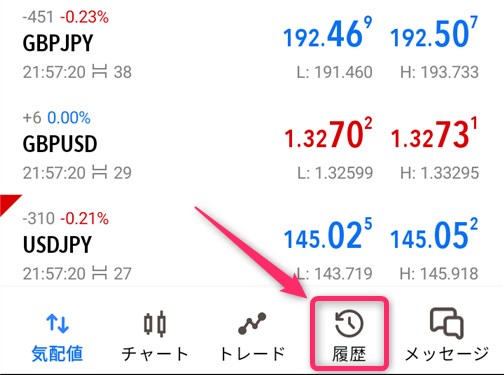
まず、画面下の「履歴」アイコンをタップします。
続いて、各タブで確認できる情報を説明します。
損益と有効証拠金がわかるポジション
「ポジション」タブでは、過去の取引に基づく現在の有効証拠金が表示されます。①の「残高」は、リアル口座への入金額(②)と決済済みの取引(③)をもとに計算されます。スワップポイントや取引手数料(④)も加味されます。
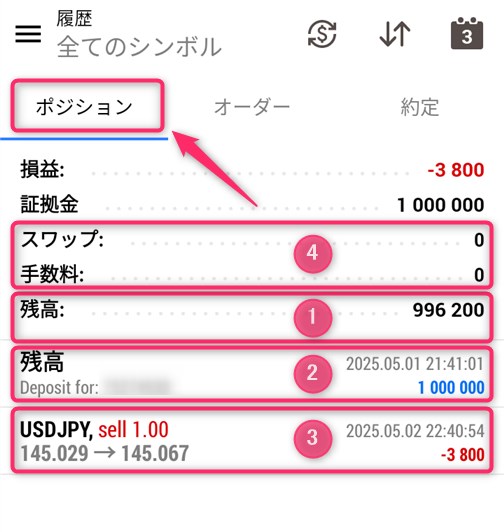
※デモ口座の場合、残高(②)に表示される金額は仮想資金です。
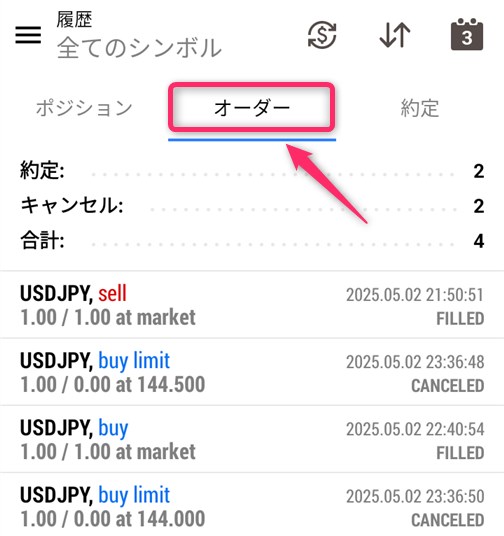
約定・キャンセル・予約がわかるオーダー
「オーダー」タブでは、約定済み・キャンセル済み・未約定の注文をまとめて確認できます。
決済済みの取引がわかる約定
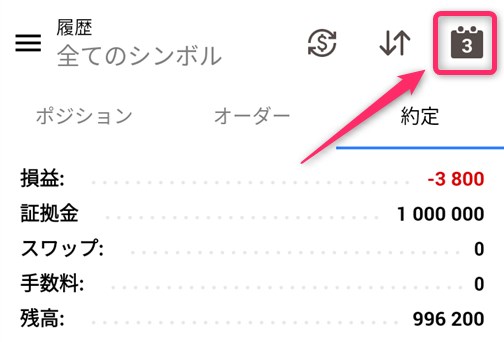
「約定」タブでは、決済が完了した取引履歴を確認できます。
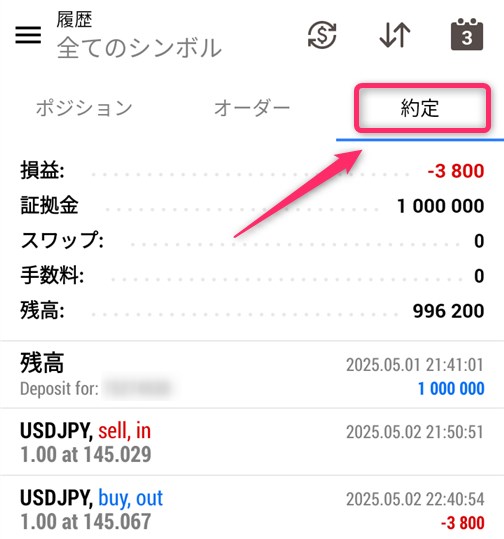
なお、表示期間を指定するには、右上の「カレンダー」アイコンをタップし、「今日」「先週」「先月」「直近3ヶ月」「期間設定」から選択します。
MT5 スマホアプリで知っておくと便利な基本設定・操作
ここでは、MT5スマホアプリで取引以外にも役立つ基本設定や操作を紹介します。
取引口座を切り替える
MT5アプリでは、現在ログインしている口座から別の業者の口座へ切り替えられます。
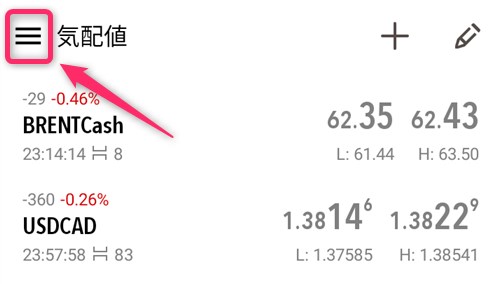
まず、左上の「≡」アイコンをタップします。
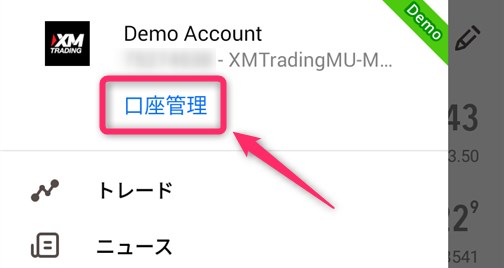
メニューから「口座管理」をタップします。
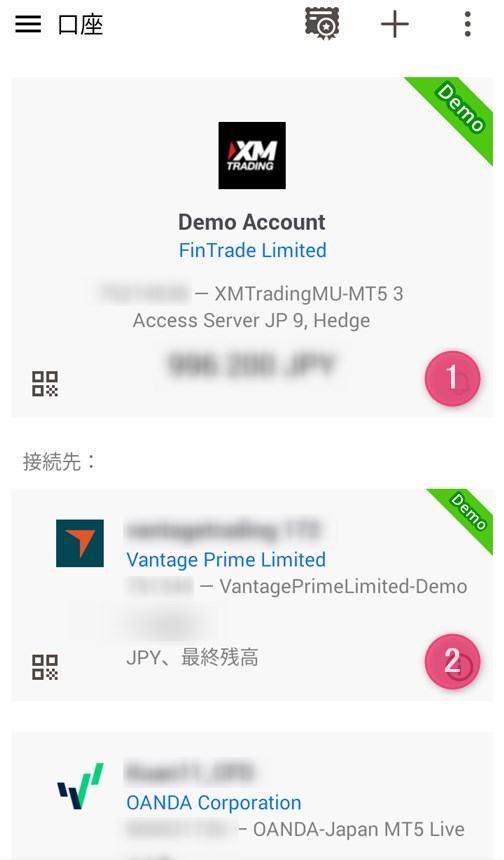
MT5アプリに登録済みの口座は一覧で表示されます。一番上(①)には、現在利用中の口座(XMTrading)が表示されます。
例えばXMTrading(①)からVantage(②)に切り替える場合は、②をタップするだけで切り替え完了です。
入金と出金の手続き
リアル口座での入出金手順を確認していきます。
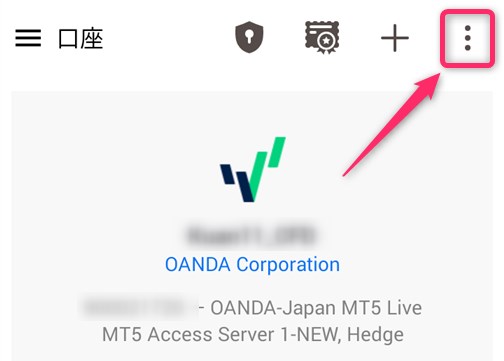
まずMT5アプリで入出金を行う取引口座にログインし、画面右上の「縦三点リーダー」をタップします。
表示されたメニューから「入金」または「出金」を選択してください。
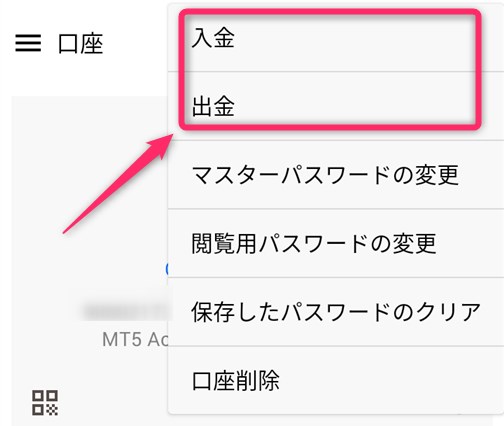
その後、各業者のマイページにログインし、案内に従って手続きを進めます。
チャート右側に余白を作る
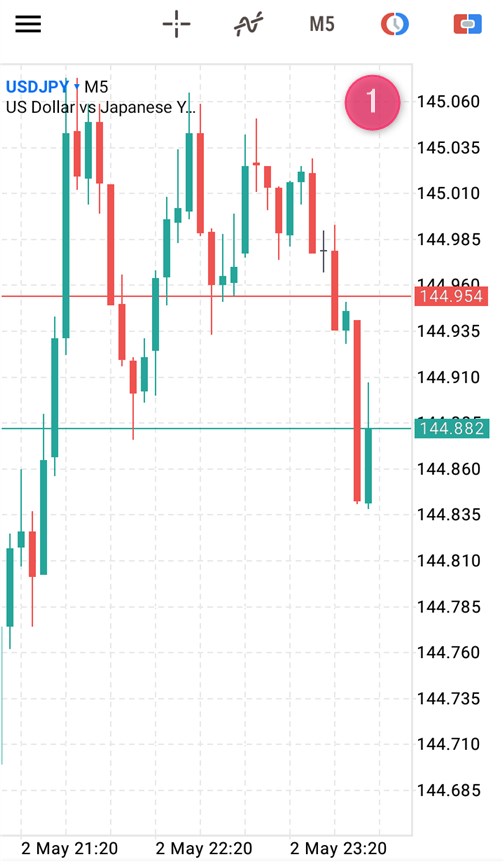
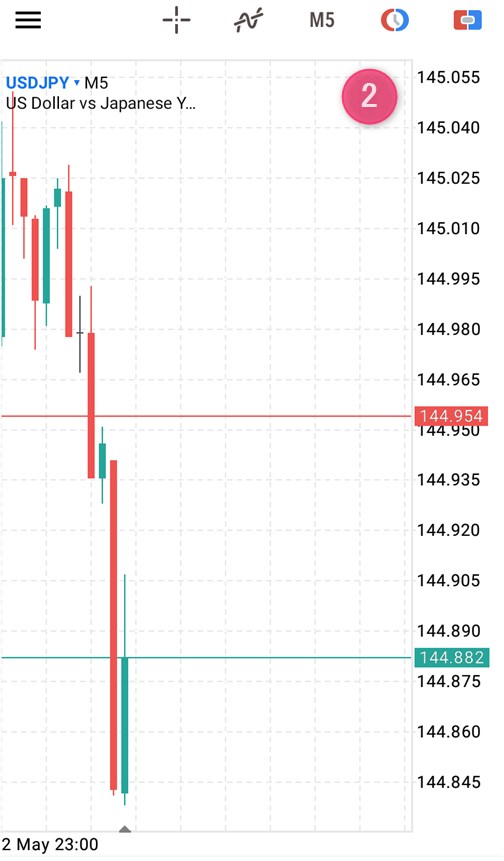
チャートの右側に余白を作ると、値動きの先を視覚的に捉えやすくなります。①のチャート上をタップしてスライドするか、軽くフリックすれば、②の位置までチャート右端を移動できます。
①余白なし
②余白あり
MT5アプリのアンインストール
MT5アプリが不要になった場合は、以下の手順で簡単にアンインストールできます。
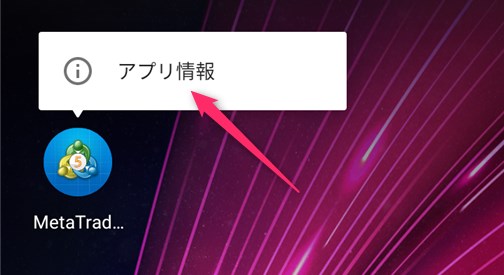
まず、スマホ画面に表示されるMT5アプリを長押しし、「アプリ情報」をタップします。
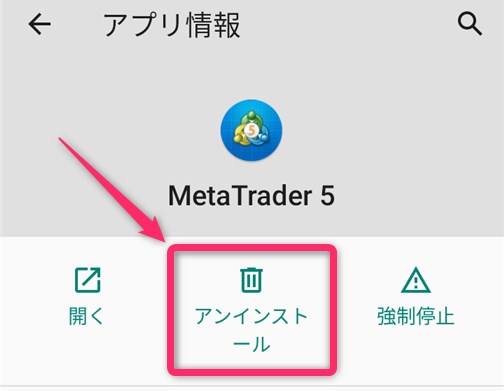
次に、「アンインストール」を選択すれば完了です。
MT4にはないMT5 スマホアプリ独自の便利機能
MT5スマホアプリには、MT4には搭載されていなかった便利な機能が複数備わっています。ここでは、トレードやチャート操作をより快適にする代表的な機能を紹介します。
複数ポジションを一括決済
複数のポジションをまとめて決済したいときは、以下の手順で操作します。
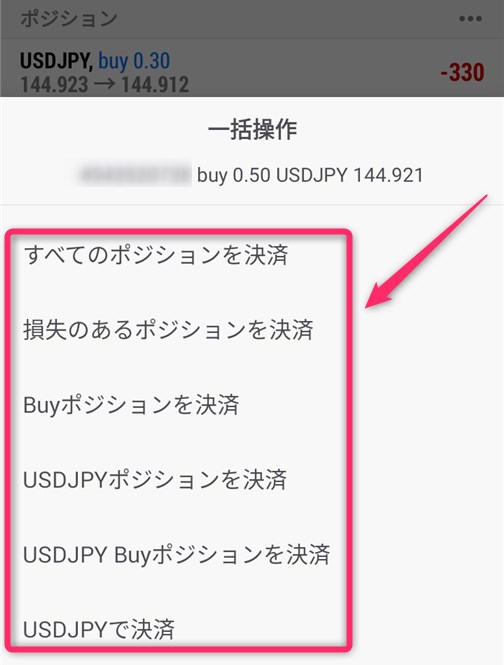
まず、複数のポジションを保有した状態で「トレード」をタップし、いずれかのポジションを長押しします。
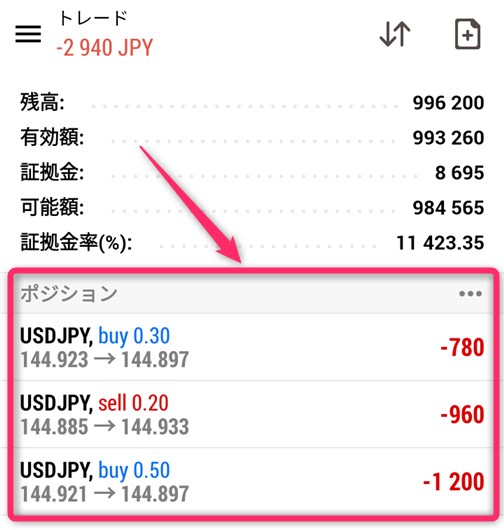
「一括操作」をタップします。
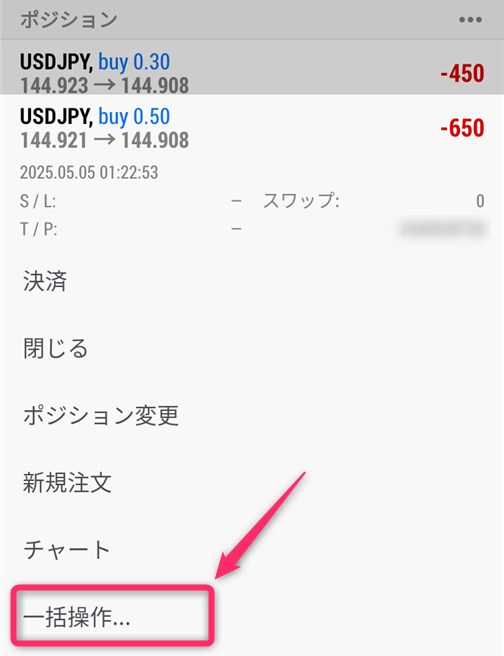
希望する一括操作を選択してください。
ストップリミット注文に対応
MT5スマホアプリでは、ストップリミット注文を利用できます。あらかじめ決めた価格に到達した時点で、自動的に指値注文が発注される仕組みのため、計画的な取引に役立ちます。
チャート画面からそのまま指値注文
MT5アプリでは、チャート画面を見ながら指値注文を出せるため、すばやく計画的な取引が可能です。
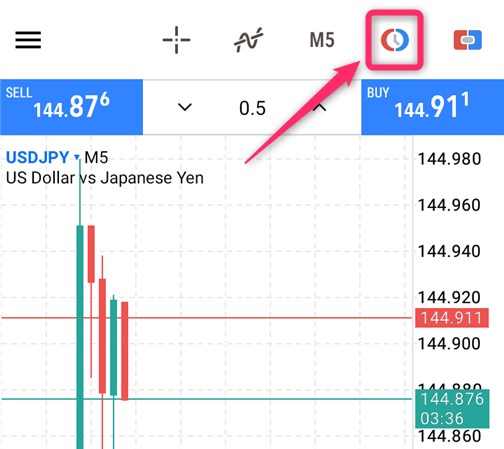
チャート右上のアイコンをタップすると、指値注文の設定画面が開きます。
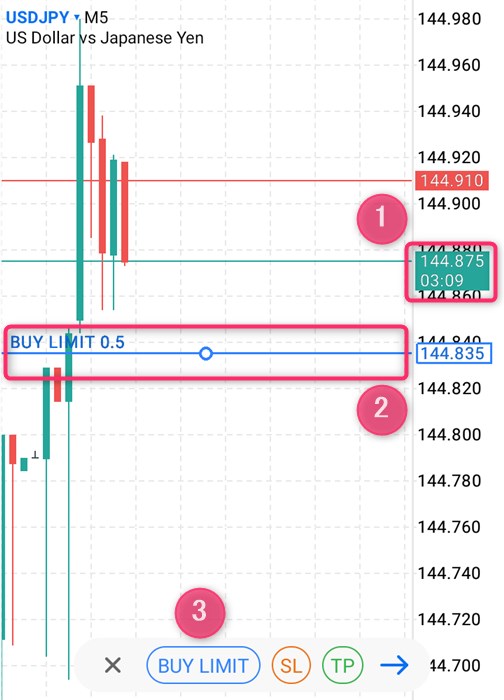
現在のレート(①)より指値ライン(②)を下に動かすと、注文方法(③)では「BUY LIMIT」「SELL STOP」「SELL STOP LIMIT」から選択できます。上に動かした場合は「BUY STOP LIMIT」「SELL LIMIT」「BUY STOP」が選択肢となります。
損切りや利益確定を設定するときは、SL(①)やTP(②)をタップし、それぞれのラインを上下にスライドして調整します。
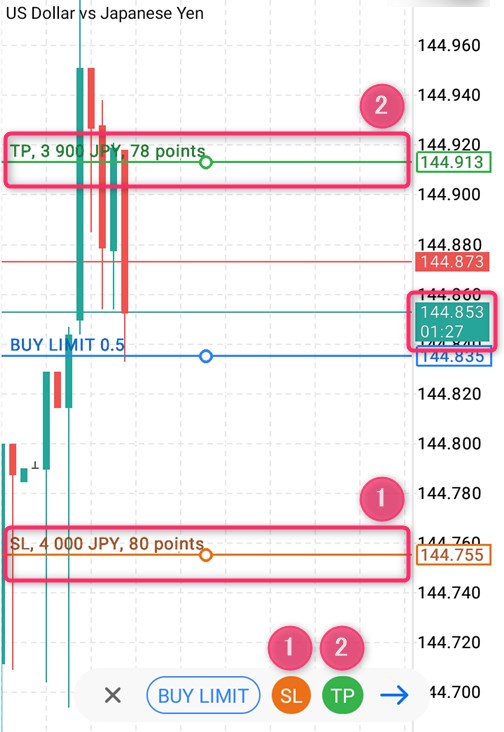
最後に、TP(②)の右横にある「→」アイコンをタップすると、注文内容の確認画面が表示されます。最下部の「発注」をタップすれば完了です。
チャートを2画面表示(Android版限定)
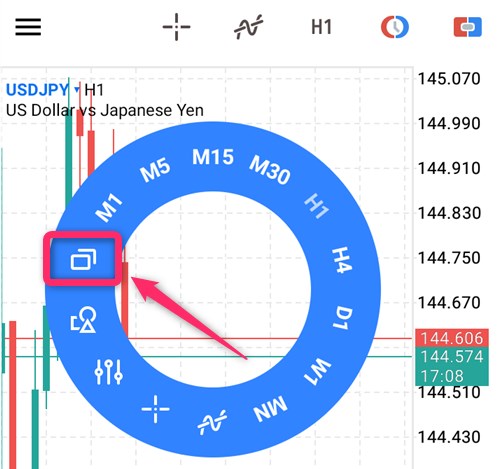
Android版のMT5アプリでは、チャートを2画面に分割して表示できます。
チャート上をタップし、「画面分割」アイコンを選択してから「+新規チャート」をタップすると、2画面表示が有効になります。
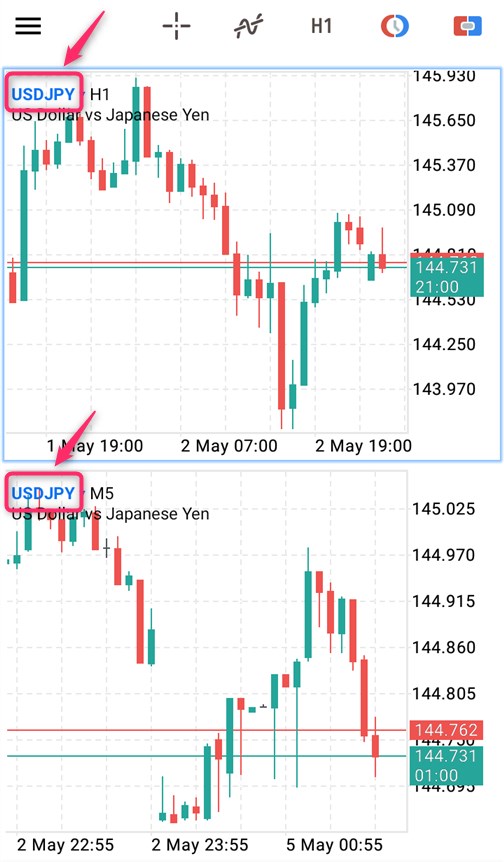
短い時間足だけでは長期のトレンドを把握しにくいですが、上に長期足、下に短期足を配置すれば、全体の流れをつかみやすくなります。チャート左上の銘柄(USDJPY)をタップすると、他の銘柄への切り替えも可能です。
ラインをオブジェクト履歴から再表示
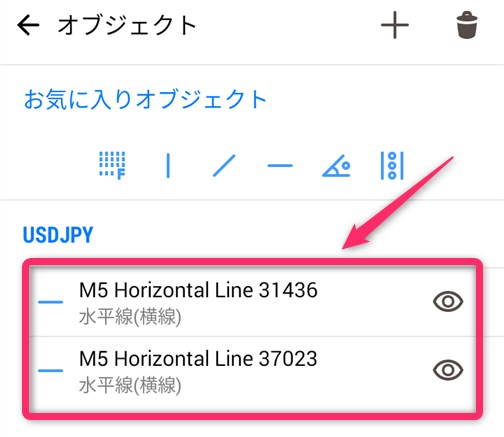
チャート上に引いたラインなどは、削除しても簡単に復元できます。
「オブジェクト」アイコンをタップすると、削除済みのラインや図形の一覧が表示されます。あとは再表示したいオブジェクトを選ぶだけです。
サブウィンドウのサイズを自由に調整
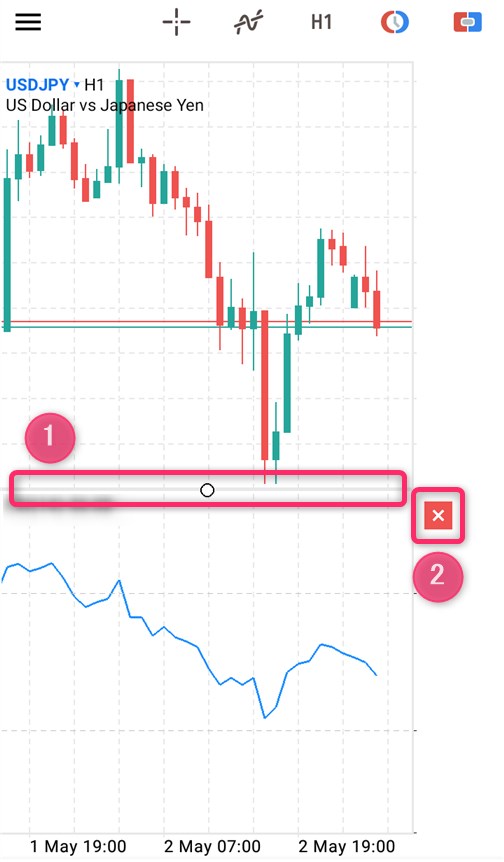
サブウィンドウとは、RSIなどのオシレーター系指標を表示できる、チャート下部の小さなエリアです。縦幅を調整すれば、売買サインやトレンドの動きがより見やすくなります。
まず、メインウィンドウ(①)またはサブウィンドウ(②)の好きな位置を長押しします。
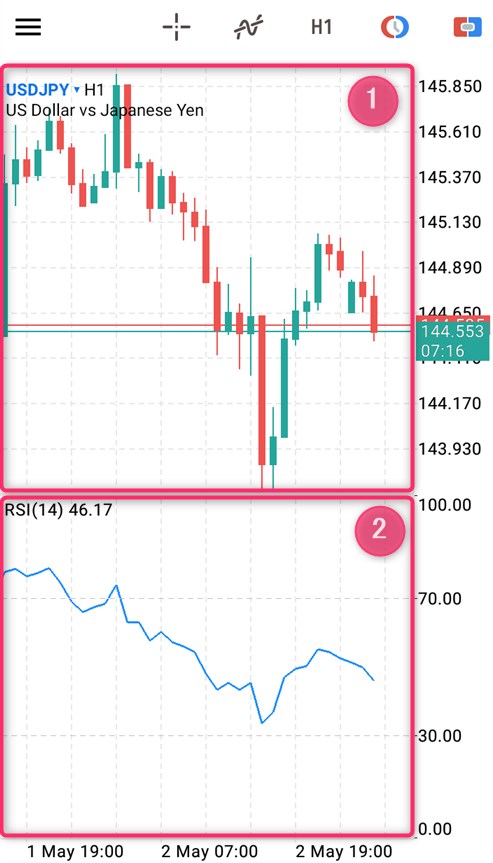
境界線(①)を上下にスライドさせると、各ウィンドウのサイズを調整できます。「×」アイコンをタップすれば、サブウィンドウを非表示にすることも可能です。
円形メニューから時間足をすばやく変更
チャート上をタップすると表示される円形メニューから、時間足をすばやく切り替えられます。1分足からMNまで9種類の時間足を選べるため、トレードスタイルに合わせた柔軟な調整が可能です。
MT5 スマホアプリの使い方に関するよくある質問
MT5スマホアプリの使い方について、よくある質問にお答えします。
- MT5 スマホアプリはiPhoneとAndroidで使い方が違う?
-
MT5スマホアプリの基本的な使い方は、iPhone版もAndroid版もほとんど同じです。アイコンの配置やデザイン、表記に細かい違いはあるものの、操作手順や機能に大きな差はありません。
- MT5 スマホアプリでログインできないのはなぜ?
-
MT5スマホアプリでログインできない原因としては、ログインIDやパスワードの入力ミス、サーバー名の間違い、MT4口座情報の誤入力、口座の凍結や無効化などが考えられます。アプリのバージョンが古い場合や、通信環境が不安定な場合もログインに失敗することがあります。
- MT5 スマホアプリでサーバーが見つからないのはなぜ?
-
MT5スマホアプリでサーバーが見つからない原因としては、FX業者名やサーバー名の検索ミス、古いバージョン、通信環境の不安定さなどが挙げられます。MT5対応ではなくMT4専用サーバーを探している場合も見つかりません。
- XMのMT5 スマホアプリの使い方は?
-
XMのMT5スマホアプリは、「気配値」「チャート」「トレード」の3つの画面を中心に操作します。チャート分析や各種注文、ポジション管理までスマホで一通り対応できます。
- MT5 スマホアプリでおすすめのインジケーターは?
-
MT5スマホアプリでは、移動平均線(MA)やRSIなど、シンプルで見やすいインジケーターがおすすめです。移動平均線はトレンドの確認に、RSIは相場の強弱を測るのに役立ちます。スマホでは複雑な分析よりも、すばやく判断できるインジケーターが適しています。
- MT5 スマホアプリでEAや外部インジケーターは使える?
-
MT5スマホアプリでは、EAや外部のインジケーターは利用できません。ただし、標準搭載のインジケーターは使用可能です。EAや外部インジケーターを使いたい場合は、PC版MT5をご利用ください。
- MT5 スマホアプリがフリーズ・重たいときの対処法は?
-
MT5スマホアプリがフリーズしたり重くなったりする主な原因は、端末のメモリ不足や通信環境の不安定さです。不要なアプリを終了する、スマホを再起動する、通信状況の良い場所で接続し直すなどの対処を試してみてください。アプリのバージョンが古い場合は、アップデートも有効です。
- MT5 スマホアプリで表示言語を変更する方法は?
-
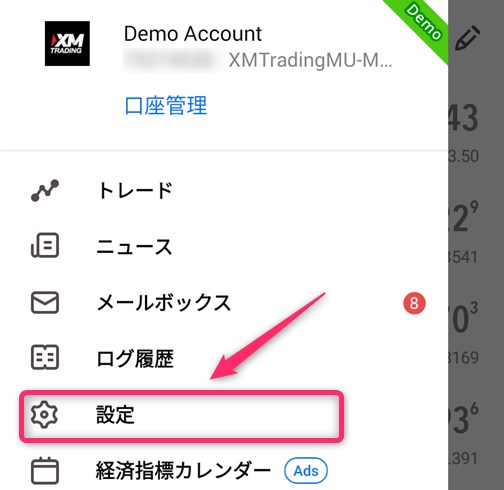
MT5スマホアプリでは、「設定」をタップして表示されるメニューから「Language」を開き、希望の言語を選択すると変更できます。

- MT5 スマホアプリの「口座削除」とは?選択するとどうなる?
-
MT5スマホアプリの口座削除は、アプリ内に登録された口座情報を消去する操作です。口座自体はFX業者側に残るため、再び取引サーバーを検索してログインすれば取引を再開できます。資金や取引履歴が消える心配はありません。なお、MT4では「口座削除」がログアウトの意味になるため、混同しないようご注意ください。
- MT5 スマホアプリでログアウトする方法は?
-
MT5スマホアプリには専用のログアウト機能はありません。ログアウトしたいときは、口座管理画面で登録済みの口座情報を削除することで、アプリからログアウトした状態にできます。なお、この操作で消去されるのはアプリ内の情報のみであり、FX業者側の口座は残ります。









コメント